Kısaca
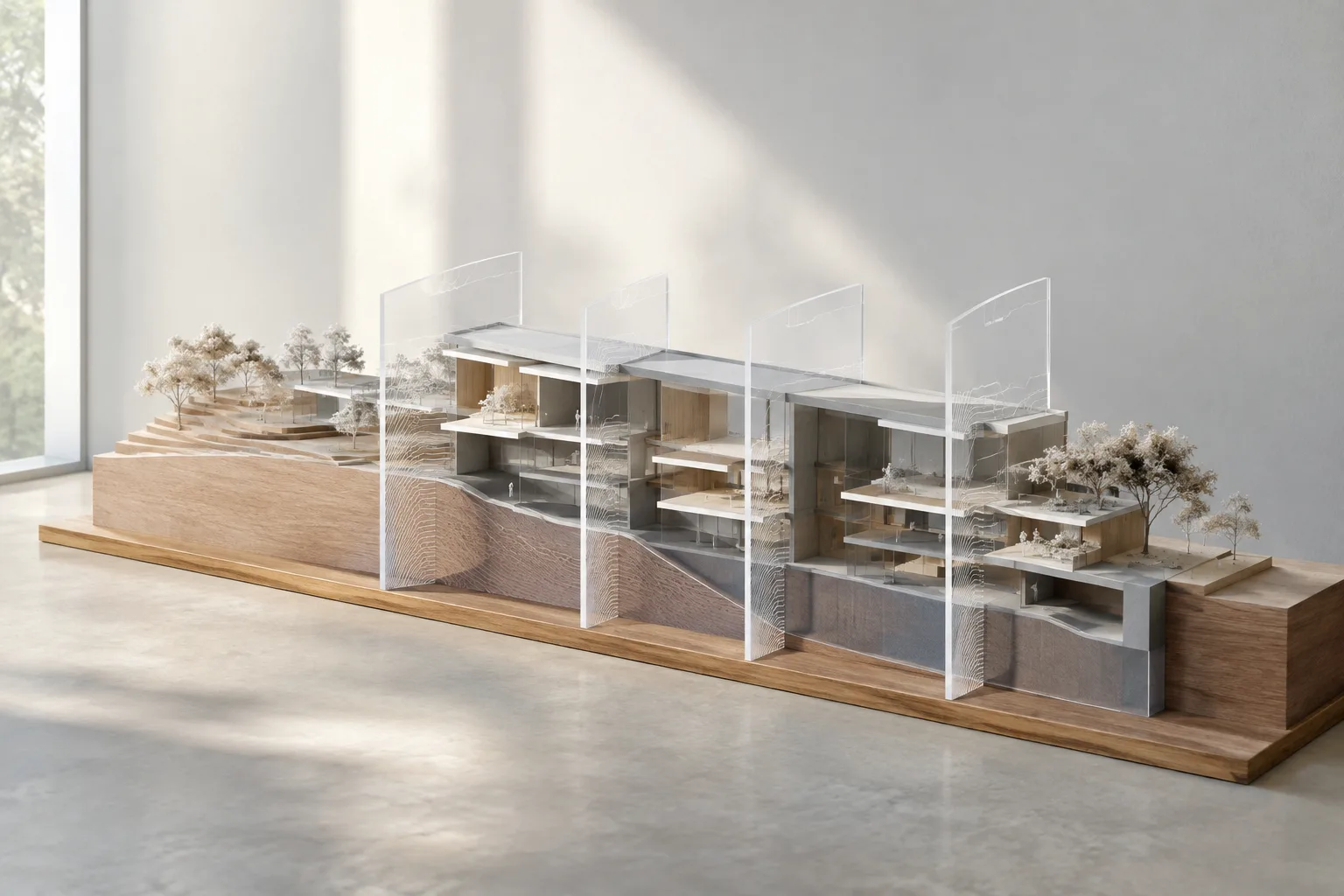
- Contour, nesneleri eşit aralıklı düzlemlerle keserek eğri, nokta veya tarama oluşturur.
- Section, seçilen nesneleri bir kesit düzlemiyle keserek düzlemsel çıktılar üretir.
- Contour aralığı için başlangıç noktası, yön ve iki kesit arasındaki mesafe belirlenir.
- Tarama çıktısı yalnızca kapalı kesitlerde ve nesnenin section style ayarları uygunsa oluşturulur.
Bu rehberde ne öğreneceksiniz?
Rhino 8’de bir model boyunca düzenli aralıklarla kesit çizgileri oluşturmak için Contour, belirli bir düzlemden kesit almak içinse Section kullanılabilir. İki komut da seçilen nesnelerin kesme düzlemleriyle kesiştiği noktalarda düzlemsel çıktılar üretir. Bu çıktılar ayarlara ve geometriye bağlı olarak eğri, nokta veya tarama olabilir.
Bu rehberde hangi komutun hangi iş için uygun olduğunu, temel uygulama adımlarını ve sonuçları etkileyen seçenekleri inceleyeceksiniz. Son bölümde de kesit yönü, tarama ve nesne özellikleriyle ilgili yaygın sorunları kontrol edeceksiniz.
Gereksinimler
Yazılım ve sürüm: Adımlar McNeel’in Rhino 8 yardım belgelerine dayanıyor.
Model geometrisi: Kesit almak için Contour veya Section komutunda kullanılacak nesneler gerekir. Belgeler belirli bir nesne türü ya da dosya hazırlama yöntemi şartı belirtmiyor.
Hesap gereksinimi: Yardım belgelerinde bu komutlar için bir hesap gereksinimi açıklanmıyor.
Çalışma düzlemi: Her iki komutun kesit düzlemleri geçerli CPlane’e dik olacak şekilde oluşturulur. Bu nedenle komutu çalıştırmadan önce mevcut çalışma düzleminin istenen kesit yönüne uygun olup olmadığını kontrol edin.
1. İhtiyaca göre Contour veya Section seçin
Bir modelden birden fazla, eşit aralıklı kesit elde etmek gerekiyorsa Contour uygundur. Komutun oluşturduğu düzlemler, belirlenen başlangıç noktasından iki yöne doğru sıralanır. Sonucu belirlemek için başlangıç noktasına ek olarak düzlemlere dik yön ve kesitler arasındaki mesafe tanımlanır.
Tek bir düzlemde kesit almak için Section kullanılabilir. Kesit düzlemi iki noktayla tanımlanır ve geçerli CPlane’e dik olur. Bu ayrım, işlemden önce doğru komutu seçmeyi kolaylaştırır: düzenli aralıklarla birden fazla kesit için Contour, belirli bir düzlem için Section.
2. Contour ile eş aralıklı kesitler oluşturun
Kesit almak istediğiniz nesneleri seçin.
Komut satırında
Contourkomutunu çalıştırın.Başlangıç kesit düzleminin temel noktasını belirleyin. Oluşturulacak düzlemler bu noktadan iki yöne ilerler.
Kesit düzlemlerine dik olacak yönü tanımlayın.
Ardışık kesit düzlemleri arasındaki mesafeyi belirleyin. Düzlemler nesnelerle kesiştikleri yerlerde çıktı oluşturur.
Kesitleri belirli bir aralık içinde üretmek için Range seçeneği kullanılabilir. Çıktıların nesne özelliklerini ayarlamak için AssignProperties seçenekleri bulunur. ByCurrentLayer, sonuçları geçerli katmanda ve katman özellikleriyle oluşturur; ByInputObject ise giriş nesnelerinin özelliklerini devralır.
Output altında All veya CurvesOnly seçilebilir. All, eğri, nokta ya da tarama çıktısına izin verir. CurvesOnly seçeneği tarama üretmez; sonuçları eğri veya noktayla sınırlar. Aynı kesit düzlemi üzerindeki sonuçları grup hâline getirmek için GroupObjectsByContourPlane kullanılabilir.
3. Section ile tek düzlemde kesit alın
Kesit oluşturulacak nesneleri seçin.
Komut satırında
Sectionkomutunu çalıştırın.Kesit düzlemini belirlemek için iki nokta seçin. Düzlem, geçerli CPlane’e dik konumlanır.
İstenen sonuç için çıktı ve özellik seçeneklerini belirleyin.
ExtendSection, kesit düzleminin seçilen noktaların ötesine uzatılıp uzatılmayacağını belirler. Nesne özellikleri için ByCurrentLayer ile geçerli katman, ByInputObject ile giriş nesnelerinin özellikleri kullanılabilir. Output ayarındaki All eğri, nokta veya tarama oluşturabilir; CurvesOnly tarama üretmez. Aynı kesit düzlemiyle oluşturulan nesneleri gruplamak için GroupObjectsBySectionPlane seçeneği vardır.
Rhino 8 yardım belgelerinde Section komutu için History desteği de belirtiliyor. Ancak belgeler bu rehber kapsamında geçmiş üzerinden düzenleme adımlarını açıklamıyor; bu nedenle burada bu özelliğe ilişkin ek bir işlem tarifi verilmiyor.
4. Yaygın hataları ve çıktıyı kontrol edin
Kesitler beklenen yönde oluşmuyorsa: Contour ve Section düzlemlerinin geçerli CPlane’e dik oluşturulduğunu göz önünde bulundurun. Kesit yönünü ve çalışma düzlemini kontrol edin.
Contour aralığı istenen gibi değilse: Başlangıç noktasını, düzlemlere dik yönü ve iki kesit arasındaki mesafeyi yeniden inceleyin. Düzlemlerin başlangıç noktasından iki yöne ilerlediğini unutmayın.
Tarama oluşmuyorsa: Tarama, yalnızca kapalı kesitlerde ve nesnenin
section styleözellikleri uygunsa oluşturulur. Nesneninsection styleayarıBy Clipping Planeise tarama üretilmez.Çıktıda tarama yoksa:
OutputseçeneğininCurvesOnlyolarak ayarlanıp ayarlanmadığını kontrol edin. Bu seçenek tarama üretimini devre dışı bırakır.Nesne özellikleri beklenenden farklıysa:
AssignPropertiesaltında geçerli katman özelliklerinin mi yoksa giriş nesnesinin özelliklerinin mi seçildiğini doğrulayın.
Mimarlık ve görselleştirme iş akışına etkisi
Contour, model boyunca düzenli aralıklarla kesit eğrilerine ihtiyaç duyulan işlerde; Section ise belirli bir düzlemde tek bir kesit çıkarmak için değerlendirilebilir. Mimarlar, iç mimarlar ve görselleştirme ekipleri mevcut geometri üzerinden düzlemsel eğri, nokta veya gerekli koşullarda tarama oluşturabilir.
İş akışına eklemeden önce kesit yönünün CPlane ile ilişkisini ve yeni nesnelerin hangi özellikleri devralacağını kontrol edin. Yardım belgeleri belirli bir donanım, lisans türü veya başka yazılımlarla uyumluluk koşulu belirtmiyor; bu konular kullanılan Rhino kurulumu ve proje ortamı üzerinden ayrıca doğrulanmalı. Tarama beklenen durumlarda kesitlerin kapalı olması ve section style ayarları özellikle önem taşır.
Sonraki adımlar
Aynı model üzerinde Contour ve Section komutlarını ayrı ayrı deneyerek eş aralıklı kesitlerle tek düzlem kesitinin farkını gözlemleyin. Ardından Output ve AssignProperties seçeneklerini değiştirerek çıktı türü ve özelliklerin nasıl etkilendiğini kontrol edin. Birden fazla Contour düzlemi gerektiğinde aralığı ve yönü; Section çıktısında ise iki noktanın belirlediği düzlemi yeniden inceleyin. Bu kontroller, modelden beklenen düzlemsel sonuçları üretmek için hangi komutun uygun olduğunu belirlemeye yardımcı olur.
Kaynak ve lisans
Bu rehber, McNeel’in Rhino 8 yardım belgelerindeki Contour ve Section komut açıklamalarından Türkçe olarak uyarlanmıştır. Kullanılan kaynaklar lisans=serbest olarak sunulan resmi ürün belgeleridir; içerik doğrudan aktarılmamış, adımlar özgün cümlelerle yeniden anlatılmıştır.
Sık sorulan sorular
Rhino 8’de eşit aralıklı kesit nasıl alınır?
Contour komutunda nesneler seçilir; başlangıç noktası, düzlemlere dik yön ve kesitler arasındaki mesafe belirlenir. Komut, nesnelerle kesişen düzlemlerde çıktı oluşturur.
Rhino Section komutu ne işe yarar?
Section, seçilen nesneleri bir kesit düzlemiyle keserek düzlemsel eğri, nokta veya uygun koşullarda tarama oluşturur. Düzlem iki noktayla tanımlanır.
Rhino’da kesit alırken tarama neden oluşmuyor?
Tarama yalnızca kapalı kesitlerde ve nesnenin section style ayarları uygunsa oluşturulur. Ayar `By Clipping Plane` ise tarama üretilmez; `CurvesOnly` seçimi de taramayı kapatır.
Kaynaklar
2 kaynakKaynak metinler yeniden yayımlanmaz; kısa alıntılar tırnak içinde verilir, geri kalanı özgün özet ve yorumdur.
Contour ve Section, Rhino modelinden kesit eğrileri üretme işini doğrudan komut akışına taşıdığı için mimarlık ve iç mimarlık ekiplerinin mevcut geometriyle çalışırken değerlendirebileceği araçlar. Eş aralıklı kesit gereksinimi ile tek düzlem kesitini baştan ayırmak, gereksiz denemeleri azaltabilir.
Türkiye’deki ofisler ve öğrenciler, maliyet ya da donanım gereksinimi konusunda belgelerde belirtilmeyen varsayımlara dayanmadan önce kendi Rhino kurulumlarını ve proje standartlarını kontrol etmeli. Tarama çıktısında kapalı geometri ve section style koşullarını, kesit yönünde ise CPlane etkisini işin başında sınamak yararlı olur.


Yorumlar 0