Kurz gesagt
- Für den Bake-Vorgang benötigt das Mesh eine UV-Map und eine Bildtextur oder ein Color-Attribute-Ziel.
- Cycles verwendet beim Baking die Render-Einstellungen der Szene, einschließlich der Sample-Anzahl und der Ray Bounces.
- Der Bake Type legt fest, welche Oberflächendaten übertragen werden, etwa AO, Normalen, Roughness oder Emission.
- Ein Margin um die UV-Inseln hilft, durch Texturfilterung und Mipmapping verursachte sichtbare Nähte zu vermeiden.
Was erfahren Sie in diesem Leitfaden?
Texture Baking überträgt Shading-, Licht- oder Materialinformationen einer 3D-Oberfläche in eine Bildtextur. In Blenders Cycles-Render-Engine lässt sich die Methode verwenden, um Basisfarben und Normal Maps zu erstellen, Ambient Occlusion (AO) oder prozedurale Texturen in Bilder umzuwandeln und Lightmaps für den Einsatz in Spielen zu erzeugen. Werden AO-Daten für Hauptobjekte gebacken, kann das den Bedarf verringern, diese Berechnung während des gesamten Renderings erneut durchzuführen.
In diesem Tutorial erstellen Sie zunächst UVs für das Mesh und richten ein geeignetes Ausgabeziel ein. Anschließend legen Sie den zu übertragenden Datentyp und die Bake-Optionen fest. Zum Schluss überprüfen Sie das Ergebnis und suchen nach Ursachen für häufige Probleme. Die Quelldokumentation nennt weder eine bestimmte Blender-Version noch besondere Kontovoraussetzungen. Daher werden hier weder eine Versionsnummer noch ein Kontotyp vorausgesetzt.
Voraussetzungen und Vorbereitung
Das Objekt, für das Sie einen Bake erstellen, muss ein Mesh mit einer UV-Map sein. Außerdem muss eines von zwei Ausgabezielen eingerichtet sein: entweder ein Bild, das mit einem aktiven und ausgewählten Image-Texture-Node verbunden ist, oder eine aktive Color-Attribute-Ebene. Bei der Image-Texture-Methode wird für Bereiche ohne aktiven und ausgewählten Bild-Node im Material kein Bake-Ergebnis erzeugt. Für ein Color-Attribute-Ziel muss das aktive Objekt ein Mesh sein.
Falls noch keine UV-Map vorhanden ist, wechseln Sie in Blender zum Arbeitsbereich UV Editing. Aktivieren Sie im 3D Viewport den Edit Mode. Sie können im Vertex-, Edge- oder Face-Select-Modus arbeiten. Beginnen Sie mit dem Unwrapping, nachdem die Geometrie des Modells weitgehend fertiggestellt ist. So lassen sich zusätzliche Anpassungen für später hinzugefügte Flächen reduzieren. Auch nach dem Unwrapping können jedoch Flächen ergänzt oder geteilt werden. In diesem Fall sollte die UV-Zuordnung der neuen Geometrie ebenfalls überprüft werden.
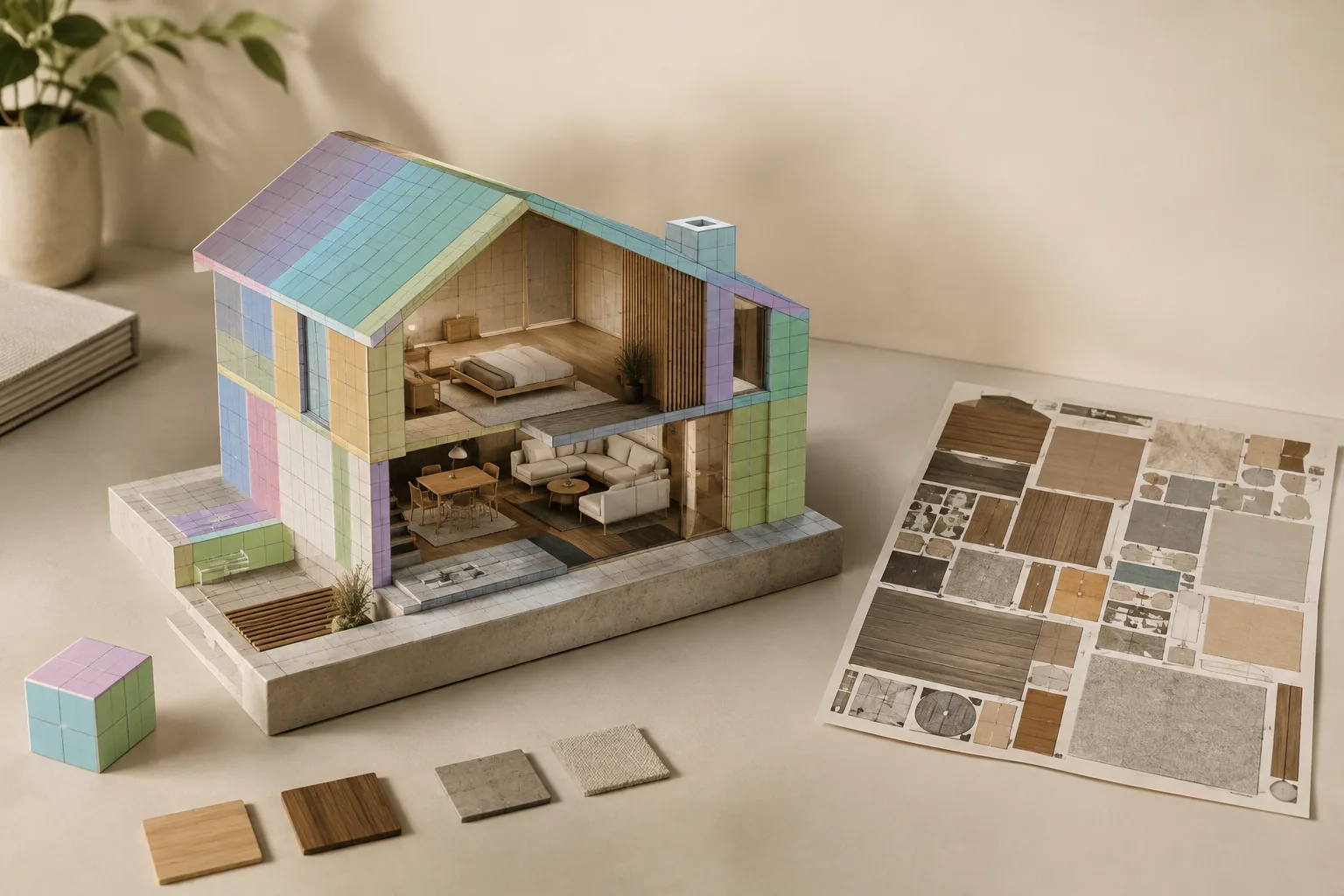
Eine UV-Map können Sie sich als Koordinatenlayout vorstellen, das festlegt, wie die 3D-Oberfläche auf einer zweidimensionalen Bildfläche angeordnet wird. Das Unwrapping erfolgt im Edit Mode und erzeugt im UV Editor eine oder mehrere Inseln. Markieren Sie bei Bedarf Seam-Linien, wählen Sie die Mesh-Flächen aus und wenden Sie im UV-Menü eine Unwrap-Methode an. Prüfen Sie im Bedienfeld „Adjust Last Operation“ die entsprechenden Einstellungen. Verwenden Sie im UV Editor ein Testbild, um Dehnungen oder Verzerrungen zu erkennen.
Schritt für Schritt zum Bake-Ergebnis
Bereiten Sie die UV-Map vor. Ordnen Sie die UV-Inseln passend zu den Flächen an, die gebacken werden sollen. Jede Mesh-Fläche hat eine entsprechende Fläche in der UV-Map. Diese Zuordnung bestimmt, wie das Bild auf der Oberfläche sitzt. UVs lassen sich zwar später noch bearbeiten, Änderungen an der Geometrie können jedoch zusätzlichen Zuordnungsaufwand verursachen.
Richten Sie das Ausgabeziel ein. Wenn Sie in ein Bild backen, muss das entsprechende Material einen Image-Texture-Node und das Bild enthalten, in das gebacken werden soll. Blender verwendet den aktiven und ausgewählten Image-Texture-Node als Ziel. Alternativ kann die aktive Color-Attribute-Ebene des Meshes verwendet werden. Vergewissern Sie sich vor dem Baking, dass das richtige Bild ausgewählt ist. Ist die Option Clear Image aktiviert, wird das Bild vor dem Vorgang geleert. Prüfen Sie diese Einstellung, wenn der vorherige Inhalt erhalten bleiben soll.
Wählen Sie den Bake-Typ. Der Bake Type in den Bake-Einstellungen des Render-Bereichs legt fest, welche Informationen in das Bild übertragen werden. Ambient Occlusion bäckt die in den World-Panels definierte AO und berücksichtigt dabei keine Lichter in der Szene. Normal überträgt die Oberflächennormalen in ein RGB-Bild; Roughness die Rauheitswerte des Materials und Emit die Emissions- oder Leuchtfarbe. Shadow speichert Licht und Schatten, Position die Position anhand der Szenenkoordinaten und UV die Zuordnungskoordinaten. Combined vereint Material-, Textur- und Lichtinformationen, mit Ausnahme der Spekularität. Die daran beteiligten Komponenten lassen sich einzeln aktivieren oder deaktivieren.
Verwenden Sie bei Bedarf „Selected to Active“. Wenn Sie ein hochdetailliertes Modell auf ein aktives Low-Poly-Objekt backen, richten Sie die Auswahl von Quell- und Zielobjekt korrekt ein. Bei dieser Methode werden Strahlen vom Low-Poly-Objekt nach innen zum High-Poly-Modell gesendet. Wenn die Zielfläche nicht erreicht wird, können Sie die Einstellungen Cage, Cage Extrusion oder Max Ray Distance prüfen. Cage leitet die Strahlen über einen Käfig auf das aktive Objekt. Sie können auch ein eigenes Cage Object verwenden. Ohne Cage steht die Einstellung Max Ray Distance zur Verfügung.
Stimmen Sie die Normal-Map-Optionen aufeinander ab. Beim Normal-Bake können Sie den Object- oder den Tangent-Space auswählen. Laut Quelldokumentation ist Tangent die Standardeinstellung und in den meisten Fällen die geeignete Methode; sie kann auch für animierte Objekte verwendet werden. Für ein korrektes Ergebnis müssen der beim Baking gewählte Space und die Einstellung der Bildtextur unter Normal Map übereinstimmen.
Legen Sie das Margin fest und starten Sie den Bake. Beim Baking in ein Bild kann um die UV-Inseln ein Pixelrand angelegt werden. Extend verlängert die Pixel an den Inselrändern nach außen. Adjacent Faces füllt diesen Bereich mit Pixeln von benachbarten Flächen auf der gegenüberliegenden Seite des UV-Seams. Die Größe des Margins wird in Pixeln eingestellt. Prüfen Sie die Optionen und starten Sie anschließend den Bake-Vorgang. Cycles verwendet beim Baking die Render-Einstellungen, einschließlich Sampling und Ray Bounces. Berücksichtigen Sie diese Einstellungen daher bei der Beurteilung der Ergebnisqualität.
Häufige Probleme
Wenn die Ausgabe leer ist, überprüfen Sie das Ziel. Für ein Image-Texture-Ziel muss der richtige Node aktiv und ausgewählt sein. Außerdem wird für ein Material kein Bake erstellt, wenn es keinen aktiven und ausgewählten Bild-Node gibt. Bei der Color-Attribute-Methode sollten Sie die aktive Ebene und sicherstellen, dass das aktive Objekt ein Mesh ist.
Wenn an UV-Seams Linien sichtbar sind, prüfen Sie das Margin. Ist der Rand um die UV-Inseln zu klein, kann es durch Texturfilterung und Mipmapping zu sichtbaren Unterbrechungen an den Seams kommen. Überprüfen Sie den Margin-Typ und seine Größe in Pixeln und kontrollieren Sie das Ergebnis erneut.
Wenn bei einem „Selected to Active“-Bake die Kanten verzerrt sind, überprüfen Sie den Verlauf der Strahlen. Ohne Cage ist Max Ray Distance wichtig; mit Cage sind die Einstellungen Cage Extrusion und Cage Object entscheidend. Liefert der automatisch erzeugte Käfig kein gutes Ergebnis, lässt sich eine Kopie des Basis-Meshes bearbeiten und als Cage verwenden. Laut Dokumentation müssen beide Meshes dieselbe Anzahl und Reihenfolge der Flächen haben. Harte Edge Splits können außerdem zu nicht geglätteten Normalen an den Kanten führen.
Wenn Speicherprobleme auftreten, überprüfen Sie die Anzahl der Quellobjekte. Jedes Objekt, das als Bake-Quelle verwendet wird, beansprucht einen festen Anteil an CPU-seitigem Speicher. Um Abstürze aufgrund von Speichermangel zu vermeiden, können Sie hochauflösende Quellobjekte vor dem Baking zusammenführen.
Nächste Schritte im Architektur- und Archviz-Workflow
In Architektur-, Innenraum- und Archviz-Projekten können gebackene Texturen genutzt werden, um Licht- oder AO-Informationen zu verwenden, die nicht erneut berechnet werden müssen, und um Basisfarben oder Normal Maps für Game-Engines vorzubereiten. Baking ersetzt jedoch nicht die Vorbereitung von Modell und Material: UV-Anordnung, Zielbild und gewählter Bake Type bestimmen den Inhalt der Ausgabe.
Wenn Sie zunächst ein kleines Objekt statt einer großen Szene verwenden, lässt sich leichter prüfen, ob Ziel und UVs richtig eingerichtet sind. Untersuchen Sie die Ausgabe auf UV-Seams, Oberflächenverzerrungen und den verwendeten Bake-Typ. Beachten Sie beim Baking von Lichtinformationen, dass sich die Cycles-Render-Einstellungen auf das Ergebnis auswirken. Prüfen Sie vor der Übertragung in eine Game-Engine oder einen anderen Workflow außerdem, ob die Textur die benötigten Daten enthält.
Quelle und Lizenz
Dieser Leitfaden wurde anhand der Abschnitte „Render Baking“ und „Introduction to UV Unwrapping“ im offiziellen Blender-Handbuch ins Türkische übertragen. Beide Quelldokumente werden unter der Lizenz CC BY-SA 4.0 veröffentlicht. Diese Angabe bezieht sich auf die Lizenz der Quelldokumente.
Quellen
2 QuellenQuelltexte werden nicht neu veröffentlicht; kurze Zitate sind gekennzeichnet, der Rest ist eigene Zusammenfassung und Einordnung.
Für Architektur- und Innenraumteams kann Texture Baking bei bestimmten Aufgaben hilfreich sein, etwa um Licht- oder AO-Informationen im Voraus vorzubereiten und Texturen für Game-Engines zu erstellen. Da die Qualität des Ergebnisses von der UV-Anordnung und einem korrekt eingerichteten Ziel abhängt, ist ein erster Test an einem kleinen Objekt ein praktischer Einstieg.
Die Quellen enthalten keine Angaben zu Lizenzkosten für Büros und Studierende in der Türkei. Die Information zu CC BY-SA 4.0 bezieht sich ausschließlich auf die Lizenz der verwendeten Handbuchdokumente. Bei hochauflösenden Quellobjekten sollten Sie den Speicherbedarf im Blick behalten. Prüfen Sie außerdem vor der Abgabe die Seams, die Normal-Map-Einstellungen und das Ergebnis im vorgesehenen Workflow.
Häufige Fragen
Was wird zum Baking in Blender benötigt?
Das Mesh benötigt eine UV-Map und ein Ausgabeziel. Als Ziel kann ein aktives und ausgewähltes Image-Texture-Bild oder eine aktive Color-Attribute-Ebene dienen.
Welche Daten lassen sich mit Texture Baking in Blender übertragen?
Je nach Bake Type können AO, Normalen, Roughness, Emission, Licht und Schatten, Positions- oder UV-Daten übertragen werden. Combined vereint außerdem Material-, Textur- und Lichtinformationen mit Ausnahme der Spekularität.
Warum sind UV-Seams in einer gebackenen Textur sichtbar?
Ist das Margin um die UV-Inseln zu klein, können durch Texturfilterung und Mipmapping sichtbare Unterbrechungen entstehen. Prüfen Sie den Margin-Typ und seine Größe in Pixeln.