En resumen
- Para hacer bake se necesita un mapa UV en la malla y un destino de textura de imagen o Color Attribute.
- Cycles usa la configuración de render de la escena durante el bake, incluido el número de muestras y los rebotes de rayos.
- Bake Type determina qué datos de superficie se transfieren: AO, normales, roughness, emisión y otros.
- El margen alrededor de las islas UV ayuda a evitar discontinuidades en las costuras causadas por el filtrado de texturas y el mip-mapping.
¿Qué aprenderás en esta guía?
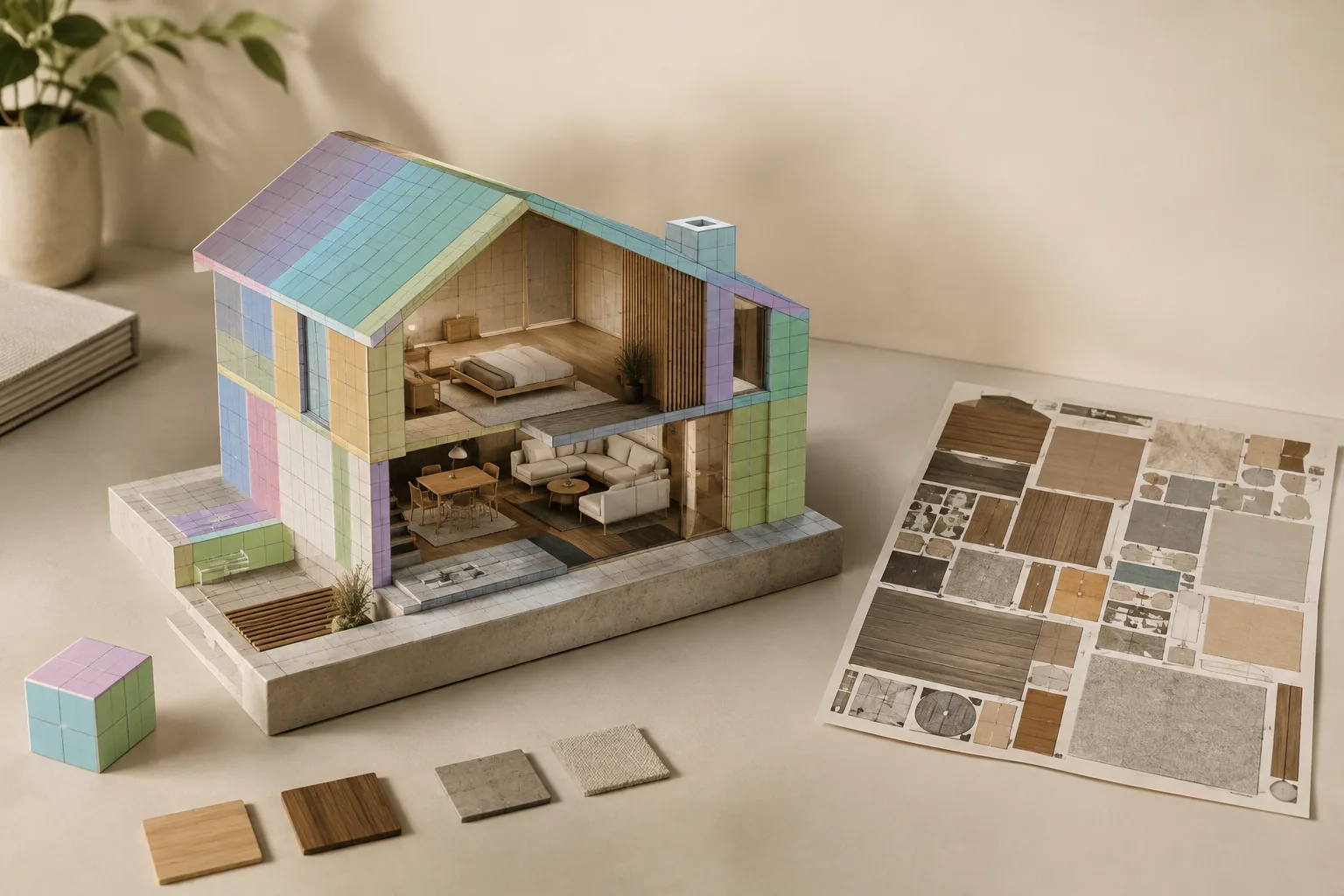
El texture baking es el proceso de transferir a una textura de imagen la información de sombreado, iluminación o material de una superficie 3D. En el motor de render Cycles de Blender, este método puede utilizarse para preparar mapas de color base y normales, convertir oclusión ambiental (AO) o texturas procedurales en imágenes y crear mapas de iluminación para videojuegos. Hacer bake de la información AO de los objetos principales puede reducir la necesidad de volver a calcularla durante todo el render.
En este tutorial, primero desplegarás la malla en UV y configurarás un destino de salida adecuado; después, elegirás el tipo de datos que quieres transferir y las opciones de bake. Por último, comprobarás el resultado y analizaremos el origen de los problemas más comunes. La documentación de referencia no especifica una versión concreta de Blender ni requisitos de cuenta, por lo que aquí no se presupone ningún número de versión ni tipo de cuenta.
Requisitos y preparación
El objeto que se va a procesar debe ser una malla y tener un mapa UV. También hay que preparar uno de estos dos destinos de salida: una imagen conectada a un nodo Image Texture activo y seleccionado, o una capa Color Attribute activa. Con el método Image Texture, no se genera un resultado de bake para las partes que no tengan un nodo de imagen activo y seleccionado en su material. Si el destino es Color Attribute, el objeto activo debe ser una malla.
Si todavía no tienes un mapa UV, cambia al espacio de trabajo UV Editing en Blender. En 3D Viewport, activa Edit Mode; puedes trabajar en el modo de selección de vértices, aristas o caras. Empezar a desplegar las UV cuando la geometría del modelo esté prácticamente terminada puede reducir el trabajo adicional necesario para las caras que se añadan después. Aun así, es posible agregar caras o dividirlas después del despliegue; en ese caso, revisa también la asignación UV de la nueva geometría.
Puedes entender el mapa UV como una disposición de coordenadas que define cómo se coloca la superficie 3D sobre una imagen bidimensional. El despliegue UV se realiza en Edit Mode y crea una o varias islas en UV Editor. Si es necesario, marca las costuras, selecciona las caras de la malla y aplica un método de despliegue desde el menú UV. Revisa los ajustes correspondientes en el panel Ajustar última operación. Usa una imagen de prueba en UV Editor para comprobar si hay estiramientos o distorsiones.
Proceso de bake paso a paso
Prepara el mapa UV. Organiza las islas UV según las superficies que vas a procesar. Cada cara de la malla tiene una cara correspondiente en el mapa UV; esta correspondencia determina cómo se ajustará la imagen a la superficie. Aunque es posible editar las UV más adelante, los cambios en la geometría pueden generar trabajo adicional de asignación.
Configura el destino de salida. Si vas a hacer bake a una imagen, el material correspondiente debe tener un nodo Image Texture y la imagen que se va a procesar. Blender utiliza como destino el nodo Image Texture activo y seleccionado. La otra opción es la capa Color Attribute activa de la malla. Antes del bake, asegúrate de que la imagen seleccionada sea la correcta. Si la opción Clear Image está activada, la imagen se borra antes del proceso; comprueba este ajuste si necesitas conservar el contenido anterior.
Elige el tipo de bake. Bake Type, en los ajustes de Bake de la sección Render, determina qué información se transfiere a la imagen. Ambient Occlusion procesa la AO definida en los paneles World y no tiene en cuenta las luces de la escena. Normal transfiere las normales de la superficie a una imagen RGB; Roughness, la variación de rugosidad del material; y Emit, el color de emisión o resplandor. Shadow guarda la iluminación y las sombras; Position, la información de posición según las coordenadas de la escena; y UV, las coordenadas de mapeado. La opción Combined reúne la información de material, textura e iluminación, excepto la especularidad; los componentes que participan en este pase pueden activarse o desactivarse por separado.
Usa Selected to Active cuando sea necesario. Si vas a hacer bake de un modelo muy detallado a un objeto activo de baja poligonización, configura correctamente la selección de los objetos de origen y destino. Con este método, los rayos se envían desde el objeto de baja poligonización hacia el modelo de alta poligonización. Si hay problemas para alcanzar la superficie de destino, puedes ajustar Cage, Cage Extrusion o Max Ray Distance. Cage dirige los rayos hacia el objeto activo mediante una jaula; también se puede utilizar un Cage Object personalizado. Si no se utiliza una jaula, está disponible el ajuste Max Ray Distance.
Haz coincidir los ajustes del mapa normal. Para el bake de normales, puedes elegir el espacio Object o Tangent. La guía de referencia describe Tangent como la opción predeterminada y adecuada en la mayoría de los casos; también puede utilizarse con objetos animados. Para obtener el resultado correcto, el espacio seleccionado durante el bake debe coincidir con el ajuste Normal Map de la textura de imagen.
Define el margen y haz el bake. Al hacer bake a una imagen, se puede crear un margen de píxeles alrededor de las islas UV. Extend prolonga hacia fuera los píxeles del borde de la isla. Adjacent Faces rellena este espacio con píxeles procedentes de las caras vecinas al otro lado de la costura UV. El tamaño del margen se configura en píxeles. Tras revisar las opciones, ejecuta el bake. Cycles utiliza durante el proceso los ajustes de render, incluidos el muestreo y los rebotes de rayos; tenlo en cuenta al evaluar la calidad del resultado.
Problemas frecuentes
Si el resultado está vacío, comprueba el destino. Para utilizar Image Texture, el nodo correcto debe estar activo y seleccionado. Además, si un material no tiene un nodo de imagen activo y seleccionado, no se hará bake para ese material. Si has elegido Color Attribute, confirma que la capa activa esté seleccionada y que el objeto activo sea una malla.
Si aparecen líneas en las costuras UV, revisa el margen. Si no hay suficiente espacio alrededor de las islas UV, pueden producirse discontinuidades en las costuras durante el filtrado de texturas y el mip-mapping. Revisa el tipo de margen y su tamaño en píxeles y vuelve a comprobar el resultado.
Si los bordes se deforman al hacer bake con Selected to Active, comprueba el recorrido de los rayos. Si no utilizas Cage, es importante ajustar Max Ray Distance; si lo utilizas, también lo son Cage Extrusion y Cage Object. Si la jaula generada automáticamente no da buenos resultados, puedes editar una copia de la malla base y usarla como Cage. Según la guía, estas dos mallas deben tener el mismo número y orden de caras. Las divisiones en aristas duras también pueden provocar normales sin suavizado en los bordes.
Si tienes problemas de memoria, revisa el número de objetos de origen. Cada objeto que se utiliza como origen del bake consume una cantidad fija de memoria en la CPU. Para evitar cierres por falta de memoria, puede ser conveniente combinar los objetos de origen de alta poligonización antes del bake.
Próximos pasos en flujos de trabajo de arquitectura y archviz
En proyectos de arquitectura, interiores y archviz, las texturas procesadas pueden utilizarse para conservar información de iluminación o AO que no necesita volver a calcularse, así como para preparar mapas de color base o normales que se llevarán a motores de videojuegos. Sin embargo, el bake no sustituye la preparación del modelo y los materiales: la disposición UV, la imagen de destino y el Bake Type elegido determinan el contenido del resultado.
Hacer una primera prueba con un objeto pequeño en lugar de una escena grande facilita comprobar que el destino y las UV estén configurados correctamente. Revisa el resultado en cuanto a costuras UV, distorsiones de superficie y el tipo de bake utilizado. Si vas a hacer bake de información de iluminación, ten en cuenta que los ajustes de render de Cycles afectan al resultado. Antes de transferirlo a un motor de videojuegos o a otro flujo de trabajo, confirma también que la textura contenga los datos necesarios.
Fuente y licencia
Esta guía se ha adaptado al turco a partir de las secciones “Render Baking” y la introducción al despliegue UV del manual oficial de Blender. Ambos documentos de referencia se publican con licencia CC BY-SA 4.0; esta información se refiere a la licencia de los documentos de referencia.
Fuentes
2 fuentesNo republicamos los textos de las fuentes; las citas breves van marcadas y el resto es resumen y comentario propios.
Para los equipos de arquitectura e interiores, el texture baking puede ser útil en tareas concretas, como preparar de antemano información de iluminación o AO y crear texturas para llevarlas a un motor de videojuegos. Como la calidad del resultado depende de la disposición UV y de configurar correctamente el destino, empezar con una prueba en un objeto pequeño es una opción práctica.
Para las oficinas y los estudiantes de Turquía, las fuentes no ofrecen información sobre el coste de las licencias; la referencia a CC BY-SA 4.0 corresponde únicamente a la licencia de los documentos de la guía utilizados. En objetos de origen de alta poligonización, conviene tener en cuenta el uso de memoria y, antes de la entrega, comprobar las costuras, los ajustes del mapa normal y el resultado en el flujo de trabajo donde se vaya a utilizar.
Preguntas frecuentes
¿Qué se necesita para hacer bake en Blender?
Se necesita un mapa UV en la malla y un destino de salida. Puede ser una imagen Image Texture activa y seleccionada o una capa Color Attribute activa.
¿Qué datos puede transferir el texture baking en Blender?
Según el Bake Type, se pueden transferir datos de AO, normales, roughness, emisión, iluminación y sombras, posición o UV. La opción Combined también reúne la información de material, textura e iluminación, excepto la especularidad.
¿Por qué aparecen costuras UV en una textura procesada?
Si el margen alrededor de las islas UV es insuficiente, pueden producirse discontinuidades durante el filtrado de texturas y el mip-mapping. Comprueba el tipo de margen y su tamaño en píxeles.