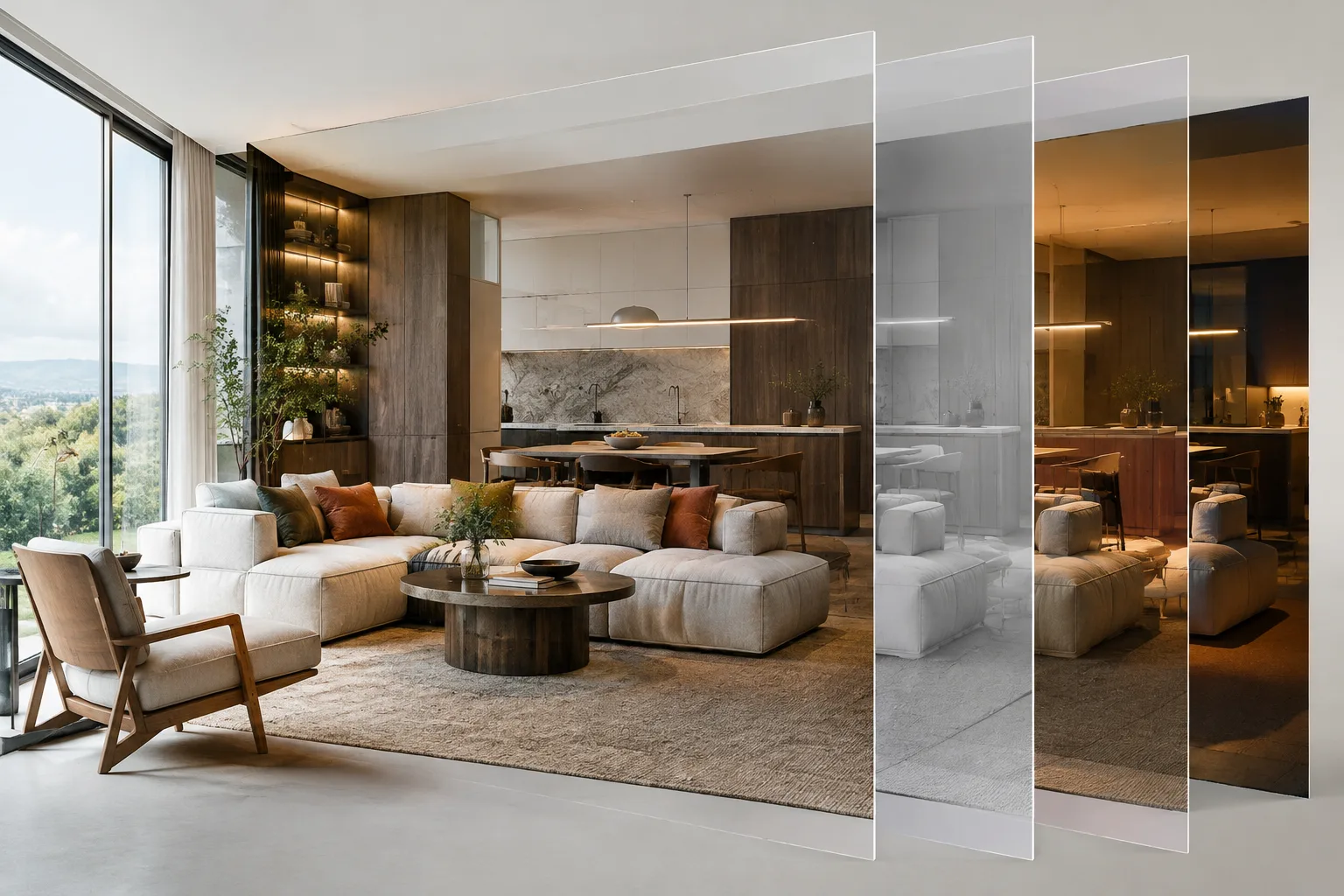
Kurz gesagt
- USD fügt verschiedene Szenen-Layer zu einem einzelnen Stage zusammen.
- Stärkere Opinions in übergeordneten Layern können Werte für dieselbe Eigenschaft in darunterliegenden Layern überschreiben.
- Solaris-LOPs wenden über Nodes Änderungen auf eine USD-Szene an.
- Die Trainingsreihe von SideFX behandelt Material-, Licht-, Varianten- und Render-Workflows mit Karma und MaterialX.
Wenn Sie beim Aufbau einer USD-Szene in Houdini Solaris Geometrie, Materialien, Licht und Änderungen in separaten Layern halten, lässt sich die Szene im Team leichter verwalten. Die USD-Dokumentation von SideFX und die Trainingsreihe Solaris Essentials erläutern diesen Ansatz anhand von LOP-Netzwerken, Referenzen und MaterialX. Die Quellen nennen keine bestimmte Houdini-Version; dieser Leitfaden stützt sich auf die darin beschriebenen Solaris- und USD-Konzepte.
1. Denken Sie die Szene als USD-Layer
Legen Sie die Bestandteile der Szene fest. Ein USD-Layer kann ein Objekt, einen Charakter, ein Licht-Setup oder einen anderen Teil der Szene darstellen. Eine Küchenszene kann zum Beispiel aus mehreren Layern für Assets wie Stühle und Tische, die Beleuchtung und weitere Komponenten zusammengesetzt sein. Auch in der Architekturvisualisierung erleichtert es die Nachverfolgung, wer welchen Bereich bearbeitet, wenn Gebäude, Möbel und Beleuchtung als separate Bestandteile geplant werden.
Betrachten Sie das zusammengeführte Ergebnis der Layer als Stage. Eine USD-Datei kann ein Stage bilden, wenn sie allein geladen wird, aber auch, wenn sie in einer anderen Szene als Layer verwendet wird. Zwischen einer „Stage-Datei“ und einer „Layer-Datei“ gibt es also keinen festen, durch die Datei selbst bedingten Unterschied. Stage ist die Bezeichnung für den Szenengraphen, der durch das Zusammenführen der Layer entsteht.
Verwechseln Sie die Dateierweiterungen nicht.
.usdaist ein für Menschen lesbares Textformat;.usdcsteht für das Binärformat. Die Erweiterung.usdkann für Dateien in Text- oder Binärformat verwendet werden. Laut SideFX ermöglicht die Erweiterung.usdden Wechsel zwischen beiden Darstellungen, ohne das Asset-Tracking oder die Versionskontrolle zu ändern. Ein.usdz-Archiv kann mehrere Layer enthalten.
2. Verwenden Sie Referenzen und Layer in einem LOP-Netzwerk
Fügen Sie vorhandene Dateien zur Szene hinzu. In Solaris nimmt jeder LOP-Node die eingehende USD-Szene entgegen, verändert sie und erzeugt daraus eine neue Szene. Um einen vorhandenen Layer in die Szene einzubinden, können Sie
Sublayer LOPverwenden; für eine Referenz auf einen Layer, der im Speicher mit LOP-Nodes erstellt wurde, eignet sichReference LOP. Diese beiden Werkzeuge erfüllen nicht denselben Zweck: Das eine lädt einen vorhandenen Sublayer in den Layer-Stack, das andere fügt eine Referenz hinzu.Halten Sie Änderungen in separaten Layern. Ein zentraler Vorteil von USD ist die nichtdestruktive Bearbeitung: Dazu wird ein neuer Layer über die vorhandene Szene gelegt. Neue Änderungen verändern die Arbeit anderer Personen, die dieselbe Szene verwenden, erst dann, wenn der entsprechende Layer in die Szene eingebunden wird. Außerdem lassen sich Änderungen in anderen Layern erneut anwenden, wenn ein Asset- oder Licht-Layer aktualisiert wird. So können Teams an einer gemeinsamen Szene arbeiten, ohne die Daten der anderen direkt zu verändern.
Prüfen Sie die Prioritätsbeziehungen. Wenn dieselbe Eigenschaft in verschiedenen Layern unterschiedliche Werte hat, ist der Layer mit der stärkeren Opinion ausschlaggebend. So kann beispielsweise die Größe eines Quaders aus einer Datei übernommen und in einem anderen Layer geändert werden. Wenn ein Wert unerwartet ist, sollten Sie daher nicht nur die Parameter des Objekts prüfen, sondern auch, welche Layer in welcher Reihenfolge in die Szene eingebunden werden.
3. Richten Sie Assets, Materialien und Beleuchtung ein
Übernehmen Sie Geometrie in den Szenengraphen und weisen Sie Materialien zu. Die Solaris-Essentials-Reihe von SideFX zeigt beispielhaft, wie eine animierte Szene aus dem OBJ-/SOP-Kontext übernommen und in LOPs bearbeitet wird. Für die Materialzuweisung kommen
Material Library LOP,Karma Material SubnetundMaterialX Standard Surfacezum Einsatz; anschließend wird das Material der Geometrie zugewiesen. Dieses Beispiel ist keine verbindliche Vorgabe für jedes Projekt, sondern ein dokumentierter Setup-Ansatz.Behandeln Sie Beleuchtung und Render-Vorbereitung separat. In der Trainingsreihe werden Licht und Render-Einstellungen so eingerichtet, dass der Szenengraph übersichtlich bleibt; außerdem werden Umgebungslicht und
Karma Render Settings LOPgezeigt. Da die Quellen keine konkreten Zahlenwerte nennen, werden hier weder Render-Zeit noch Qualitätswerte empfohlen. Richten Sie die benötigten Einstellungen nach der Szene und dem gewünschten Ausgabeformat aus.Verwenden Sie Varianten, um Alternativen zu verwalten. Die Reihe zeigt, wie sich mit
Reference LOP, einemAdd Variant-Block undSet Variant LOPunterschiedliche Materialoptionen erstellen und in separaten USD-Dateien speichern lassen. Diese Methode kann für Teams nützlich sein, die Materialalternativen für dasselbe Asset in einem gemeinsamen Szenen-Workflow organisieren möchten.
4. Prüfen Sie die Szene und passen Sie den Workflow an
Überprüfen Sie das Ergebnis der Szene. Um das Stage anzuzeigen, das ein LOP-Node erzeugt, klicken Sie mit der rechten Maustaste auf den Node und wählen Sie
LOP Actions › Inspect Flattened Stage. So lässt sich der USD-Inhalt am Node-Ausgang inusda-Syntax untersuchen. Die Dokumentation beschreibt diese Ansicht zur Überprüfung der Szenenstruktur; sie empfiehlt nicht, USD-Code im normalen Workflow von Hand zu schreiben.Lagern Sie aufwendige oder wiederkehrende Aufgaben in passende Werkzeuge aus. Die Trainingsreihe zeigt
SOP Modify LOP, um Geometrie in der Szene im LOP-Kontext zu bearbeiten, undSOP Create LOP, um neue Objekte hinzuzufügen. Für wiederkehrende Render-Aufgaben lässt sich TOPs-Automatisierung nutzen, etwa um unterschiedliche Frames, Bildgrößen oder Materialzuweisungen zu verarbeiten. Die Reihe vergleicht auch die Optionen, Geometrie als gepackte Primitives, mit Point Instancer, Native Instances oder vollständig entpackt zu halten. Welche Option geeignet ist, hängt vom Einsatzzweck ab.
Was ändert sich im Workflow für Architekturvisualisierung?
Ein Layer-basierter Aufbau kann es ermöglichen, in einem Innenraumprojekt Möbel, Materialien und Beleuchtung getrennt zu bearbeiten und Alternativen unabhängig vom Rest der Hauptszene auszuprobieren. Besonders kleine Teams, die an einer gemeinsamen USD-Szene arbeiten, können Aktualisierungen besser kontrolliert zusammenführen, wenn sie nachverfolgen, in welchem Layer Änderungen vorgenommen wurden. Der LOP-Ansatz von Solaris macht die Arbeitsschritte an der Szene innerhalb eines Node-Netzwerks sichtbar.
Die Quellen enthalten weder Angaben zu bestimmten Mindestanforderungen an die Hardware noch Performance-Vergleiche. Das Render-Beispiel der Trainingsreihe wurde mit Karma CPU erstellt. Daraus lässt sich nicht ableiten, dass auf anderer Hardware dieselbe Render-Zeit oder dasselbe Ergebnis erzielt wird. Die angegebene Download-Größe der Projektdateien beträgt 3,7 GB; Teams sollten diesen Wert bei der Planung der Datei- und Asset-Verwaltung ebenfalls berücksichtigen. Da die Quellen keine Angaben zu Lizenz- oder Kaufkosten enthalten, sollten keine Annahmen zu den Kosten getroffen werden.
Häufige Fehler
Annehmen, dass die Erweiterung
.usdimmer ein Textformat bezeichnet; sie kann auch für das Binärformat verwendet werden.Referenzieren und das Hinzufügen eines Sublayers als denselben Vorgang behandeln;
Reference LOPundSublayer LOPhaben in Solaris unterschiedliche Funktionen.Bei der Suche nach der Ursache eines unerwarteten Werts die Stärke der Opinions und die Beziehungen beim Zusammenführen der Layer übersehen.
USD-Code von Hand als Standard-Workflow verwenden; SideFX zeigt den Einsatz von
Inline USD LOPeher für Fälle wie die Fehlersuche.
Quellen
2 QuellenQuelltexte werden nicht neu veröffentlicht; kurze Zitate sind gekennzeichnet, der Rest ist eigene Zusammenfassung und Einordnung.
Für Architektur- und Visualisierungsbüros in der Türkei liegt der praktische Vorteil von USD-Layern vor allem darin, dass sie Szenen-Updates voneinander trennen können. Möbel, Materialien und Beleuchtungsoptionen separat zu bearbeiten, kann es Teams, in denen mehrere Personen am selben Projekt arbeiten, erleichtern, Änderungen nachzuverfolgen. Auch der LOP-Ansatz von Solaris macht Arbeitsschritte in einem Netzwerk sichtbar.
Andererseits können Netzwerke, die ohne Verständnis für USD und die Prioritäten der Layer eingerichtet werden, zu unerwarteten Ergebnissen führen. Es ist daher sinnvoll, zunächst mit einer kleinen Szene zu testen. Die Quellen enthalten keine konkreten Angaben zu Hardwareanforderungen, Lizenzkosten oder Versionskompatibilität. Vor einer Investitionsentscheidung sollte der Workflow daher mit der vorhandenen Houdini-Installation überprüft und die Dateigröße berücksichtigt werden.
Häufige Fragen
Was ist ein USD-Stage in Houdini Solaris?
Ein Stage ist der Szenengraph, der durch das Zusammenführen von USD-Layern entsteht. Auch eine allein geladene USD-Datei kann ein Stage bilden.
Was ist der Unterschied zwischen USD- und USDA-Dateien?
`.usda` ist ein für Menschen lesbares Textformat. Die Erweiterung `.usd` kann für Text- oder Binärdateien verwendet werden; `.usdc` bezeichnet das Binärformat.
Wie lässt sich eine USD-Szene in Solaris überprüfen?
Klicken Sie mit der rechten Maustaste auf einen LOP-Node und wählen Sie `LOP Actions › Inspect Flattened Stage`, um das vom Node erzeugte Stage in `usda`-Syntax anzuzeigen.


