Коротко
- USD объединяет разные слои сцены, формируя единый stage.
- Более сильные мнения в верхних слоях могут переопределять значения тех же свойств в нижних слоях.
- LOP-узлы Solaris применяют операции к USD-сцене.
- В обучающей серии SideFX рассматриваются рабочие процессы с материалами, светом, вариантами и рендерингом на базе Karma и MaterialX.
При создании USD-сцены в Houdini Solaris геометрию, материалы, свет и изменения можно хранить в отдельных слоях — это упрощает совместную работу над сценой. Документация SideFX по USD и серия обучающих материалов Solaris Essentials объясняют этот подход на примере сетей LOP, ссылок и MaterialX. В источниках не указана конкретная версия Houdini; руководство основано на описанных в документации концепциях Solaris и USD.
1. Рассматривайте сцену как набор USD-слоёв
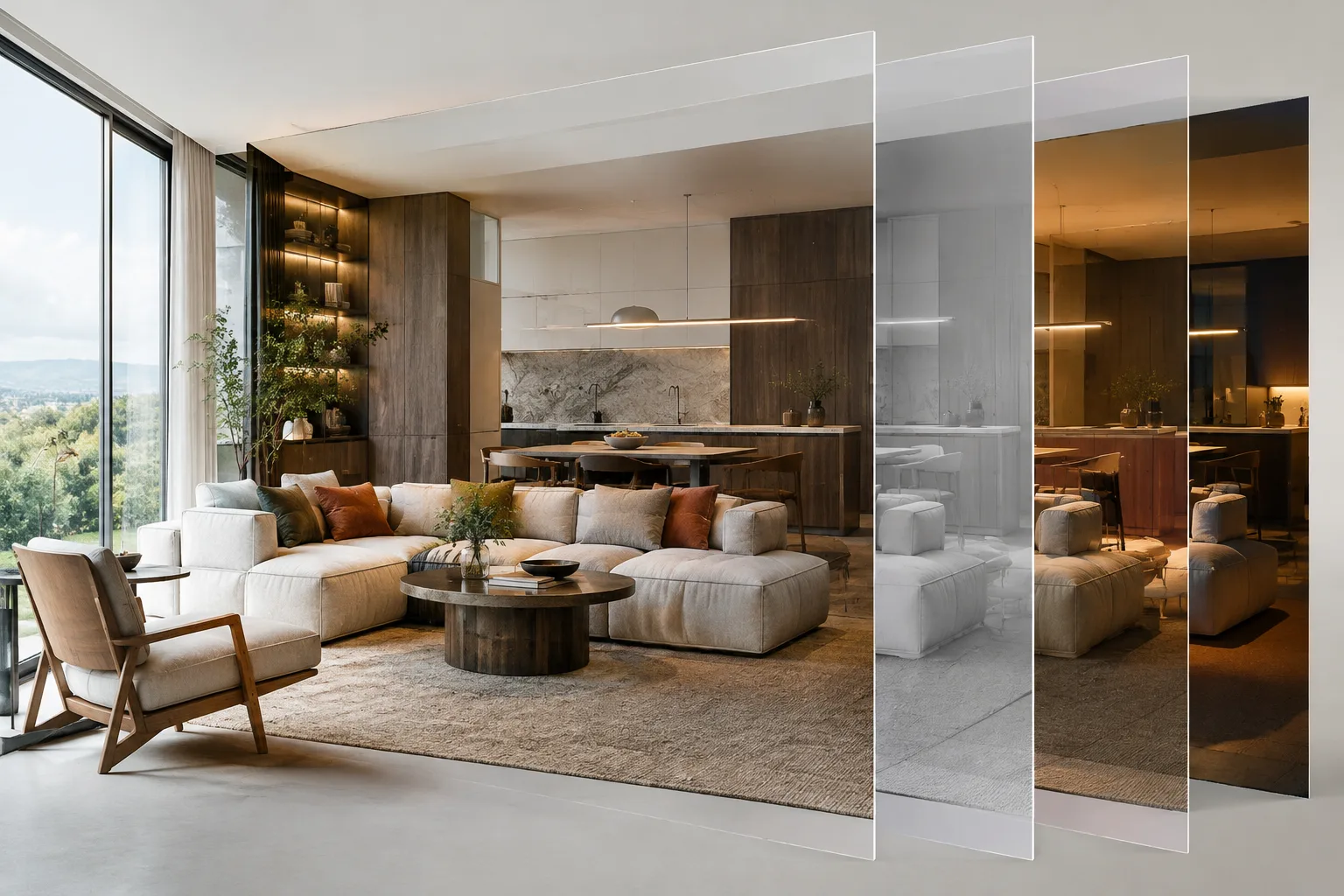
Определите части сцены. В USD слой может представлять объект, персонажа, схему освещения или другую часть сцены. Например, интерьер кухни может состоять из слоёв с ассетами вроде стола и стульев, освещением и другими компонентами. В архитектурной визуализации разделение здания, мебели и света на отдельные части упрощает отслеживание того, кто редактирует каждый раздел.
Рассматривайте объединённый результат как stage. USD-файл может сформировать stage при загрузке сам по себе, а также выступать слоем в другой сцене. Иными словами, строгого различия между «файлом stage» и «файлом слоя» на уровне самого файла нет. Stage — это название графа сцены, полученного объединением слоёв.
Не путайте расширения файлов.
.usda— человекочитаемый текстовый формат, а.usdcобозначает двоичный формат. Расширение.usdможет использоваться для файлов как в текстовом, так и в двоичном формате. SideFX отмечает, что расширение.usdпозволяет переключаться между двумя представлениями, не меняя систему отслеживания ассетов или контроля версий. Архив.usdzможет содержать несколько слоёв.
2. Используйте ссылки и слои в сети LOP
Добавляйте в сцену существующие файлы. Каждый LOP-узел в Solaris получает входящую USD-сцену, изменяет её и создаёт новую. Чтобы добавить существующий слой в сцену, можно использовать
Sublayer LOP, а чтобы сослаться на слой, созданный в памяти с помощью LOP-узлов, —Reference LOP. Эти инструменты решают разные задачи: первый загружает существующий подслой в стек слоёв, второй добавляет ссылку.Храните изменения в отдельных слоях. Главное преимущество USD — возможность редактировать сцену неразрушающим способом, добавляя новый слой поверх существующей сцены. Новые изменения не затрагивают работу других пользователей той же сцены, пока соответствующий слой не будет включён в неё. Кроме того, при обновлении слоя ассета или освещения изменения из других слоёв можно применить повторно. Такой подход помогает командам работать над общей сценой, не изменяя напрямую данные друг друга.
Проверяйте приоритеты. Если одно свойство имеет разные значения в нескольких слоях, приоритет получает слой с более сильным мнением. Например, можно взять размер куба из одного файла, а в другом слое задать для него иное значение. Поэтому, если вы видите неожиданное значение, проверьте не только параметр объекта, но и то, какие слои и в каком порядке включены в сцену.
3. Организуйте ассеты, материалы и свет
Добавьте геометрию в граф сцены и назначьте материалы. В серии Solaris Essentials от SideFX показано, как импортировать анимированную сцену из контекста OBJ/SOP и работать с ней в LOP. В процессе назначения материалов используются
Material Library LOP,Karma Material SubnetиMaterialX Standard Surface; затем материал связывается с геометрией. Это не обязательная схема для каждого проекта, а один из описанных в документации вариантов настройки.Настраивайте освещение и подготовку к рендерингу отдельно. В обучающей серии свет и параметры рендеринга настраиваются так, чтобы граф сцены оставался организованным; также рассматриваются свет окружения и
Karma Render Settings LOP. В источниках не приведены конкретные числовые значения, поэтому здесь не предлагаются примеры времени рендеринга или качества. Выбирайте необходимые параметры с учётом сцены и целевого результата.Используйте варианты для управления альтернативами. В серии показано, как с помощью
Reference LOP, блокаAdd VariantиSet Variant LOPсоздавать разные варианты материалов и записывать их в отдельные USD-файлы. Этот метод может пригодиться командам, которым нужно управлять альтернативами материалов для одного ассета в рамках единого рабочего процесса.
4. Проверьте сцену и адаптируйте рабочий процесс
Проверьте результат сцены. Чтобы увидеть stage, созданный LOP-узлом, щёлкните по узлу правой кнопкой мыши и выберите
LOP Actions › Inspect Flattened Stage. Так можно изучить содержимое USD на выходе узла в синтаксисеusda. В документации этот режим описан как способ проверить структуру сцены; ручной ввод USD-кода не предлагается в качестве обычного рабочего процесса.Переносите тяжёлые или повторяющиеся задачи в подходящие инструменты. В обучающей серии для редактирования геометрии сцены из контекста LOP показан
SOP Modify LOP, а для добавления новых объектов —SOP Create LOP. Для автоматизации повторяющихся задач рендеринга можно использовать TOPs, в том числе для обработки разных кадров, размеров изображений или назначений материалов. В серии также сравниваются варианты хранения геометрии: как упакованных примитивов, с использованием Point Instancer, Native Instances или в полностью развёрнутом виде. Выбор зависит от задачи.
Что меняется в рабочем процессе архитектурной визуализации?
Слоистая организация позволяет отдельно вести работу над мебелью, материалами и освещением в проекте интерьера, а также тестировать альтернативы независимо от остальной части основной сцены. Для небольших команд, работающих с общей USD-сценой, отслеживание слоя, в котором внесены изменения, помогает более контролируемо объединять обновления. Подход Solaris на основе LOP делает операции со сценой наглядными в сети узлов.
В источниках нет конкретных минимальных требований к оборудованию или сравнительных данных о производительности. В примере рендеринга из обучающей серии используется Karma CPU; это не означает, что на другом оборудовании получится то же время или результат. Указанный размер загружаемых файлов проекта — 3,7 ГБ; командам полезно учитывать этот пример при планировании управления файлами и ассетами. Источники не содержат сведений о лицензии или стоимости покупки, поэтому делать предположения о расходах не следует.
Частые ошибки
Считать, что расширение
.usdвсегда означает текстовый формат: оно также может использоваться для файлов в двоичном формате.Считать добавление ссылки и подслоя одной и той же операцией:
Reference LOPиSublayer LOPв Solaris выполняют разные функции.Не проверять приоритет мнений слоёв и порядок их объединения, выясняя, почему изменилось значение.
Использовать ручной ввод USD-кода как основной рабочий метод: SideFX приводит
Inline USD LOPскорее как инструмент для таких задач, как отладка.
Источники
Источников: 2Тексты источников не перепечатываются; короткие цитаты отмечены, остальное — наш пересказ и комментарий.
Для архитектурных и визуализационных бюро в Турции самое практичное преимущество USD-слоёв — возможность разделять обновления сцены. Отдельная работа с мебелью, материалами и вариантами освещения может упростить отслеживание изменений, особенно если над одним проектом работает несколько человек. Подход Solaris на основе LOP также позволяет видеть операции в виде сети.
В то же время сети, созданные без понимания USD и приоритетов слоёв, могут давать неожиданные результаты; разумно начать с тестирования на небольшой сцене. В источниках нет чётких сведений о требованиях к оборудованию, стоимости лицензии или совместимости версий. Поэтому перед принятием инвестиционного решения стоит проверить рабочий процесс на текущей установке Houdini и учесть размеры файлов.
Частые вопросы
Что такое USD stage в Houdini Solaris?
Stage — это граф сцены, вычисленный путём объединения USD-слоёв. USD-файл может сформировать stage и при загрузке сам по себе.
В чём разница между файлами USD и USDA?
`.usda` — человекочитаемый текстовый формат. Расширение `.usd` может обозначать текстовый или двоичный формат, а `.usdc` указывает на двоичный формат.
Как проверить USD-сцену в Solaris?
Щёлкните по LOP-узлу правой кнопкой мыши и выберите `LOP Actions › Inspect Flattened Stage`, чтобы просмотреть созданный узлом stage в синтаксисе `usda`.


