En resumen
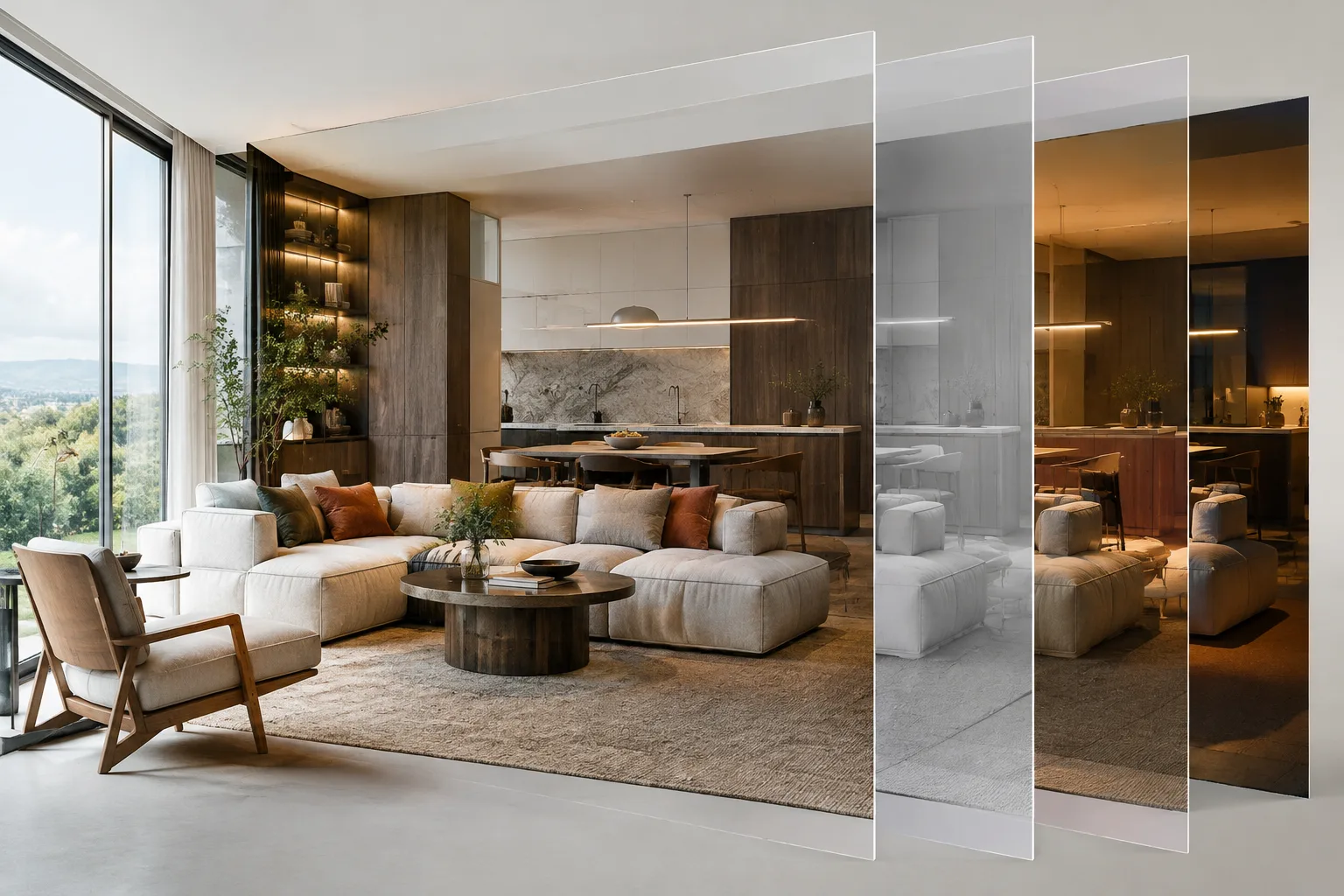
- USD combina distintas capas de escena para crear un único stage.
- Las opiniones más fuertes de las capas superiores pueden sobrescribir los valores de una misma propiedad en las capas inferiores.
- Los LOP de Solaris aplican operaciones a la escena USD mediante nodos.
- La serie de formación de SideFX aborda los flujos de trabajo de materiales, iluminación, variantes y render con Karma y MaterialX.
Al crear una escena USD en Houdini Solaris, mantener la geometría, los materiales, la iluminación y los cambios en capas separadas puede facilitar la gestión de la escena dentro de un equipo. La documentación de USD de SideFX y la serie de formación Solaris Essentials explican este enfoque mediante redes LOP, referencias y MaterialX. Las fuentes no indican una versión específica de Houdini; esta guía se basa en los conceptos de Solaris y USD descritos en la documentación.
1. Piensa en la escena como un conjunto de capas USD
Define las partes de la escena. En USD, una capa puede representar un objeto, un personaje, una configuración de iluminación u otra parte de la escena. Por ejemplo, una escena de cocina puede componerse de capas que contienen activos como sillas y mesas, iluminación y otros elementos. En visualización arquitectónica, planificar el edificio, el mobiliario y la iluminación como partes independientes también facilita identificar quién edita cada sección.
Considera el resultado de combinar las capas como un stage. Un archivo USD puede formar un stage al cargarse por sí solo o al utilizarse como capa en otra escena. Por tanto, no hay una distinción inherente al archivo entre un «archivo de stage» y un «archivo de capa». Stage es el nombre del grafo de escena que resulta de combinar las capas.
No confundas las extensiones de archivo.
.usdaes el formato de texto legible por humanos;.usdcindica el formato binario. La extensión.usdpuede utilizarse tanto con archivos de texto como binarios. SideFX señala que la extensión.usdpermite alternar entre ambas representaciones y busca evitar cambios en el seguimiento de activos o el control de versiones. Un archivo.usdzpuede contener varias capas.
2. Usa referencias y capas en una red LOP
Añade archivos existentes a la escena. En Solaris, cada nodo LOP toma la escena USD entrante, la modifica y genera una nueva. Para incluir una capa existente en la escena se puede usar
Sublayer LOP; para hacer referencia a una capa creada en memoria con nodos LOP, se puede usarReference LOP. Estas dos herramientas no cumplen la misma función: una carga una subcapa en la pila de capas y la otra añade una referencia.Mantén los cambios en capas independientes. Una de las principales ventajas de USD es que permite editar de forma no destructiva añadiendo una capa sobre la escena existente. Las nuevas ediciones no modifican el trabajo de otras personas que usan la misma escena, salvo que la capa correspondiente se incorpore a ella. Además, al actualizar una capa de activo o de iluminación, se pueden volver a aplicar los cambios de otras capas. Esta organización ayuda a los equipos a trabajar en una escena compartida sin modificar directamente los datos de los demás.
Comprueba las relaciones de prioridad. Si una misma propiedad tiene valores distintos en varias capas, prevalece la capa con la opinión más fuerte. Por ejemplo, se puede tomar como referencia el tamaño de una caja en un archivo y cambiar ese valor en otra capa. Por eso, si encuentras un valor inesperado, revisa no solo los parámetros del objeto, sino también qué capas se han incorporado a la escena y en qué orden.
3. Organiza los activos, los materiales y la iluminación
Incorpora la geometría al grafo de escena y asigna los materiales. La serie Solaris Essentials de SideFX muestra cómo traer una escena animada desde el contexto OBJ/SOP y trabajar con ella en LOP. El flujo de asignación de materiales utiliza
Material Library LOP,Karma Material SubnetyMaterialX Standard Surface; después, el material se asigna a la geometría. Este ejemplo es un método de configuración documentado, no una receta obligatoria para todos los proyectos.Gestiona la iluminación y la preparación del render por separado. En la serie de formación, las luces y los ajustes de render se configuran para mantener organizado el grafo de escena; también se muestran la iluminación ambiental y
Karma Render Settings LOP. Como las fuentes no proporcionan ajustes numéricos específicos, aquí no se recomienda una duración de render ni un valor de calidad de ejemplo. Evalúa los ajustes necesarios según la escena y el resultado que buscas.Usa variantes para gestionar alternativas. En la serie se crean distintas opciones de materiales con
Reference LOP, el bloqueAdd VariantySet Variant LOP, y se escriben en archivos USD independientes. Este método puede ser útil para equipos que quieran organizar alternativas de materiales para un mismo activo dentro de un único flujo de escena.
4. Inspecciona la escena y adapta el flujo de trabajo
Verifica el resultado de la escena. Para ver el stage producido por un nodo LOP, haz clic derecho en el nodo y selecciona
LOP Actions › Inspect Flattened Stage. Así puedes inspeccionar el contenido USD de la salida del nodo con sintaxisusda. La documentación describe esta vista como una forma de comprobar la estructura de la escena; no recomienda escribir código USD manualmente como método de trabajo habitual.Asigna las tareas pesadas o repetitivas a las herramientas adecuadas. La serie de formación muestra
SOP Modify LOPpara editar la geometría de la escena desde el contexto LOP ySOP Create LOPpara añadir objetos nuevos. TOPs puede utilizarse para automatizar tareas de render repetitivas, como procesar distintos fotogramas, tamaños de imagen o asignaciones de materiales. La serie también compara opciones como mantener la geometría en forma de primitiva empaquetada, Point Instancer, Native Instances o geometría completamente expandida; la elección debe depender del uso previsto.
¿Qué cambia en un flujo de trabajo de visualización arquitectónica?
La organización por capas permite mantener separados el mobiliario, los materiales y la iluminación en un proyecto de interiorismo, y probar alternativas sin afectar al resto de la escena principal. En especial, los equipos pequeños que trabajan en una escena USD compartida pueden combinar las actualizaciones de forma más controlada si siguen en qué capa se realizan los cambios. El enfoque LOP de Solaris hace visibles las operaciones realizadas en la escena dentro de una red de nodos.
Las fuentes no especifican requisitos mínimos de hardware ni comparativas de rendimiento. El ejemplo de render de la serie de formación se realiza con Karma CPU; esto no significa que se obtenga el mismo tiempo o resultado con otro hardware. El tamaño de descarga indicado para los archivos del proyecto es de 3,7 GB; tenerlo en cuenta puede ayudar a los equipos a planificar la gestión de archivos y activos. Las fuentes no ofrecen información sobre licencias o precios de compra, por lo que no deben hacerse suposiciones sobre los costos.
Errores frecuentes
Suponer que la extensión
.usdsiempre indica un archivo de texto; también puede utilizarse con el formato binario.Considerar que añadir una referencia y añadir una subcapa son la misma operación; en Solaris,
Reference LOPySublayer LOPtienen funciones distintas.Pasar por alto la fuerza de opinión y las relaciones entre capas al investigar por qué ha cambiado un valor.
Tratar la escritura manual de código USD como el método de trabajo predeterminado; SideFX presenta el uso de
Inline USD LOPsobre todo para situaciones como la depuración.
Fuentes
2 fuentesNo republicamos los textos de las fuentes; las citas breves van marcadas y el resto es resumen y comentario propios.
Para los estudios de arquitectura y visualización de Turquía, la ventaja más práctica de las capas USD es que permiten separar las actualizaciones de la escena. Organizar por separado las opciones de mobiliario, materiales e iluminación puede facilitar el seguimiento de los cambios, especialmente en equipos donde varias personas trabajan en el mismo proyecto. El enfoque LOP de Solaris también hace visibles las operaciones en una red.
Por otro lado, las redes configuradas sin entender USD y la prioridad de las capas pueden dar resultados inesperados; es recomendable empezar con una escena pequeña y hacer pruebas. Las fuentes no ofrecen información clara sobre requisitos de hardware, precio de la licencia o compatibilidad de versiones. Por ello, antes de tomar una decisión de inversión, conviene validar el flujo de trabajo con la instalación de Houdini existente y tener en cuenta el tamaño de los archivos.
Preguntas frecuentes
¿Qué es un stage USD en Houdini Solaris?
Un stage es el grafo de escena calculado al combinar capas USD. Un archivo USD también puede formar un stage al cargarse por sí solo.
¿Cuál es la diferencia entre los archivos USD y USDA?
`.usda` es un formato de texto legible por humanos. La extensión `.usd` puede corresponder a un archivo de texto o binario; `.usdc` indica el formato binario.
¿Cómo se inspecciona una escena USD en Solaris?
Haz clic derecho en un nodo LOP y selecciona `LOP Actions › Inspect Flattened Stage` para ver el stage que genera el nodo con sintaxis `usda`.


