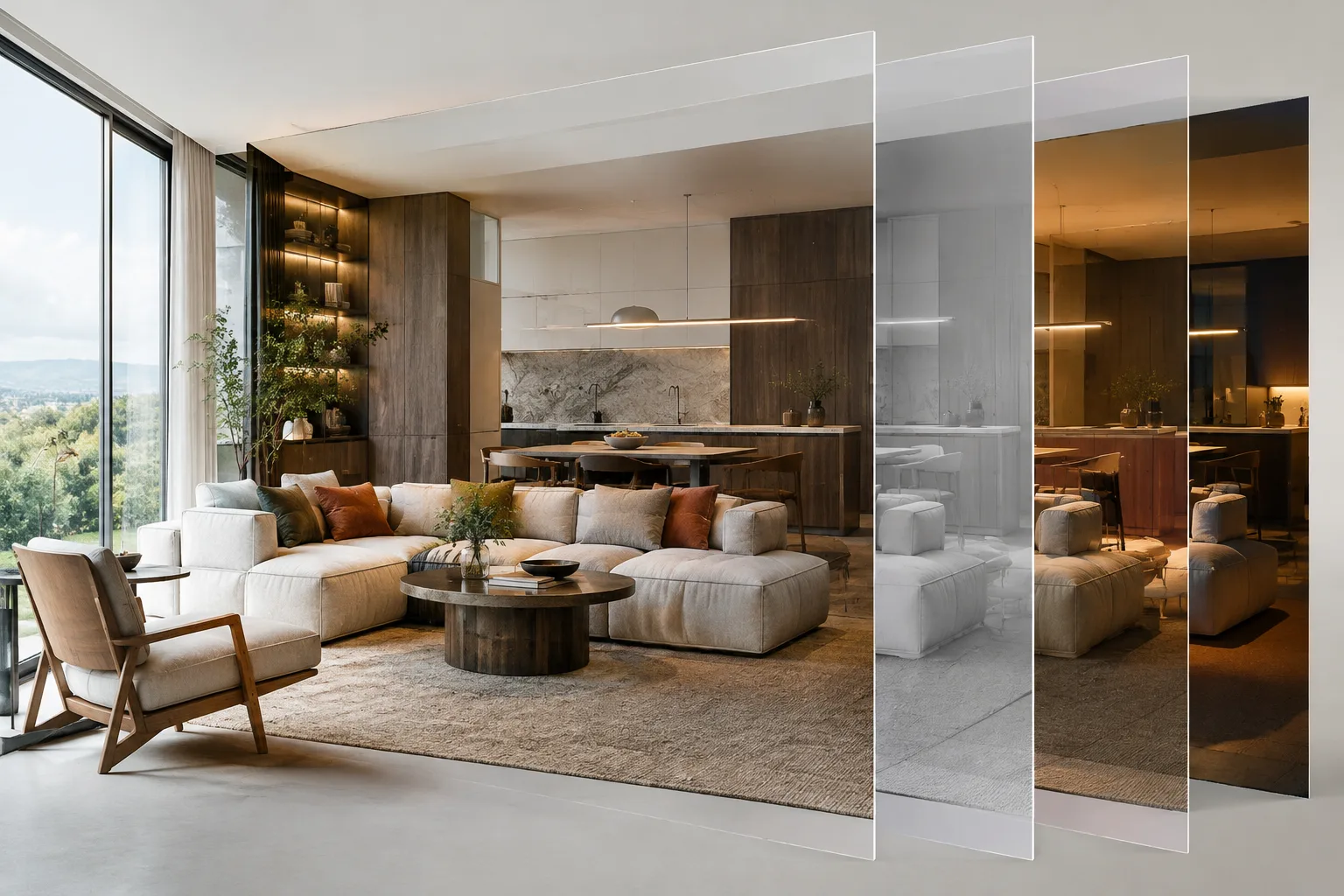
En bref
- USD combine différentes couches de scène pour former un seul stage.
- Les opinions plus fortes des couches supérieures peuvent remplacer les valeurs définies dans les couches inférieures pour une même propriété.
- Les LOP Solaris appliquent des opérations à une scène USD au moyen de nœuds.
- La série de formations de SideFX présente les workflows de matériaux, d’éclairage, de variantes et de rendu avec Karma et MaterialX.
Dans Houdini Solaris, répartir la géométrie, les matériaux, les lumières et les modifications dans des couches distinctes peut faciliter la gestion de la scène en équipe. La documentation USD de SideFX et la série de formations Solaris Essentials expliquent cette approche à travers les réseaux de LOP, les références et MaterialX. Les sources ne précisent aucune version de Houdini ; ce guide s’appuie sur les concepts de Solaris et d’USD présentés dans la documentation.
1. Pensez la scène en couches USD
Déterminez les éléments de la scène. En USD, une couche peut représenter un objet, un personnage, une configuration d’éclairage ou une autre partie de la scène. Par exemple, une scène de cuisine peut être composée de couches regroupant des assets tels que des chaises et une table, l’éclairage et d’autres éléments. En visualisation architecturale, prévoir séparément le bâtiment, le mobilier et l’éclairage facilite aussi le suivi de la personne qui modifie chaque partie.
Considérez le résultat de la fusion des couches comme un stage. Un fichier USD peut créer un stage lorsqu’il est chargé seul, ou servir de couche dans une autre scène. Il n’existe donc pas de distinction absolue entre un « fichier de stage » et un « fichier de couche » en fonction du fichier lui-même. Le stage désigne le graphe de scène obtenu par la fusion des couches.
Ne confondez pas les extensions de fichier.
.usdaest le format texte lisible par un humain ;.usdcdésigne le format binaire. L’extension.usdpeut être utilisée pour un fichier au format texte ou binaire. SideFX indique que l’extension.usdpermet de passer d’une représentation à l’autre et vise à ne pas modifier le suivi des assets ou le contrôle de version. Une archive.usdzpeut contenir plusieurs couches.
2. Utilisez références et couches dans un réseau de LOP
Ajoutez des fichiers existants à la scène. Dans Solaris, chaque nœud LOP reçoit la scène USD en entrée, la modifie et produit une nouvelle scène. Pour inclure une couche existante dans la scène, vous pouvez utiliser
Sublayer LOP; pour référencer une couche créée en mémoire avec des nœuds LOP, vous pouvez utiliserReference LOP. Ces deux outils ne servent pas au même objectif : l’un charge une sous-couche dans la pile de couches, l’autre ajoute une référence.Conservez les modifications dans des couches distinctes. L’un des principaux avantages d’USD est de permettre une édition non destructive en ajoutant une nouvelle couche par-dessus une scène existante. Les nouvelles modifications ne changent pas le travail des autres personnes utilisant la même scène tant que la couche concernée n’y est pas incluse. De plus, lorsqu’une couche d’asset ou d’éclairage est actualisée, les modifications présentes dans d’autres couches peuvent être réappliquées. Cette organisation aide les équipes à travailler sur une scène commune sans modifier directement les données des autres.
Vérifiez les relations de priorité. Si une même propriété possède des valeurs différentes dans plusieurs couches, la couche dont l’opinion est la plus forte l’emporte. Par exemple, la taille d’un cube peut être référencée depuis un fichier, puis modifiée dans une autre couche. Si une valeur inattendue apparaît, examinez donc non seulement le paramètre de l’objet, mais aussi les couches incluses dans la scène et leur ordre.
3. Organisez les assets, les matériaux et l’éclairage
Importez la géométrie dans le graphe de scène et assignez les matériaux. La série Solaris Essentials de SideFX montre comment importer une scène animée depuis le contexte OBJ/SOP, puis travailler dans les LOP. Le workflow d’assignation des matériaux utilise
Material Library LOP,Karma Material SubnetetMaterialX Standard Surface, avant de connecter le matériau à la géométrie. Cet exemple décrit une méthode de configuration documentée, et non une procédure obligatoire pour chaque projet.Traitez séparément l’éclairage et la préparation du rendu. Dans la série de formations, les lumières et les paramètres de rendu sont configurés de manière à garder le graphe de scène organisé ; l’éclairage d’environnement et
Karma Render Settings LOPy sont également présentés. Les sources ne fournissant aucun paramètre numérique précis, aucune durée de rendu ni valeur de qualité n’est suggérée ici. Évaluez les réglages nécessaires en fonction de la scène et du résultat visé.Utilisez les variantes pour gérer les alternatives. La série montre comment créer différentes options de matériaux avec
Reference LOP, le blocAdd VariantetSet Variant LOP, puis les écrire dans des fichiers USD distincts. Cette méthode peut être utile aux équipes qui souhaitent organiser plusieurs variantes de matériaux pour un même asset dans un seul workflow de scène.
4. Examinez la scène et adaptez le workflow
Vérifiez le résultat de la scène. Pour afficher le stage produit par un nœud LOP, faites un clic droit sur le nœud et choisissez
LOP Actions › Inspect Flattened Stage. Vous pouvez ainsi examiner le contenu USD de la sortie du nœud en syntaxeusda. La documentation présente cette vue comme un moyen de vérifier la structure de la scène ; elle ne recommande pas d’écrire manuellement du code USD comme méthode de travail courante.Confiez les tâches lourdes ou répétitives aux outils appropriés. La série de formations présente
SOP Modify LOPpour modifier la géométrie de la scène depuis le contexte LOP, etSOP Create LOPpour ajouter de nouveaux objets. Pour les tâches de rendu répétitives, l’automatisation TOPs peut servir à traiter différentes images, tailles d’image ou assignations de matériaux. La série compare également plusieurs options : conserver la géométrie sous forme de primitives empaquetées, utiliser Point Instancer, Native Instances ou une géométrie entièrement développée. Le choix dépend de l’usage prévu.
Qu’est-ce qui change dans un workflow de visualisation architecturale ?
Une organisation en couches peut permettre de séparer le travail sur le mobilier, les matériaux et l’éclairage dans un projet d’intérieur, et d’essayer des variantes indépendamment du reste de la scène. En particulier, dans les petites équipes qui travaillent sur une scène USD commune, le suivi de la couche dans laquelle chaque modification est effectuée peut faciliter l’intégration plus contrôlée des mises à jour. L’approche LOP de Solaris rend les opérations effectuées sur la scène visibles dans un réseau de nœuds.
Les sources ne précisent aucune configuration matérielle minimale ni comparaison de performances. L’exemple de rendu de la série de formations est réalisé avec Karma CPU ; cette information ne garantit pas que le temps ou le résultat sera identique avec un autre matériel. La taille de téléchargement indiquée pour les fichiers de projet est de 3,7 GB ; les équipes peuvent également tenir compte de cet exemple lors de la planification de la gestion des fichiers et des assets. Les sources ne fournissant aucune information sur les licences ou les prix d’achat, il ne faut pas supposer de coûts.
Erreurs fréquentes
Penser que l’extension
.usdcorrespond toujours au format texte ; elle peut aussi être utilisée pour le format binaire.Considérer l’ajout d’une référence et d’une sous-couche comme une seule et même opération ; dans Solaris,
Reference LOPetSublayer LOPont des fonctions différentes.Lorsqu’on cherche à comprendre pourquoi une valeur a changé, négliger la force des opinions des couches et leurs relations de composition.
Faire de l’écriture manuelle de code USD la méthode de travail par défaut ; SideFX présente l’utilisation de
Inline USD LOPplutôt pour des situations telles que le débogage.
Sources
2 sourcesLes textes sources ne sont pas republiés ; les courtes citations sont signalées, le reste est notre propre résumé et commentaire.
Pour les bureaux d’architecture et de visualisation en Turquie, l’avantage le plus concret des couches USD est leur capacité à séparer les mises à jour de la scène. Organiser séparément le mobilier, les matériaux et les options d’éclairage peut faciliter le suivi des modifications, en particulier dans les équipes où plusieurs personnes travaillent sur le même projet. L’approche LOP de Solaris rend également les opérations visibles dans un réseau.
En revanche, un réseau créé sans comprendre USD et la priorité des couches peut produire des résultats inattendus ; il est préférable de commencer par le tester sur une petite scène. Les sources ne donnent aucune information précise sur la configuration matérielle requise, le prix des licences ou la compatibilité des versions. Avant de prendre une décision d’investissement, il est donc nécessaire de valider le workflow avec l’installation Houdini existante et de tenir compte de la taille des fichiers.
Questions fréquentes
Qu’est-ce qu’un stage USD dans Houdini Solaris ?
Un stage est le graphe de scène calculé par la fusion des couches USD. Un fichier USD peut aussi créer un stage lorsqu’il est chargé seul.
Quelle est la différence entre les fichiers USD et USDA ?
`.usda` est le format texte lisible par un humain. L’extension `.usd` peut correspondre au format texte ou binaire ; `.usdc` désigne le format binaire.
Comment examiner une scène USD dans Solaris ?
Faites un clic droit sur un nœud LOP et choisissez `LOP Actions › Inspect Flattened Stage` pour afficher le stage produit par le nœud en syntaxe `usda`.


