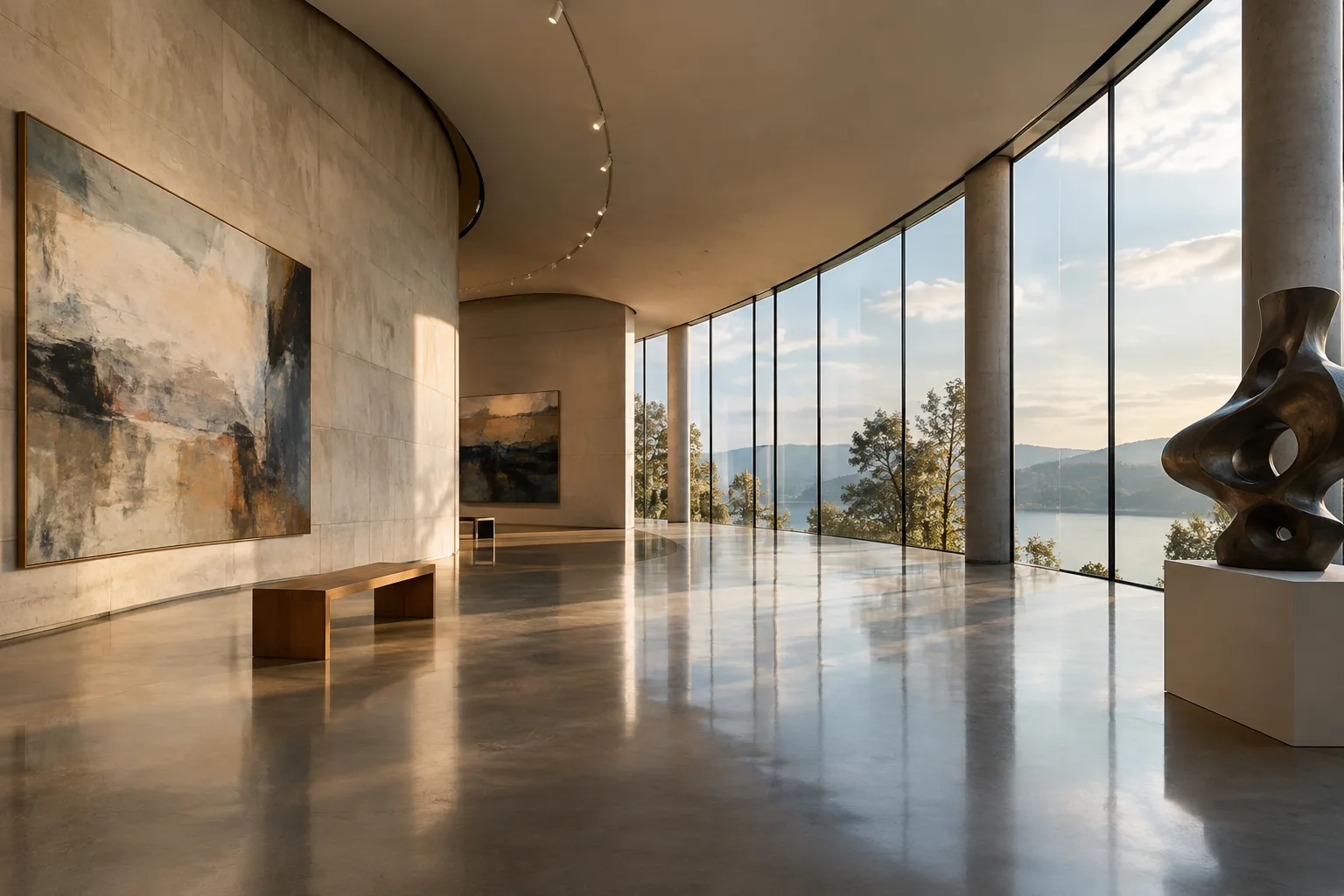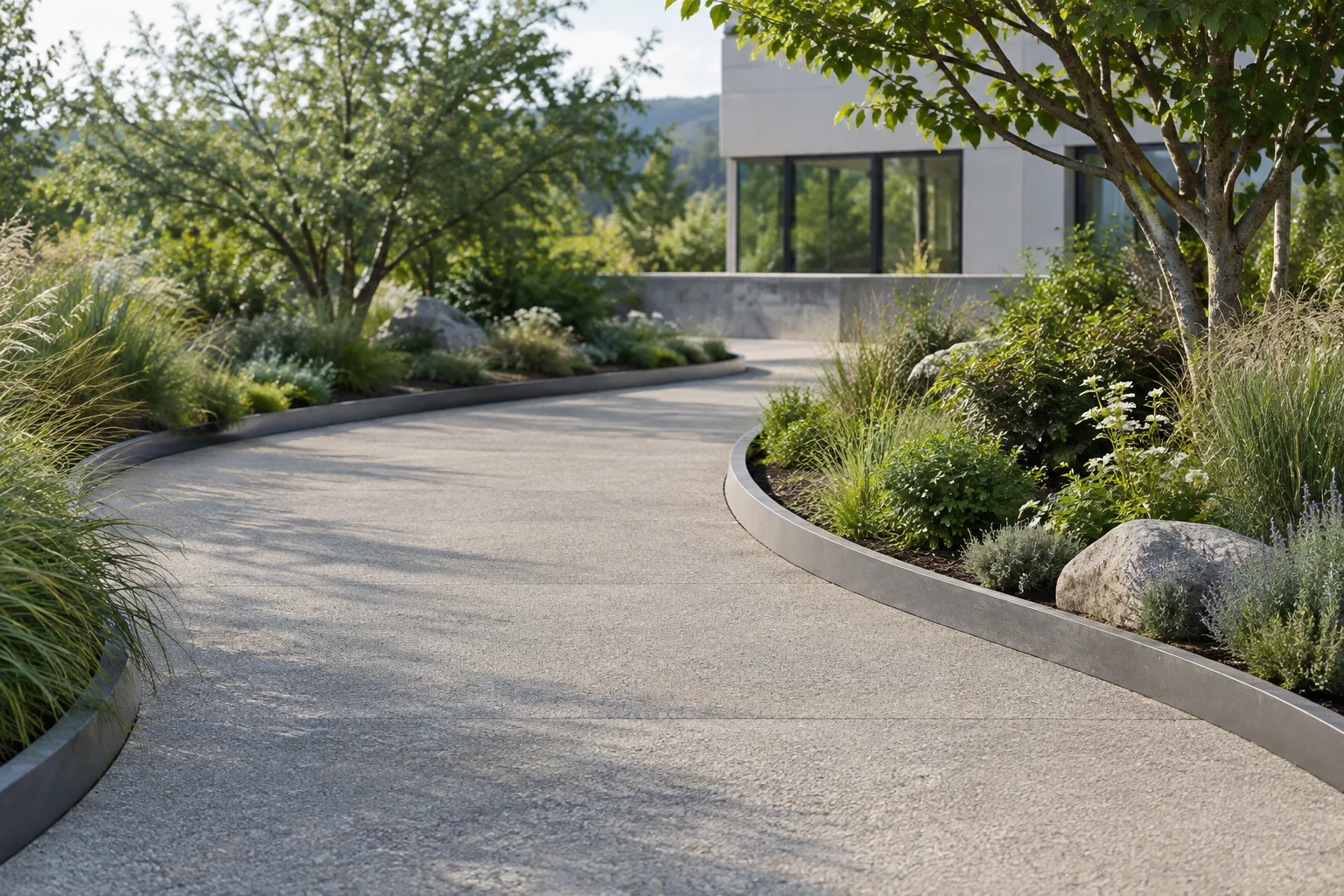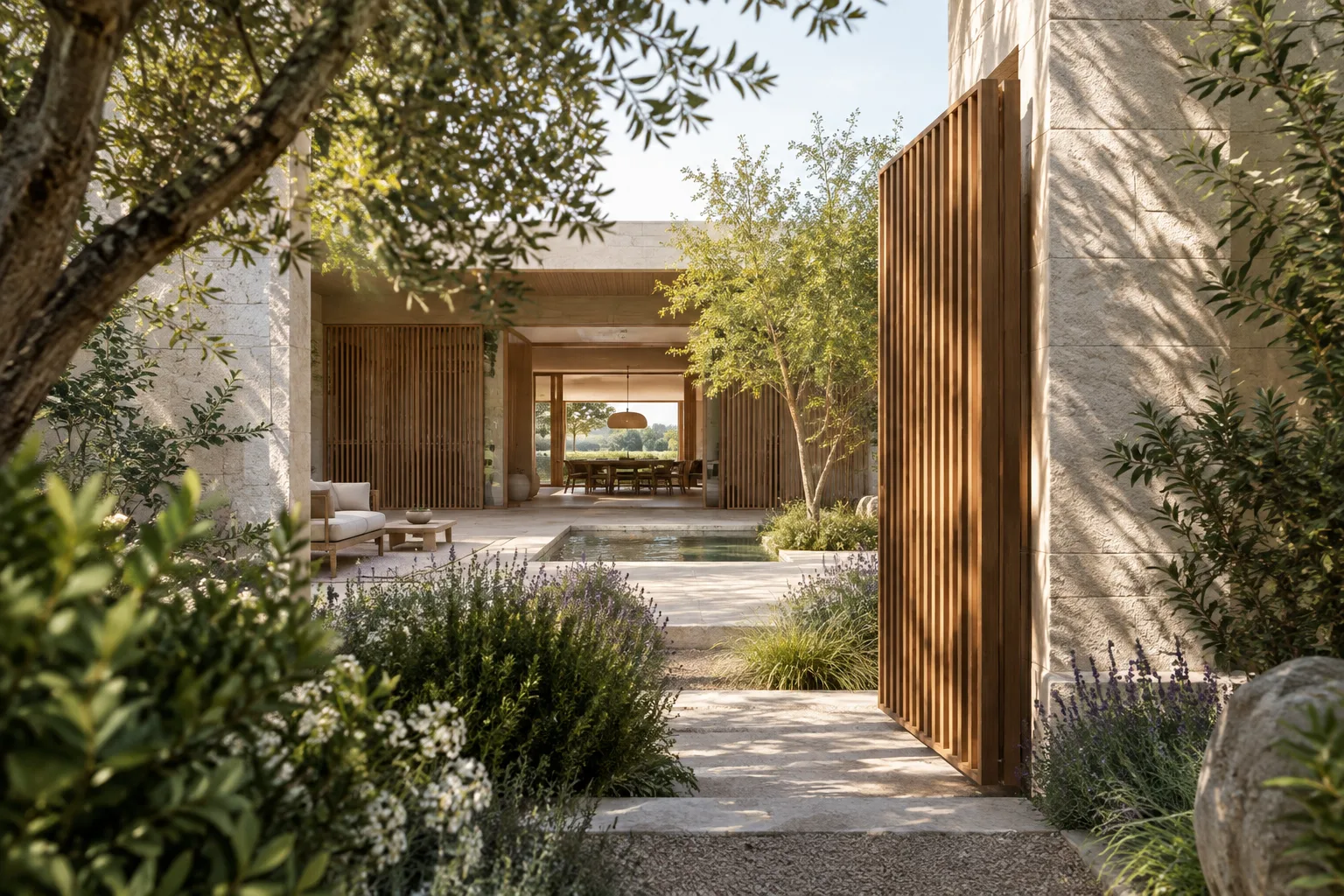
Kurz gesagt
- Wirksame Prompts können Bildausschnitt und Kamerabewegung, visuellen Stil, Licht, Raum und Handlung gemeinsam beschreiben.
- Ton und Dialog lassen sich zur visuellen Beschreibung im Prompt hinzufügen.
- Die Veo-3.1-Preview-Modelle der Gemini API wurden am 22. Oktober 2026 eingestellt.
- Als Modell für Videogenerierung und mehrstufige Bearbeitung nennt die Gemini API Gemini Omni Flash.
Was erfahren Sie in diesem Leitfaden?
Wenn Sie ein Architekturprojekt mit bewegten Bildern vermitteln möchten, reicht es möglicherweise nicht aus, nur das Aussehen des Raums zu beschreiben. Auch die Position und Bewegung der Kamera, der Lichteinfall auf die Oberflächen und die Veränderungen in der Szene gehören in den Prompt. In diesem Leitfaden erfahren Sie, wie Sie diese Bestandteile zu kurzen Prompts für Architektur- und Innenraumvideos verbinden. Die Beispiele orientieren sich an Präsentationsanforderungen wie der Vorstellung eines Wohninterieurs, der Darstellung einer Fassade und der Vermittlung der Materialwirkung.
Ein wichtiger aktueller Hinweis: Laut der Dokumentation zur Gemini API von Google wurden die drei API-Versionen von Veo 3.1 Preview am 22. Oktober 2026 eingestellt. Wer eine neue Generierung über die API plant, sollte Gemini Omni Flash prüfen, das in der Dokumentation für Videogenerierung und dialogbasierte Bearbeitung genannt wird. Das garantiert nicht, dass die folgenden Prompts mit einem bestimmten Modell identisch funktionieren; die Beispiele veranschaulichen eine Methode zum Verfassen von Architektur-Video-Prompts.
Voraussetzungen und Umfang
Zum Formulieren der Prompts genügt ein Tool, mit dem Sie Text schreiben können. Für die Videogenerierung benötigen Sie Zugang zu einer Funktion zur Videoerstellung im gewählten Dienst. In der Dokumentation zur Gemini API wird Gemini Omni Flash als Modell vorgestellt, das kurze Videos aus Text und Bildern erstellen und eine Bearbeitung der Ergebnisse in mehreren Runden ermöglichen kann. Laut Dokumentation kommt dafür die Interactions API zum Einsatz.
Da die API-Modelle von Veo 3.1 Preview nicht mehr funktionieren, ist es keine aktuelle Lösung, den Modellnamen aus älteren Beispielen einfach zu übernehmen. Die aktuelle Dokumentation nennt keine konkreten Voraussetzungen für Konten, Preise oder Hardware. Treffen Sie daher keine Annahmen dazu und prüfen Sie vor der Generierung die aktuellen Zugangs- und Preisinformationen des verwendeten Dienstes. Die folgenden Prompts sind Textbeispiele, für die weder eine spezielle Version noch bestimmte Menüschritte erforderlich sind.
Architektur-Prompts Schritt für Schritt erstellen
1. Bildausschnitt und Kamerabewegung festlegen
Geben Sie im ersten Satz an, wie die Szene zu sehen ist und was die Kamera macht. Überlegen Sie sich Bildausschnitte wie Nahaufnahme, Weitwinkel oder Untersicht sowie Bewegungen wie eine langsame Annäherung oder eine Fahrt entlang der Fassade. Eine zentrale Kamerabewegung pro kurzer Szene kann dazu beitragen, die Erzählung verständlich zu halten.
A calm architectural film of a compact courtyard house at early morning. Wide establishing shot from the garden entrance, the camera slowly glides toward the shaded courtyard. Pale stone walls, timber screens, soft natural light, quiet leaves moving in a light breeze.Dieses Beispiel etabliert zunächst die Gesamtansicht und beschreibt dann, wie die Kamera vom Garten aus in Richtung Innenhof fährt. Die Steinoberfläche, die Holzlamellen und das Morgenlicht prägen den visuellen Charakter der Szene.
2. Raum und Materialien konkretisieren
Beschreiben Sie statt allgemeiner Formulierungen wie „modernes Interieur“ den Raumtyp, die sichtbaren Oberflächen und die Lichtqualität. Verwenden Sie Materialbezeichnungen nur, wenn sie zu Ihren Entwurfsentscheidungen passen. Bei realen Projekten sollten die Angaben im Prompt mit den freigegebenen Material- und Designentscheidungen übereinstimmen.
A slow interior reveal of a quiet reading room in a contemporary home. The camera pans gently from a warm oak bookshelf to a large window, revealing a limestone floor, linen curtains and a low reading chair. Overcast daylight creates soft, even shadows; restrained, photoreal architectural visualization.Hier werden die Funktion des Raums, die Kamerabewegung, die sichtbaren Objekte und das Licht gemeinsam beschrieben. So wird aus einer bloßen Liste von Stiladjektiven eine nachvollziehbare Szene.
3. Handlung und Kontinuität beschreiben
Schreiben Sie klar, was sich in der bewegten Szene verändert: Fährt die Kamera vorwärts, bewegt sich ein Vorhang im Wind oder geht jemand durch den Raum? Wenn mehrere Ereignisse aufeinanderfolgen, schaffen Sie einen klaren Anfang, eine Entwicklung und einen Abschluss. Der Prompt-Leitfaden von Google empfiehlt, bei komplexen Handlungen einen detaillierten Ablauf zu beschreiben.
A single continuous architectural shot of a small urban gallery. Begin outside at the entrance, then move slowly through the doorway into the main room. A visitor crosses the far end of the space while sunlight shifts across the polished concrete floor. Keep the architecture calm and the camera movement smooth.In diesem Beispiel werden der Übergang von außen nach innen und die Bewegung der Besucherin oder des Besuchers am anderen Ende des Raums in einer einzigen Szene verbunden. Wenn für die Projektpräsentation keine Personen vorgesehen sind, können Sie diese Handlung weglassen. Der Prompt sollte ausschließlich der Vermittlung der gewünschten Entwurfsidee dienen.
4. Stil und Licht präzisieren
Nennen Sie den gewünschten visuellen Ansatz gleich zu Beginn, etwa fotorealistische Architekturvisualisierung, Stop-Motion oder einen anderen Stil. Beschreiben Sie anschließend die Lichtquelle und ihre Wirkung. Anstatt ein alleinstehendes, interpretationsbedürftiges Wort wie „dramatisch“ zu verwenden, können Sie beispielsweise erläutern, wie das Abendlicht aus dem Fenster einen Schatten an die Wand wirft.
Photoreal architectural visualization of a small exhibition pavilion at dusk. A low camera angle frames the entrance and the thin roof edge. Warm interior light glows through translucent panels, while the surrounding garden remains cool and dim. The camera makes a subtle lateral move; no sudden cuts.Dieser Prompt legt den Kamerawinkel, den Lichtkontrast und das Maß der Bewegung fest. Wenn der visuelle Stil mit den übrigen Bildern einer Projektpräsentation übereinstimmt, kann das Teams helfen, für verschiedene Ergebnisse einen gemeinsamen Ton zu finden.
5. Ton bei Bedarf gesondert angeben
Der Veo-Leitfaden weist darauf hin, dass sich Soundeffekte, Umgebungsgeräusche und Dialog im Prompt beschreiben lassen. Für eine Architekturvisualisierung ist Ton nicht zwingend erforderlich. Wenn Sie jedoch eine zur Szene passende Atmosphäre wünschen, fügen Sie die Tonangaben getrennt und verständlich zur visuellen Beschreibung hinzu.
A quiet walkthrough of a narrow timber-lined passage leading to a bright garden room. The camera advances slowly at eye level, revealing soft daylight on the wood grain and a still reflecting pool beyond. Audio: gentle footsteps, faint leaves rustling outside, no music and no dialogue.Die Tonangabe grenzt klar ein, was zu hören sein soll. Wenn im Projekt kein Ton verwendet wird, lassen Sie diesen Abschnitt weg. Prüfen Sie außerdem, ob die Tonerzeugung im gewählten Dienst verfügbar ist.
Häufige Fehler
Zu stark auf vage Adjektive setzen: Wörter wie „schön“, „beeindruckend“ und „modern“ beschreiben allein weder den Bildausschnitt noch den Raum. Geben Sie auch die sichtbaren Oberflächen und das Licht an.
Zu viele Ereignisse in eine Szene packen: Zu viele Kamerabewegungen, Handlungen und Veränderungen der Umgebung können den Prompt kompliziert machen. Wählen Sie die Hauptbewegung und halten Sie die übrigen Elemente unterstützend.
Bild- und Tonangaben vermischen: Wenn Ton gewünscht ist, beschreiben Sie ihn gesondert in einem klar gekennzeichneten Abschnitt, zum Beispiel mit „Audio:“.
Annehmen, dass alte Modellnamen noch aktuell sind: Die API-Modelle von Veo 3.1 Preview wurden am 22. Oktober 2026 eingestellt. Behandeln Sie ältere Beispiele nicht einfach als aktuelle API-Aufrufe.
Das Ergebnis als Projektdokumentation verwenden: Ein generiertes Video belegt nicht die Richtigkeit der im Prompt beschriebenen Entwurfsentscheidungen. Prüfen Sie gesondert, ob Entwurf, Materialien und Maße mit den Projektunterlagen übereinstimmen.
Nächste Schritte
Verändern Sie zunächst für dieselbe Szene nur eine Variable: Halten Sie beispielsweise die Kamerabewegung konstant und variieren Sie die Lichtbeschreibung. Vergleichen Sie die Ergebnisse nebeneinander und notieren Sie, welche Beschreibung den Raum treffender vermittelt. Ergänzen Sie anschließend Ihre teaminterne Prompt-Vorlage um die Felder Bildausschnitt, Kamerabewegung, Raum, Material, Licht, Handlung und Ton.
Wenn Sie die Gemini API verwenden, prüfen Sie die aktuellen Dokumentationshinweise zur Videogenerierung und den Zugang zu Gemini Omni Flash. Die Möglichkeit der mehrstufigen Bearbeitung mit Gemini Omni Flash wird als Option zur dialogbasierten Verbesserung eines generierten Videos beschrieben; das Ergebnis bestimmter Bearbeitungsanweisungen ist jedoch nicht garantiert. Klären Sie vor der Produktion auch die unternehmensinternen Vorgaben zu Budget, Zugang und Nutzung von Projektdaten.
Quellen und Lizenz
Verwendet wurden der Veo-Prompt-Leitfaden und die Veo-Seite von Google DeepMind (Quellen K4 und K2). Für den aktuellen Modellstatus wurden die Dokumentation zur Videogenerierung in der Google Gemini API und die Angaben zur Einstellung der Veo-3.1-API herangezogen (Quellen K3 und K1). K1 und K3 sind offene Dokumentationen unter der Lizenz CC BY 4.0; die Inhalte wurden ins Türkische übertragen und für Architektur-Workflows neu formuliert. Die Quellen K2 und K4 wurden unter einer freien Lizenz bereitgestellt.
Quellen
3 QuellenQuelltexte werden nicht neu veröffentlicht; kurze Zitate sind gekennzeichnet, der Rest ist eigene Zusammenfassung und Einordnung.
Für Architekturbüros und Visualisierungsteams kann dieser Ansatz dabei helfen, Ideen für bewegte Präsentationen schnell zu beschreiben und Prompts im Team wiederverwendbar zu machen. Werden insbesondere Kamera, Licht und Material jeweils gesondert beschrieben, lassen sich Änderungswünsche konkreter besprechen.
Für Büros in der Türkei sind vor allem die aktuellen Zugangs- und Preisbedingungen des Generierungstools zu beachten; die Quellen nennen weder Preise noch Kontovoraussetzungen. Außerdem wurde die Veo-3.1-Preview-API eingestellt. Bevor Sie Ihren Workflow auf veraltete API-Beispiele stützen, sollten Sie die aktuellen Bedingungen für Gemini Omni Flash prüfen. Generierte Bilder sollten außerdem nicht als Ersatz für eine Entwurfsprüfung dienen.
Häufige Fragen
Welche Details gehören in einen Architektur-Video-Prompt?
Sie können Bildausschnitt und Kamerabewegung, visuellen Stil, Licht, Raum, Handlung und bei Bedarf Ton beschreiben. Der Veo-Prompt-Leitfaden von Google führt diese Elemente als Bestandteile wirksamer Prompts auf.
Kann Veo 3.1 Preview noch über die Gemini API verwendet werden?
Nein. Laut der Dokumentation zur Gemini API von Google wurden die API-Modelle von Veo 3.1 Preview am 22. Oktober 2026 eingestellt. Die Dokumentation verweist für die Videogenerierung auf Gemini Omni Flash.
Kann Gemini Omni Flash Videos bearbeiten?
Die Dokumentation zur Gemini API gibt an, dass Gemini Omni Flash eine dialogbasierte Videobearbeitung in mehreren Runden unterstützt, die über die Interactions API erfolgt.