En bref
- Un prompt efficace peut décrire ensemble le cadrage et le mouvement de caméra, le style visuel, la lumière, l’espace et l’action.
- Le son et les dialogues peuvent compléter la description visuelle du prompt.
- Les modèles Veo 3.1 Preview de Gemini API ont été arrêtés le 22 octobre 2026.
- Pour la génération vidéo et l’édition en plusieurs tours, Gemini API met en avant le modèle Gemini Omni Flash.
Ce que vous allez apprendre dans ce guide
Pour présenter un projet architectural en mouvement, décrire uniquement l’apparence de l’espace ne suffit pas toujours. La position de la caméra, son déplacement, la façon dont la lumière tombe sur les surfaces et les changements dans la scène font aussi partie du prompt. Dans ce guide, vous apprendrez à réunir ces éléments pour créer de courts prompts vidéo d’architecture et d’intérieur. Les exemples répondent à des besoins de présentation tels que la mise en valeur d’un intérieur résidentiel, la présentation d’une façade ou l’illustration de l’effet des matériaux.
À noter : selon la documentation de Google Gemini API, les trois versions API de Veo 3.1 Preview ont été arrêtées le 22 octobre 2026. Si vous prévoyez de générer des vidéos via l’API, examinez l’option Gemini Omni Flash, présentée dans la documentation pour la génération vidéo et l’édition conversationnelle. Cela ne garantit pas que les prompts ci-dessous fonctionneront de la même manière avec un modèle donné ; ces exemples illustrent une méthode pour construire des prompts vidéo d’architecture.
Prérequis et portée
Un outil de rédaction suffit pour préparer les prompts. Pour générer la vidéo, vous devez toutefois accéder à une fonctionnalité de génération vidéo dans le service choisi. La documentation de Gemini API présente Gemini Omni Flash comme un modèle capable de créer de courtes vidéos à partir de textes et d’images, et de les modifier en plusieurs tours. Elle indique que l’Interactions API est utilisée à cette fin.
Les modèles API de Veo 3.1 Preview ne fonctionnant plus, reprendre le nom du modèle dans d’anciens exemples n’est pas une solution à jour. Comme la documentation actuelle ne précise ni condition de compte, ni prix, ni exigence matérielle, mieux vaut ne pas faire de suppositions à ce sujet ; vérifiez les conditions d’accès et les tarifs du service utilisé avant la production. Les prompts ci-dessous sont des exemples textuels qui ne nécessitent ni version particulière ni étape spécifique dans un menu.
Préparer un prompt d’architecture étape par étape
1. Définissez le cadrage et le mouvement de caméra
Dans la première phrase, indiquez comment la scène doit être vue et ce que fait la caméra. Pensez au cadrage — gros plan, plan large ou angle bas, par exemple — ainsi qu’aux mouvements, comme une approche lente ou un travelling le long de la façade. Choisir un mouvement de caméra principal pour une courte scène contribue à rendre la narration plus claire.
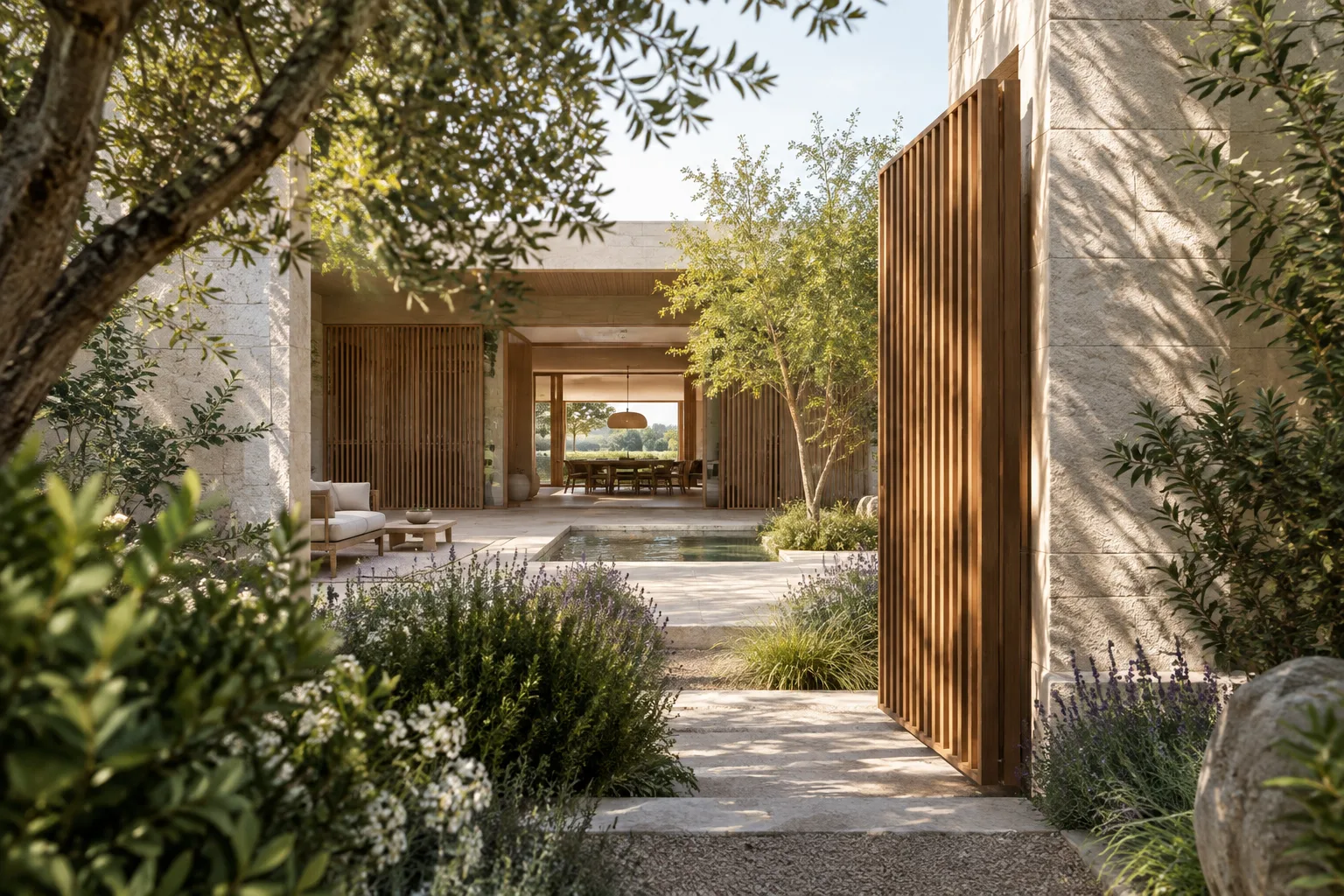
A calm architectural film of a compact courtyard house at early morning. Wide establishing shot from the garden entrance, the camera slowly glides toward the shaded courtyard. Pale stone walls, timber screens, soft natural light, quiet leaves moving in a light breeze.Cet exemple commence par établir une vue d’ensemble, puis décrit le déplacement de la caméra du jardin vers la cour. Les surfaces en pierre, les claustras en bois et la lumière matinale définissent le caractère visuel de la scène.
2. Décrivez concrètement l’espace et les matériaux
Au lieu d’expressions générales comme « intérieur moderne », précisez le type d’espace, les surfaces visibles et la qualité de la lumière. Ne mentionnez des matériaux que s’ils correspondent à vos choix de conception. Pour les projets réels, il est important que le prompt reste cohérent avec les matériaux et les décisions de conception approuvés.
A slow interior reveal of a quiet reading room in a contemporary home. The camera pans gently from a warm oak bookshelf to a large window, revealing a limestone floor, linen curtains and a low reading chair. Overcast daylight creates soft, even shadows; restrained, photoreal architectural visualization.Ici, la fonction de la pièce, le mouvement de caméra, les objets visibles et la lumière sont décrits ensemble. Cette approche transforme le prompt en une scène que l’on peut imaginer, plutôt qu’en une simple liste d’adjectifs stylistiques.
3. Décrivez l’action et la continuité
Dans une scène en mouvement, précisez ce qui change : la caméra avance-t-elle, le rideau bouge-t-il ou quelqu’un traverse-t-il l’espace ? Si vous décrivez plusieurs événements, donnez à la scène un début, un développement et une fin. Le guide de prompts de Google recommande de détailler le déroulement des événements pour les actions complexes.
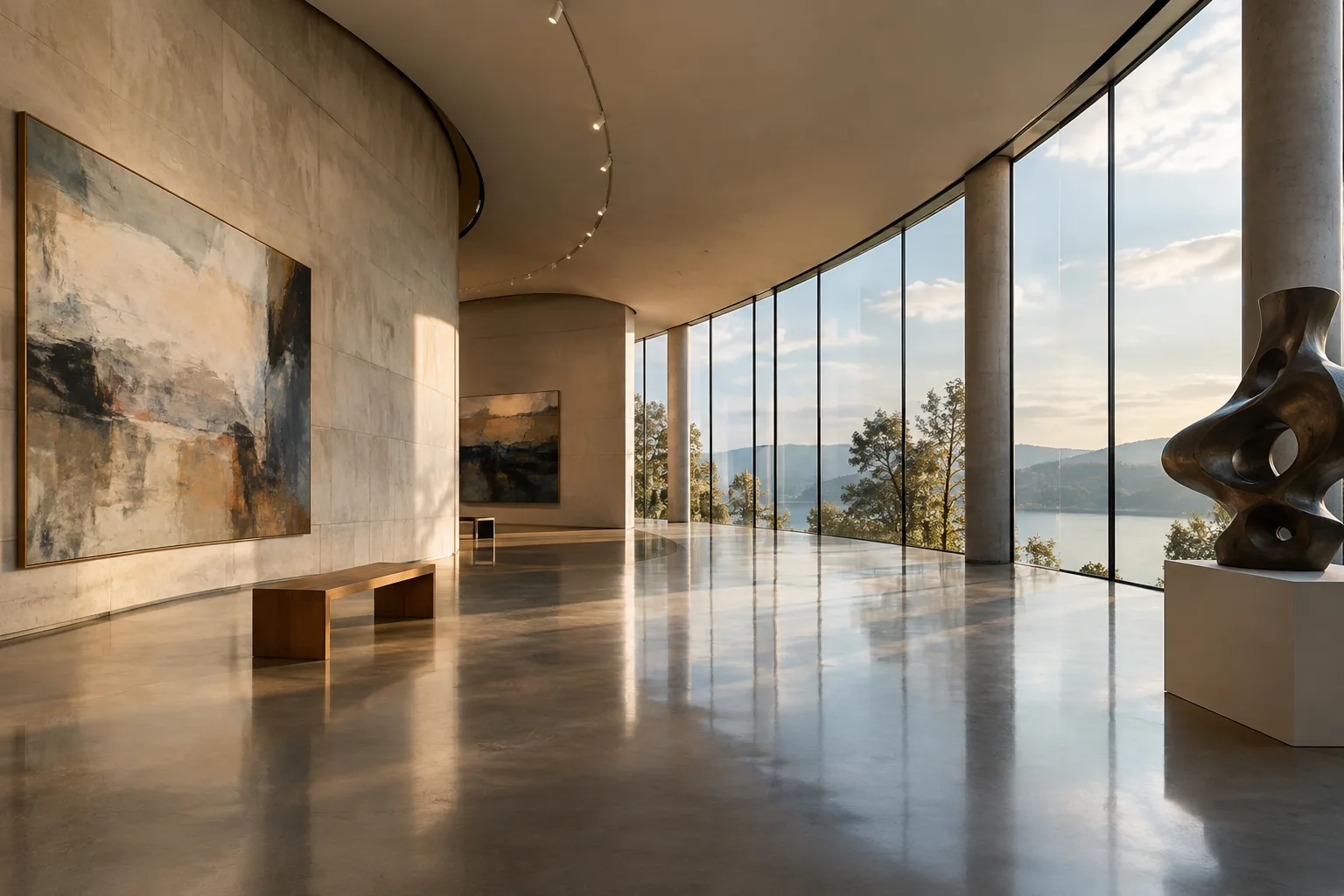
A single continuous architectural shot of a small urban gallery. Begin outside at the entrance, then move slowly through the doorway into the main room. A visitor crosses the far end of the space while sunlight shifts across the polished concrete floor. Keep the architecture calm and the camera movement smooth.Cet exemple relie l’entrée depuis l’extérieur vers l’intérieur au déplacement d’un visiteur au loin, dans une seule scène. Si la présentation du projet ne nécessite pas de personnage, supprimez cette action ; le prompt doit servir uniquement l’idée de conception à illustrer.
4. Précisez le style et la lumière
Indiquez dès le début l’approche visuelle souhaitée : visualisation architecturale photoréaliste, stop-motion ou autre style. Décrivez ensuite la source de lumière et son effet. Au lieu d’un seul mot sujet à interprétation comme « dramatique », expliquez par exemple comment la lumière du soir venant de la fenêtre dessine une ombre sur le mur.
Photoreal architectural visualization of a small exhibition pavilion at dusk. A low camera angle frames the entrance and the thin roof edge. Warm interior light glows through translucent panels, while the surrounding garden remains cool and dim. The camera makes a subtle lateral move; no sudden cuts.Ce prompt précise l’angle de caméra, le contraste lumineux et l’amplitude du mouvement. Veiller à ce que la description du style visuel soit cohérente avec les autres images de la présentation peut être utile aux équipes qui recherchent une tonalité commune entre plusieurs rendus.
5. Ajoutez une description du son si nécessaire
Le guide Veo indique que les effets sonores, l’ambiance sonore et les dialogues peuvent être décrits dans le prompt. Le son n’est pas indispensable dans une présentation d’architecture, mais si vous souhaitez créer une ambiance adaptée à la scène, ajoutez-le séparément de la description visuelle et de façon claire.
A quiet walkthrough of a narrow timber-lined passage leading to a bright garden room. The camera advances slowly at eye level, revealing soft daylight on the wood grain and a still reflecting pool beyond. Audio: gentle footsteps, faint leaves rustling outside, no music and no dialogue.La ligne audio distingue clairement les sons souhaités. Si le projet ne prévoit pas de son, ne l’ajoutez pas ; vérifiez également que le service choisi permet bien de générer du son.
Erreurs fréquentes
Trop s’appuyer sur des adjectifs vagues : des mots comme « beau », « impressionnant » ou « moderne » ne définissent pas à eux seuls le cadrage ou l’espace. Décrivez aussi les surfaces visibles et la lumière.
Accumuler trop d’événements dans une scène : multiplier simultanément les mouvements de caméra, les actions des personnages et les changements dans l’environnement peut compliquer le prompt. Choisissez un mouvement principal et gardez les autres éléments au second plan.
Mélanger les descriptions visuelles et sonores : si vous souhaitez du son, décrivez-le dans une section distincte et claire, par exemple « Audio: ».
Prendre d’anciens noms de modèles pour des options actuelles : les modèles API de Veo 3.1 Preview ont été arrêtés le 22 octobre 2026. Ne considérez pas d’anciens exemples comme des appels API actuels.
Prendre le résultat pour un document de projet : une vidéo générée ne prouve pas l’exactitude des décisions de conception décrites dans le prompt. Vérifiez séparément la conformité du design, des matériaux et des dimensions avec les sources du projet.
Étapes suivantes
Commencez par ne modifier qu’un seul paramètre pour une même scène : par exemple, gardez le mouvement de caméra identique et faites varier la description de la lumière. Comparez les résultats côte à côte et notez quelle description rend le mieux l’espace. Ajoutez ensuite au modèle de prompt utilisé par l’équipe des champs pour le cadrage, le mouvement de caméra, l’espace, les matériaux, la lumière, l’action et le son.
Si vous utilisez Gemini API, consultez la documentation à jour sur la génération vidéo et vérifiez l’accès à Gemini Omni Flash. La documentation présente sa capacité d’édition en plusieurs tours comme une option pour améliorer une vidéo de façon conversationnelle ; toutefois, le résultat de commandes d’édition spécifiques n’est pas garanti. Avant la production, examinez également les décisions de l’organisation concernant le budget, l’accès et l’utilisation des données du projet.
Sources et licence
Le guide de prompts Veo et la page Veo de Google DeepMind (sources K4 et K2) ont été utilisés. La documentation de génération vidéo de Google Gemini API et les informations sur la fermeture de l’API Veo 3.1 (sources K3 et K1) ont été consultées pour vérifier l’état actuel des modèles. K1 et K3 sont des documents ouverts sous licence CC BY 4.0 ; leur contenu a été adapté en turc et réécrit pour les flux de travail en architecture. Les sources K2 et K4 sont fournies sous licence libre.
Sources
3 sourcesLes textes sources ne sont pas republiés ; les courtes citations sont signalées, le reste est notre propre résumé et commentaire.
Pour les agences d’architecture et les équipes de visualisation, cette méthode peut aider à formuler rapidement une idée de présentation animée et à rendre les prompts réutilisables au sein de l’équipe. Décrire séparément les choix de caméra, de lumière et de matériaux rend notamment les échanges sur les révisions plus concrets.
Pour les agences en Turquie, le principal point de vigilance concerne les conditions actuelles d’accès et de tarification de l’outil de génération ; les sources ne précisent ni prix ni exigences liées au compte. L’API Veo 3.1 Preview a également été arrêtée. Il vaut mieux vérifier les conditions actuelles de Gemini Omni Flash avant de faire reposer un flux de travail sur d’anciens exemples d’API, et ne pas considérer les images générées comme une validation du design.
Questions fréquentes
Quels détails faut-il indiquer dans un prompt vidéo d’architecture ?
Vous pouvez décrire le cadrage et le mouvement de caméra, le style visuel, la lumière, l’espace, l’action et, si nécessaire, le son. Le guide de prompts Veo de Google cite ces éléments parmi les aspects à prendre en compte pour créer un prompt efficace.
Veo 3.1 Preview est-il encore disponible dans Gemini API ?
Non. Selon la documentation de Google Gemini API, les modèles API de Veo 3.1 Preview ont été arrêtés le 22 octobre 2026. La documentation indique Gemini Omni Flash pour la génération vidéo.
Gemini Omni Flash permet-il de modifier une vidéo ?
La documentation de Gemini API indique que Gemini Omni Flash prend en charge l’édition vidéo conversationnelle en plusieurs tours, via l’Interactions API.