En resumen
- En los prompts eficaces se pueden describir conjuntamente el encuadre y el movimiento de cámara, el estilo visual, la luz, el espacio y la acción.
- El sonido y los diálogos pueden añadirse a la descripción visual del prompt.
- Los modelos Veo 3.1 Preview de Gemini API se desactivaron el 22 de octubre de 2026.
- El modelo que Gemini API muestra para la generación de video y la edición en varias rondas es Gemini Omni Flash.
¿Qué aprenderás en esta guía?
Al presentar un proyecto arquitectónico en movimiento, puede que no baste con describir el aspecto del espacio. La posición de la cámara, su movimiento, la forma en que la luz incide sobre las superficies y lo que cambia en la escena también forman parte del prompt. En esta guía aprenderás a combinar estos componentes para preparar prompts breves de video arquitectónico y de interiores. Los ejemplos responden a necesidades de presentación como mostrar el interior de una vivienda, enseñar una fachada y explicar el efecto de los materiales.
Una nota importante sobre la situación actual: según la documentación de Google Gemini API, las tres versiones API de Veo 3.1 Preview se desactivaron el 22 de octubre de 2026. Si se planea generar contenido mediante API, conviene revisar la opción Gemini Omni Flash, que la documentación presenta para la generación de video y la edición conversacional. Esto no garantiza que los prompts siguientes funcionen del mismo modo en un modelo concreto; los ejemplos muestran cómo estructurar un prompt de video arquitectónico.
Requisitos y alcance
Para redactar y editar los prompts basta con una herramienta de escritura. Para generar el video, se necesita acceso a la función de generación de video del servicio elegido. La documentación de Gemini API presenta Gemini Omni Flash como un modelo capaz de crear videos breves a partir de texto e imágenes y de permitir editar los resultados en varias rondas. La documentación indica que para ello se utiliza Interactions API.
Como los modelos API de Veo 3.1 Preview ya no funcionan, copiar el nombre del modelo de ejemplos antiguos no es una solución actual. La documentación vigente no especifica requisitos de cuenta, precios ni hardware; por lo tanto, no conviene hacer suposiciones al respecto. Antes de generar contenido, consulta la información actualizada sobre acceso y precios del servicio que vayas a utilizar. Los siguientes prompts son ejemplos de texto que no requieren una versión o un nombre de menú específicos.
Cómo preparar un prompt arquitectónico paso a paso
1. Define el encuadre y el movimiento de cámara
Indica en la primera frase cómo se verá la escena y qué hará la cámara. Piensa en descripciones del encuadre como plano detalle, gran angular o ángulo bajo, y en movimientos como un acercamiento lento o un desplazamiento a lo largo de la fachada. Elegir un movimiento principal de cámara para una escena breve ayuda a que la narración sea más clara.
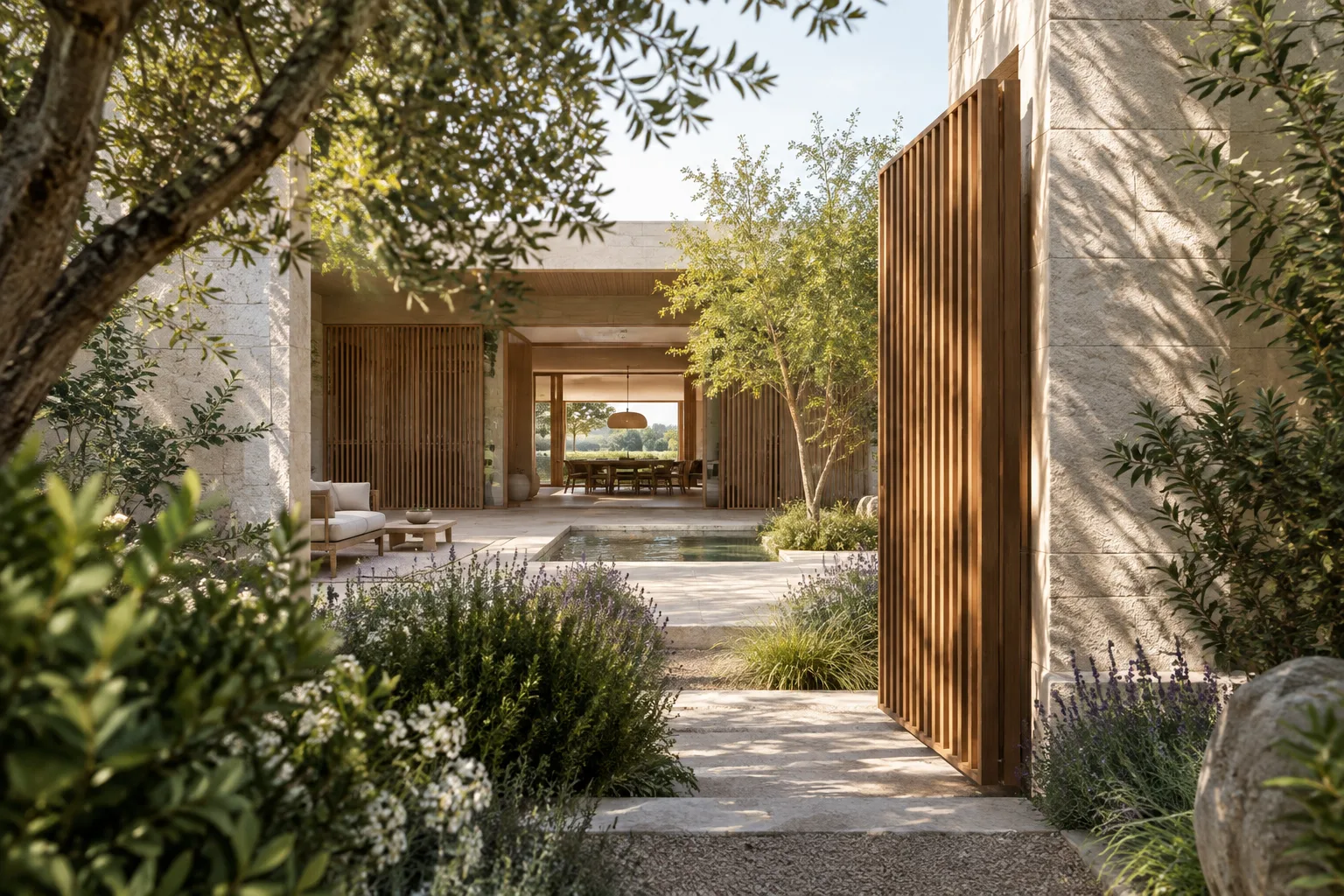
A calm architectural film of a compact courtyard house at early morning. Wide establishing shot from the garden entrance, the camera slowly glides toward the shaded courtyard. Pale stone walls, timber screens, soft natural light, quiet leaves moving in a light breeze.Este ejemplo establece primero la vista general y, a continuación, describe cómo la cámara avanza desde el jardín hacia el patio. La superficie de piedra, la celosía de madera y la luz de la mañana definen el carácter visual de la escena.
2. Concreta el espacio y los materiales
En lugar de recurrir a expresiones generales como «un interior moderno», explica el tipo de espacio, las superficies visibles y la calidad de la luz. Menciona materiales solo si son coherentes con tus decisiones de diseño. En proyectos reales, es importante que el prompt se ajuste a los materiales y las decisiones de diseño aprobados.
A slow interior reveal of a quiet reading room in a contemporary home. The camera pans gently from a warm oak bookshelf to a large window, revealing a limestone floor, linen curtains and a low reading chair. Overcast daylight creates soft, even shadows; restrained, photoreal architectural visualization.Aquí se describen conjuntamente el uso del espacio, la dirección de la cámara, los objetos visibles y la luz. Este enfoque convierte el prompt en una escena que se puede imaginar, en vez de dejarlo en una simple lista de adjetivos de estilo.
3. Describe la acción y la continuidad
En una escena en movimiento, explica claramente qué cambia: ¿avanza la cámara, se mueve una cortina o alguien camina por el espacio? Si vas a encadenar varios acontecimientos, crea una sensación de inicio, desarrollo y final. La guía de prompts de Google recomienda describir detalladamente el flujo de los acontecimientos cuando la acción es compleja.
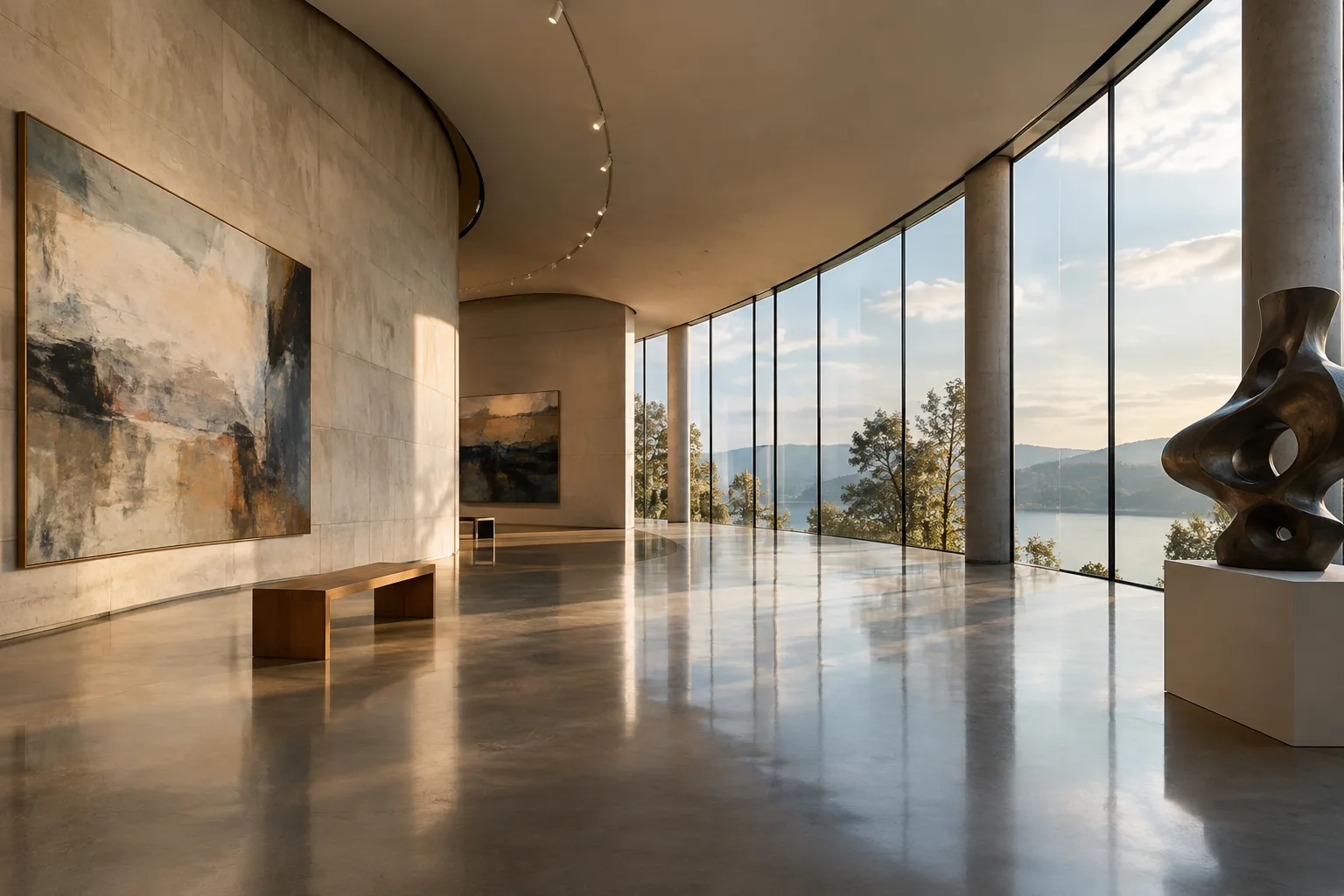
A single continuous architectural shot of a small urban gallery. Begin outside at the entrance, then move slowly through the doorway into the main room. A visitor crosses the far end of the space while sunlight shifts across the polished concrete floor. Keep the architecture calm and the camera movement smooth.En este ejemplo, el paso del exterior al interior y el movimiento de la persona al fondo se integran en una sola escena. Si no hace falta incluir figuras humanas en la presentación del proyecto, puedes eliminar esa acción; el prompt debe servir únicamente a la idea de diseño que se quiere comunicar.
4. Especifica el estilo y la luz
Indica al principio el enfoque visual deseado: visualización arquitectónica fotorrealista, stop-motion u otro estilo. Después, describe la fuente de luz y su efecto. En vez de usar por sí sola una palabra ambigua como «dramático», explica, por ejemplo, la sombra que proyecta en la pared la luz del atardecer que entra por la ventana.
Photoreal architectural visualization of a small exhibition pavilion at dusk. A low camera angle frames the entrance and the thin roof edge. Warm interior light glows through translucent panels, while the surrounding garden remains cool and dim. The camera makes a subtle lateral move; no sudden cuts.Este prompt especifica el ángulo de cámara, el contraste de iluminación y la intensidad del movimiento. Mantener la descripción del estilo visual en sintonía con las demás imágenes de la presentación del proyecto puede ayudar a los equipos que buscan un tono común entre distintos resultados.
5. Añade el sonido por separado si lo necesitas
La guía de Veo señala que se pueden describir efectos de sonido, sonido ambiente y diálogos en el prompt. El sonido no es imprescindible en una presentación arquitectónica; pero, si quieres crear una atmósfera adecuada para la escena, añádelo por separado y de forma clara a la descripción visual.
A quiet walkthrough of a narrow timber-lined passage leading to a bright garden room. The camera advances slowly at eye level, revealing soft daylight on the wood grain and a still reflecting pool beyond. Audio: gentle footsteps, faint leaves rustling outside, no music and no dialogue.La línea de sonido separa claramente lo que se quiere oír. Si el proyecto no requiere sonido, no incluyas esta sección; verifica también que el servicio elegido permita generar audio.
Errores frecuentes
Depender demasiado de adjetivos imprecisos: Palabras como «bonito», «impactante» o «moderno» no definen por sí solas el encuadre ni el espacio. Describe también las superficies visibles y la luz.
Incluir demasiados acontecimientos en una escena: Acumular movimientos de cámara, acciones humanas y cambios en el entorno puede complicar el prompt. Elige un movimiento principal y deja que los demás lo complementen.
Mezclar las descripciones visuales y de sonido: Si quieres sonido, descríbelo aparte en una sección clara, por ejemplo, «Audio:».
Dar por vigentes nombres de modelos antiguos: Los modelos API de Veo 3.1 Preview se desactivaron el 22 de octubre de 2026. No trates los ejemplos antiguos como llamadas API actuales.
Usar el resultado como sustituto de la documentación del proyecto: El video generado no demuestra que las decisiones de diseño del prompt sean correctas. Comprueba por separado que el diseño, los materiales y las dimensiones coincidan con las fuentes del proyecto.
Próximos pasos
Primero, cambia solo una variable para una misma escena: por ejemplo, mantén fijo el movimiento de cámara y modifica la descripción de la luz. Al comparar los resultados, anota qué descripción comunica mejor el espacio. Después, incorpora al modelo de prompts que utilizará el equipo campos para el encuadre, el movimiento de cámara, el espacio, los materiales, la luz, la acción y el sonido.
Si vas a utilizar Gemini API, consulta la documentación actualizada sobre generación de video y el acceso a Gemini Omni Flash. La posibilidad de edición en varias rondas de Gemini Omni Flash se describe como una opción para mejorar videos generados mediante instrucciones conversacionales; sin embargo, no se garantiza el resultado de instrucciones de edición específicas. Antes de generar contenido, también conviene revisar las decisiones internas de la organización sobre presupuesto, acceso y uso de los datos del proyecto.
Fuentes y licencia
Se utilizaron la guía de prompts de Veo y la página de Veo de Google DeepMind (fuentes K4 y K2). Para comprobar el estado actual de los modelos, se consultaron la documentación de generación de video de Google Gemini API y la información sobre la desactivación de la API de Veo 3.1 (fuentes K3 y K1). K1 y K3 son documentación abierta con licencia CC BY 4.0; el contenido se adaptó al turco y se reescribió según los flujos de trabajo arquitectónicos. Las fuentes K2 y K4 se proporcionaron con licencias libres.
Fuentes
3 fuentesNo republicamos los textos de las fuentes; las citas breves van marcadas y el resto es resumen y comentario propios.
Para los estudios de arquitectura y los equipos de visualización, este enfoque puede servir para describir rápidamente una idea de presentación en movimiento y convertir los prompts en recursos reutilizables dentro del equipo. En particular, escribir por separado las decisiones de cámara, luz y materiales puede hacer que las conversaciones sobre revisiones sean más concretas.
Para los estudios de Turquía, el principal punto de atención son las condiciones actuales de acceso y precio de la herramienta de generación; las fuentes no especifican precios ni requisitos de cuenta. Además, la API de Veo 3.1 Preview está desactivada. No conviene basar el flujo de trabajo en ejemplos de API antiguos sin comprobar antes las condiciones actuales de Gemini Omni Flash, ni tratar las imágenes generadas como una validación del diseño.
Preguntas frecuentes
¿Qué detalles debería incluir un prompt de video arquitectónico?
Se pueden describir el encuadre y el movimiento de cámara, el estilo visual, la luz, el espacio, la acción y, si hace falta, el sonido. La guía de prompts de Veo de Google incluye estos elementos entre los aspectos para crear prompts eficaces.
¿Se puede seguir utilizando Veo 3.1 Preview en Gemini API?
No. Según la documentación de Google Gemini API, los modelos API de Veo 3.1 Preview se desactivaron el 22 de octubre de 2026. La documentación señala Gemini Omni Flash para la generación de video.
¿Gemini Omni Flash puede editar videos?
La documentación de Gemini API indica que Gemini Omni Flash admite la edición conversacional de video en varias rondas y que esta se realiza mediante Interactions API.