En resumen
- Nano Banana 2.1 está disponible en Gemini API para generar imágenes y editarlas mediante conversación.
- La documentación de Google recomienda Nano Banana 2.1 para nuevos proyectos.
- En los prompts se pueden especificar claramente la tarea, la escena, los materiales, la iluminación y las restricciones.
- Se puede usar una imagen existente como entrada de edición junto con un prompt de texto.
¿Qué aprenderás en esta guía?
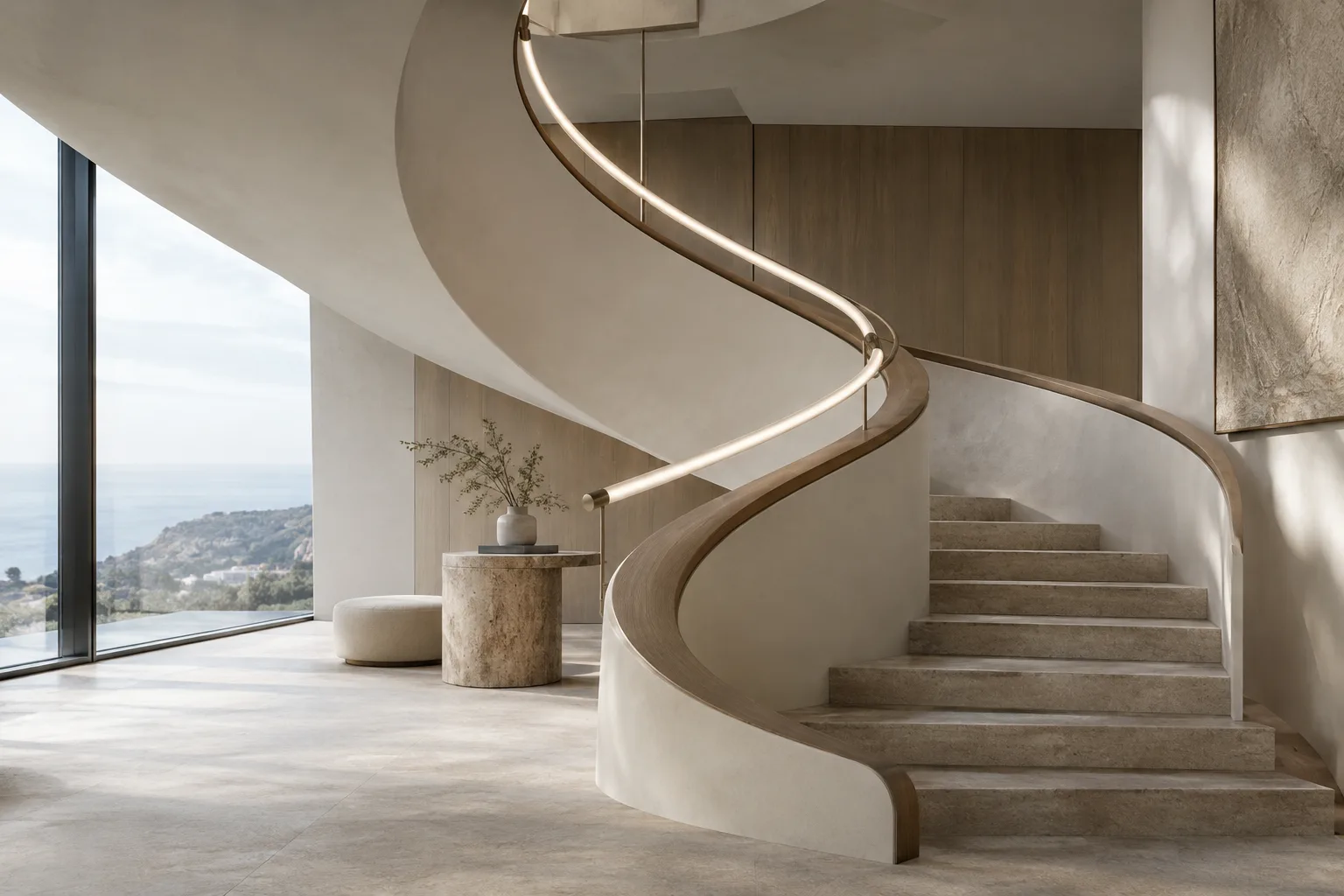
En lugar de dejar un prompt arquitectónico en una descripción breve como «crea un interior moderno», lo convertiremos en un brief más útil que describa la escena y los objetivos visuales. Además de generar imágenes desde cero con Nano Banana 2.1 en Gemini API, veremos cómo editar una imagen existente mediante instrucciones de texto.
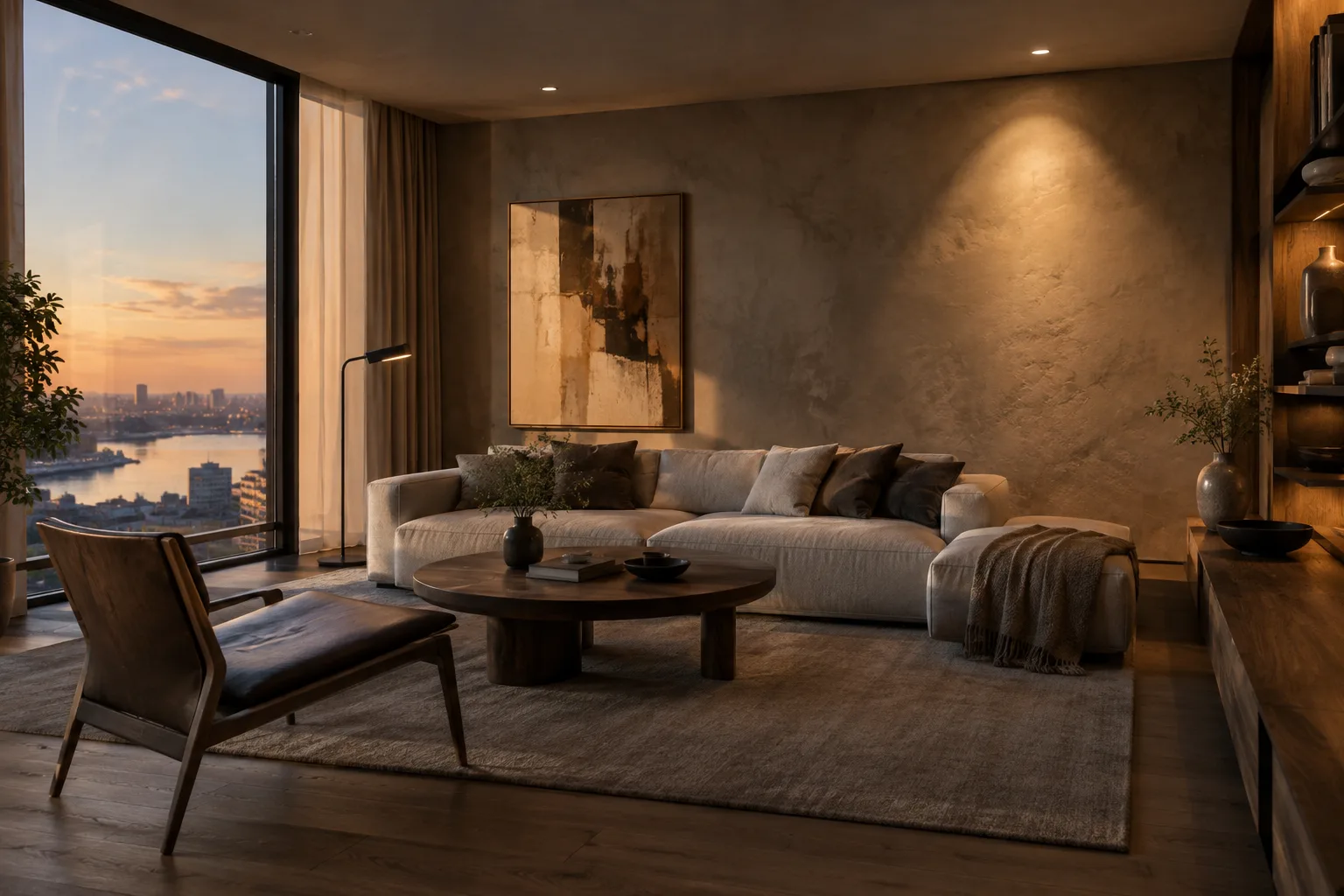
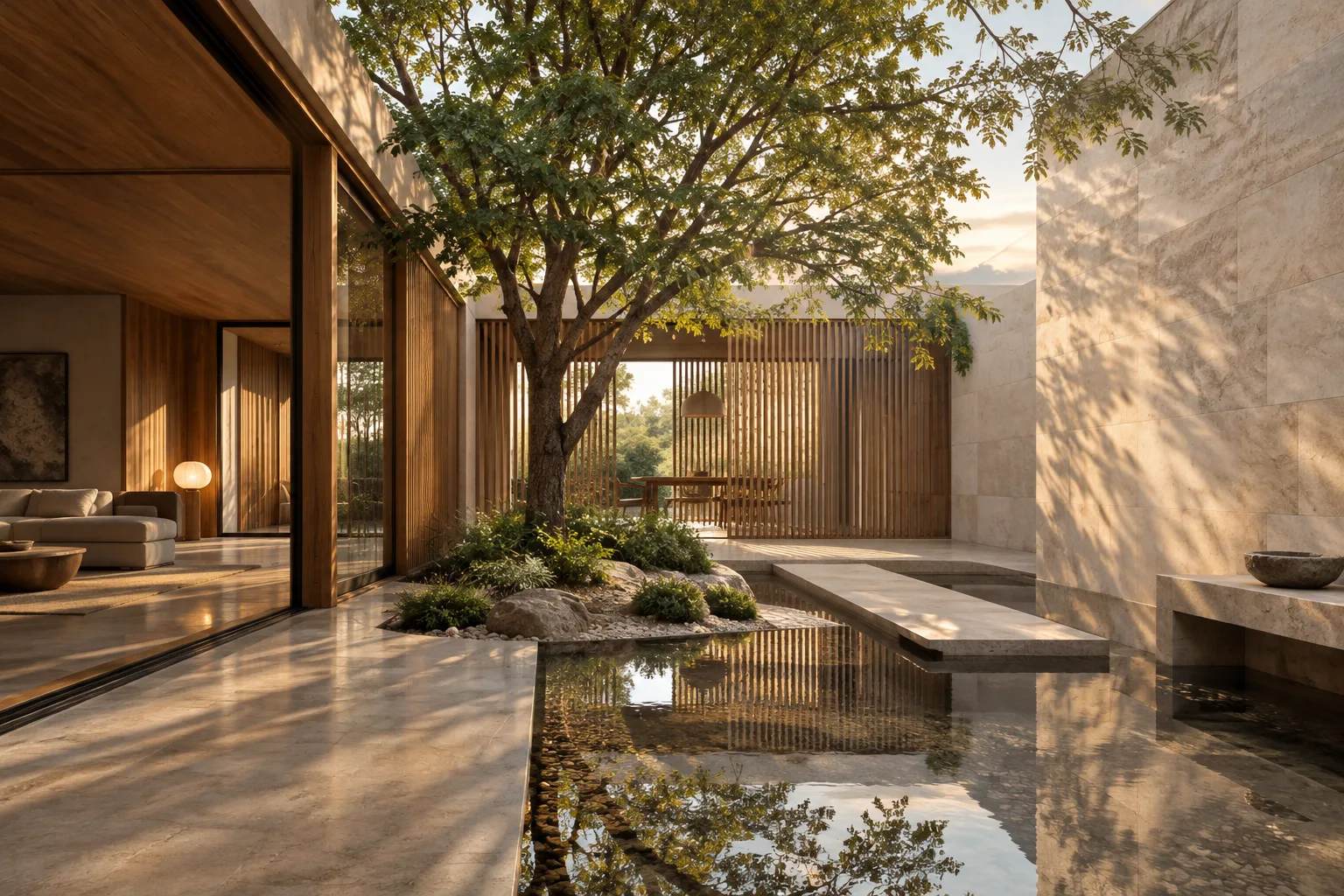
Los ejemplos de esta guía son prompts originales, diseñados para explorar conceptos, probar atmósferas y generar alternativas visuales antes de una presentación. No sustituyas un dibujo técnico, un modelo a escala ni una muestra de material verificada por el resultado generado; considéralo un borrador visual que ayuda a debatir decisiones de diseño.
Requisitos
La documentación de Gemini API de Google incluye Nano Banana 2.1 para la generación de imágenes y la edición mediante conversación, y también recomienda este modelo para nuevos proyectos. En los ejemplos de la API, el nombre del modelo es gemini-nano-banana-2.1. La documentación incluye ejemplos para Python, JavaScript, Java y Go, además de una solicitud REST.
Por tanto, el software necesario depende del método de acceso elegido: uno de los SDK incluidos en la documentación o el uso de REST. Los ejemplos incluyen un cliente de API y una clave de API. Las fuentes no especifican un plan de cuenta de una aplicación concreta, precios, requisitos de hardware para el ordenador ni requisitos de GPU local; no conviene hacer suposiciones al respecto.
Si vas a editar imágenes, asegúrate de tener los derechos correspondientes sobre la imagen de entrada. La guía de Google recuerda que debes contar con los derechos necesarios para las imágenes que subas y evitar contenido que infrinja los derechos de otras personas.
Cómo preparar un prompt paso a paso
Define el objetivo. La primera decisión es si quieres generar una escena nueva o modificar una imagen que ya tienes. En el primer caso, necesitas generar una imagen desde texto; en el segundo, un flujo de edición que combine texto e imagen. La solicitud debe tener un único objetivo principal: por ejemplo, explorar la atmósfera de los materiales o lograr un encuadre más sereno.
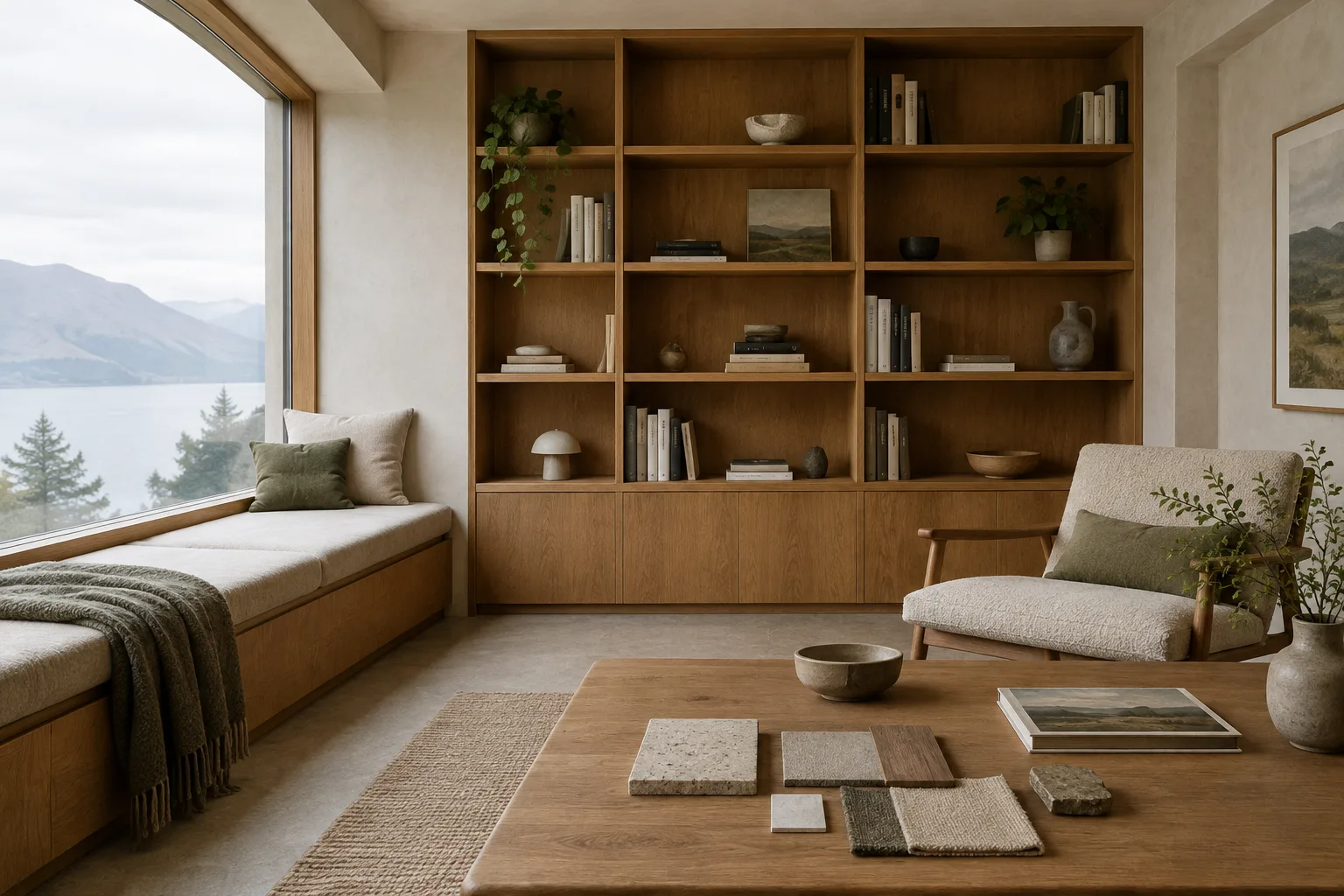
Concreta la escena. Describe el tipo de espacio, el punto de vista, los principales elementos arquitectónicos y el lenguaje visual. En el siguiente ejemplo, se detallan la escena y la iluminación esperadas:
Create an architectural visualization of a quiet contemporary reading room in a compact urban home. Show a full-height oak bookshelf along one wall, a low reading bench beside a large window, and a small side table. Use a calm, restrained palette of warm oak, pale plaster, and muted green. Soft overcast daylight enters from the window. Keep the room uncluttered and the architecture as the focal point.Este prompt especifica por separado la función, los elementos principales, los colores de los materiales, las condiciones de iluminación y el foco de atención. Así, en vez de una descripción abierta a interpretaciones como «una habitación bonita», explica en qué características debe centrarse la imagen.
Añade jerarquía visual y límites. Indica qué debe destacar en el resultado y define con la mayor claridad posible los cambios que no quieres. Esto resulta útil, sobre todo, al explorar la atmósfera de un render y explicar que esperas conservar la geometría o la composición.
Create an architectural visualization of a small gallery interior with a simple rectangular plan, pale mineral walls, and a polished concrete floor. Place one sculptural bench in the center and keep the walls mostly empty. Use diffuse daylight and a quiet, museum-like atmosphere. Make the space and its proportions the focus; avoid decorative clutter and dramatic colored lighting.El ejemplo intenta evitar que la escena se sature al especificar la cantidad de objetos y la prioridad visual. El modelo no siempre respetará estos límites por completo; el prompt debe entenderse como una instrucción de generación, no como una decisión de diseño.
Edita una imagen existente con texto. La guía de origen explica el flujo para proporcionar una imagen y, mediante un prompt de texto, añadir, eliminar o cambiar elementos, así como ajustar el estilo y la paleta de colores. Por ejemplo, puedes introducir un render y pedir únicamente un cambio de atmósfera:
Edit the supplied interior visualization to create a warmer evening atmosphere. Preserve the existing room layout, camera viewpoint, furniture positions, and architectural openings. Adjust the color mood and lighting only; do not add furniture, artwork, or new architectural elements.Este prompt especifica por separado qué características quieres modificar y cuáles esperas conservar. En el flujo de edición, es necesario enviar el texto y la imagen juntos; los detalles de implementación varían según el SDK o el uso de REST que elijas.
Divide los cambios en pasos pequeños. Si el primer resultado se acerca a lo que buscas, utiliza prompts de seguimiento centrados en un único objetivo, en lugar de volver a describirlo todo. La documentación señala que Gemini permite trabajar con imágenes mediante conversación y que se ha mejorado la coherencia de varias rondas de Nano Banana 2.1.
Keep the current architectural composition and materials. Make the daylight softer and more diffuse, reduce contrast in the shadows, and preserve the existing furniture and camera position.Este ejemplo solo pide intervenir en la luz y las sombras. Si también cambian otros elementos, especifica con más claridad qué debe conservarse en la siguiente ronda y delimita más la solicitud.
Prueba los materiales por separado. Si pides muchos cambios a la vez en una escena, resulta difícil saber qué instrucción ha influido en el resultado. Primero, prueba la relación entre los materiales y la luz; después, desarrolla la opción que te parezca adecuada en un prompt aparte.
Create a close architectural interior view of a quiet residential kitchen. Focus on the relationship between matte pale stone, natural oak cabinetry, and soft window light. Keep the composition simple, avoid visible branding, and make the material surfaces easy to distinguish.Este ejemplo no verifica ningún producto ni el rendimiento de un material real. El objetivo es examinar cómo se perciben juntos distintos acabados y la luz en un borrador visual.
Errores frecuentes
Confiar en adjetivos imprecisos: «Elegante», «lujoso» o «minimalista» no explican por sí solos cómo debe ser la escena. Complementa estas expresiones con descripciones de los elementos del espacio, los materiales y la iluminación.
Pedir demasiado en un solo prompt: En lugar de cambiar al mismo tiempo el encuadre, la distribución, el mobiliario, los materiales, el color y la atmósfera, establece prioridades. Al editar una imagen, pide solo uno o dos cambios en la primera ronda.
No especificar qué debe conservarse: Si trabajas sobre una imagen existente y quieres mantener fija la geometría, el encuadre o el mobiliario, indícalo claramente. De lo contrario, el resultado puede incluir cambios que excedan la edición solicitada.
Tratar el resultado como información de proyecto verificada: La generación de imágenes no garantiza que las medidas del proyecto o los detalles constructivos sean correctos. Valora el resultado como una herramienta conceptual y de comunicación; comprueba las decisiones de diseño y ejecución con la documentación del proyecto.
Próximos pasos
Prepara tres prompts distintos para la misma escena: uno centrado en la organización del espacio, otro en la atmósfera de los materiales y un tercero en la iluminación. Al comparar los resultados, anota qué expresión modificaste en cada ronda. Así podrás adaptar las descripciones que mejor funcionen a los briefs visuales de tu estudio o proyecto educativo.
La documentación de Nano Banana 2.1 menciona calidad de imagen en resoluciones de 1K, 2K y 4K, además de fundamentación basada en búsquedas. Sin embargo, no hagas suposiciones sobre la resolución o la idoneidad del resultado antes de verificar el modelo elegido, el flujo de la API y los requisitos del trabajo. Google también indica que todas las imágenes generadas incluyen una marca de agua SynthID.
Fuentes y licencia
Esta guía se ha adaptado de la documentación de Google sobre generación de imágenes y diseño de prompts para Gemini API. Ambas fuentes se publican con licencia CC BY 4.0. Los prompts de ejemplo los hemos redactado para usos arquitectónicos y de interiorismo; no se han reproducido textualmente los prompts de las fuentes.
Fuentes
2 fuentesNo republicamos los textos de las fuentes; las citas breves van marcadas y el resto es resumen y comentario propios.
Para los estudios de arquitectura y visualización, el valor práctico de este método no reside tanto en generar un primer borrador rápidamente como en dividir el brief visual en partes que se puedan poner a prueba. Abordar los materiales, la iluminación y el encuadre en rondas separadas puede facilitar la evaluación en equipo; sin embargo, los resultados no sustituyen la precisión del proyecto.
Para los estudios y estudiantes de Turquía, es importante comprobar las condiciones de acceso a la API y los costes de uso antes de empezar; las fuentes no indican precios. Tampoco se especifican requisitos de hardware, así que no debe darse por supuesto que haya que actualizar la GPU local. Además, los derechos de uso de las imágenes cargadas y la marca de agua SynthID en los resultados deben formar parte del flujo de trabajo.
Preguntas frecuentes
¿Se puede editar un render existente con Gemini Nano Banana 2.1?
Sí. La documentación de Gemini API explica que, al proporcionar una imagen junto con un prompt de texto, se pueden añadir, eliminar o cambiar elementos, así como ajustar el estilo y los colores.
¿Qué lenguajes de programación aparecen en los ejemplos de Nano Banana 2.1?
La documentación incluye ejemplos para Python, JavaScript, Java y Go, además de una solicitud REST.
¿Las imágenes generadas llevan marca de agua?
Según la documentación de Google, todas las imágenes generadas incluyen una marca de agua SynthID.