En bref
- Nano Banana 2.1 est proposé dans l’API Gemini pour la génération d’images et leur retouche conversationnelle.
- La documentation de Google recommande Nano Banana 2.1 pour les nouveaux projets.
- Les prompts peuvent préciser clairement la tâche, la scène, les matériaux, la lumière et les contraintes.
- Une image existante peut être fournie avec un prompt textuel comme entrée pour la retoucher.
Ce que vous apprendrez dans ce guide
Plutôt que de réduire un prompt d’architecture à une consigne sommaire comme « créer un intérieur moderne », nous allons le transformer en brief plus utile, qui décrit la scène et les objectifs visuels. Avec Nano Banana 2.1 dans l’API Gemini, nous aborderons aussi bien la génération d’images à partir de zéro que la retouche d’une image existante à l’aide d’instructions textuelles.
Les exemples présentés ici sont des prompts originaux, conçus pour explorer des concepts, tester des ambiances et produire des variantes visuelles avant une présentation. Ne considérez pas les images générées comme des dessins techniques, des modèles à l’échelle ou des échantillons de matériaux vérifiés : voyez-les plutôt comme des ébauches visuelles qui aident à discuter des choix de conception.
Prérequis
La documentation de l’API Gemini de Google propose Nano Banana 2.1 pour la génération d’images et la retouche conversationnelle, et recommande ce modèle pour les nouveaux projets. Dans les exemples d’API, le nom du modèle est gemini-nano-banana-2.1. La documentation contient des exemples en Python, JavaScript, Java et Go, ainsi qu’une requête REST.
Les logiciels nécessaires varient donc selon la méthode d’accès choisie : l’un des SDK présentés dans la documentation ou une utilisation de REST. Les exemples font appel à un client API et à une clé API. Les sources ne précisent ni offre de compte pour une application, ni tarif, ni matériel informatique ou configuration de carte graphique locale requis ; il ne faut pas faire de suppositions à ce sujet.
Si vous effectuez une retouche, assurez-vous de détenir les droits sur l’image que vous allez fournir. Le guide de Google rappelle qu’il faut disposer des droits nécessaires sur les images chargées et éviter tout contenu qui porte atteinte aux droits d’autrui.
Préparer un prompt étape par étape
Définissez l’objectif. Il faut d’abord décider si vous souhaitez générer une nouvelle scène ou modifier une image existante. Dans le premier cas, utilisez la génération d’images à partir de texte ; dans le second, un flux de retouche combinant une entrée textuelle et une image est nécessaire. La demande doit avoir un objectif principal : explorer, par exemple, l’ambiance d’un matériau ou apaiser le cadrage.
Décrivez la scène avec précision. Précisez le type d’espace, le point de vue, les principaux éléments architecturaux et le langage visuel. Dans l’exemple ci-dessous, la scène et les conditions d’éclairage attendues sont détaillées :
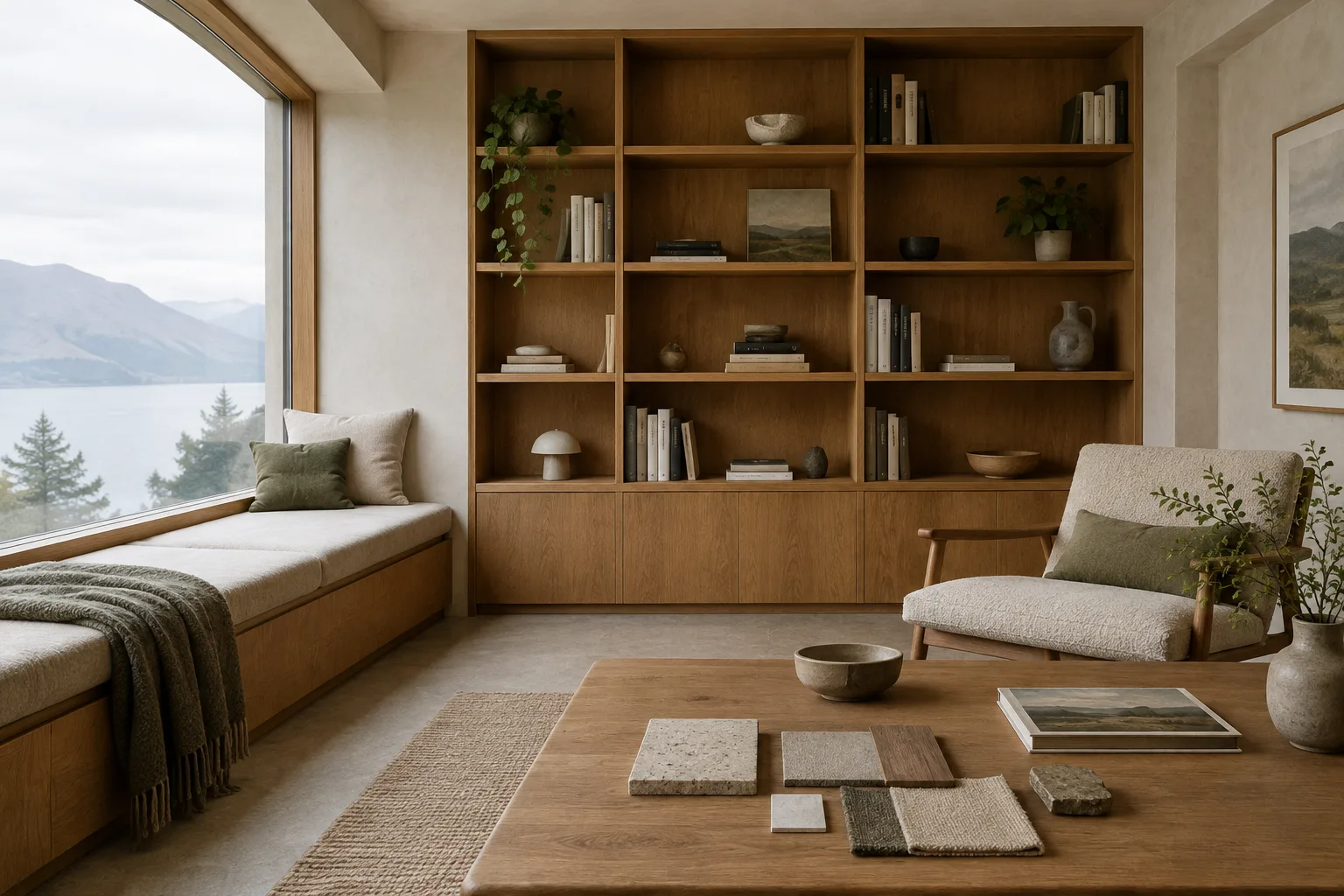
Create an architectural visualization of a quiet contemporary reading room in a compact urban home. Show a full-height oak bookshelf along one wall, a low reading bench beside a large window, and a small side table. Use a calm, restrained palette of warm oak, pale plaster, and muted green. Soft overcast daylight enters from the window. Keep the room uncluttered and the architecture as the focal point.Ce prompt précise séparément la fonction, les éléments principaux, les couleurs des matériaux, les conditions d’éclairage et le point focal. Au lieu d’une description sujette à interprétation comme « une belle pièce », il indique ainsi les caractéristiques auxquelles l’image doit accorder de l’importance.
Ajoutez une hiérarchie visuelle et des limites. Indiquez les éléments qui doivent dominer l’image et, dans la mesure du possible, définissez clairement les changements à éviter. C’est notamment utile pour exprimer le souhait de préserver la géométrie ou la composition lorsque vous explorez l’ambiance d’un rendu.
Create an architectural visualization of a small gallery interior with a simple rectangular plan, pale mineral walls, and a polished concrete floor. Place one sculptural bench in the center and keep the walls mostly empty. Use diffuse daylight and a quiet, museum-like atmosphere. Make the space and its proportions the focus; avoid decorative clutter and dramatic colored lighting.En précisant le nombre d’objets et la hiérarchie visuelle, cet exemple cherche à éviter que la scène ne devienne trop chargée. Le modèle ne respectera pas toujours parfaitement ces limites ; considérez donc le prompt comme une instruction de génération et non comme une décision de conception.
Retouchez une image existante avec du texte. Le guide source décrit un flux où l’on fournit une image, puis un prompt textuel pour ajouter, supprimer ou modifier des éléments, ou encore ajuster le style et les couleurs. Vous pouvez, par exemple, fournir un rendu en entrée et ne demander qu’un changement d’ambiance :
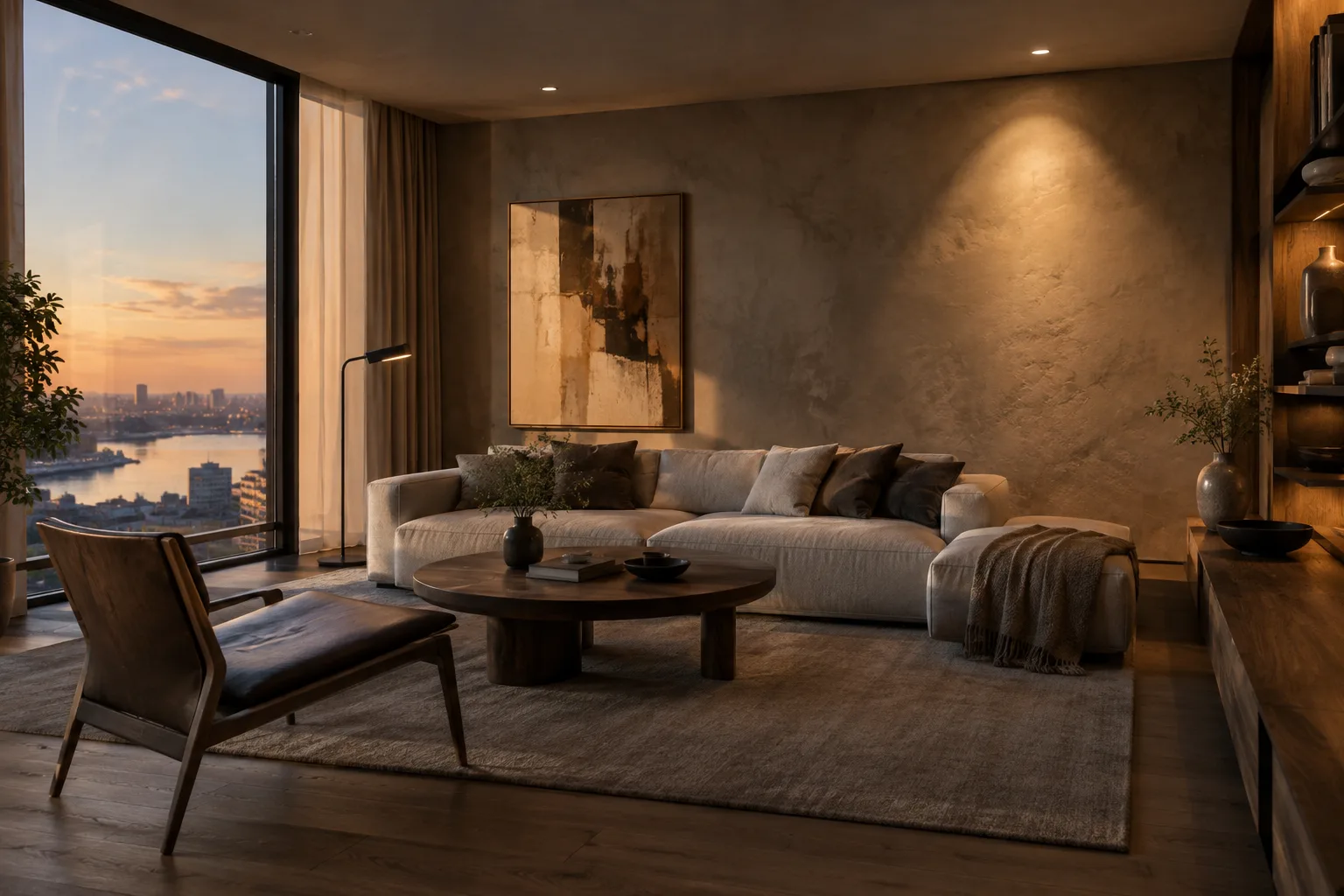
Edit the supplied interior visualization to create a warmer evening atmosphere. Preserve the existing room layout, camera viewpoint, furniture positions, and architectural openings. Adjust the color mood and lighting only; do not add furniture, artwork, or new architectural elements.Ce prompt distingue les caractéristiques à modifier de celles qui doivent être préservées. Dans le flux de retouche, le texte et l’image doivent être envoyés ensemble ; les détails de mise en œuvre varient selon le SDK ou l’utilisation de REST.
Procédez par petites modifications. Si le premier résultat est proche de ce que vous recherchez, utilisez des prompts de suivi centrés sur un seul objectif plutôt que de tout redécrire. La documentation indique que Gemini peut travailler de manière conversationnelle avec les images et que la cohérence multi-tour de Nano Banana 2.1 a été améliorée.
Keep the current architectural composition and materials. Make the daylight softer and more diffuse, reduce contrast in the shadows, and preserve the existing furniture and camera position.Cet exemple demande uniquement d’intervenir sur la lumière et les ombres. Si d’autres éléments changent aussi, précisez plus clairement ceux à préserver au tour suivant et réduisez la portée de la demande.
Testez les matériaux dans un essai distinct. Demander trop de changements à la fois dans une même scène complique le suivi des consignes qui ont influencé le résultat. Commencez par tester les interactions entre matériaux et lumière, puis développez la piste retenue dans un prompt distinct.
Create a close architectural interior view of a quiet residential kitchen. Focus on the relationship between matte pale stone, natural oak cabinetry, and soft window light. Keep the composition simple, avoid visible branding, and make the material surfaces easy to distinguish.Cet exemple ne vérifie rien au sujet d’un produit ni des performances réelles des matériaux. Il vise à observer la façon dont différentes surfaces et la lumière se combinent dans une ébauche visuelle.
Erreurs fréquentes
Se fier à des adjectifs vagues : « élégant », « luxueux » ou « minimaliste » ne suffisent pas à décrire l’apparence de la scène. Complétez ces termes par des indications sur les éléments de l’espace, les matériaux et l’éclairage.
Trop demander dans un seul prompt : Au lieu de modifier simultanément le cadrage, le plan, le mobilier, les matériaux, les couleurs et l’ambiance, établissez des priorités. Pour retoucher une image, demandez une ou deux modifications seulement au premier tour.
Ne pas préciser les éléments à préserver : Si vous souhaitez conserver la géométrie, le cadrage ou le mobilier d’une image existante, indiquez-le clairement. Sinon, le résultat risque de comporter des changements qui dépassent la retouche demandée.
Prendre le résultat pour une donnée de projet vérifiée : La génération d’images ne garantit pas l’exactitude des dimensions ni la faisabilité des détails du projet. Évaluez le résultat comme un support de conception et de communication, et vérifiez les décisions de conception et de mise en œuvre dans les documents du projet.
Pour aller plus loin
Préparez trois prompts distincts pour une même scène : l’un consacré à l’organisation de l’espace, un autre à l’ambiance des matériaux et le troisième à la lumière. Lorsque vous comparez les résultats, notez les formulations modifiées à chaque tour. Vous pourrez ainsi adapter les descriptions efficaces aux briefs visuels de votre agence ou de votre projet pédagogique.
La documentation de Nano Banana 2.1 mentionne une qualité d’image en résolutions 1K, 2K et 4K, ainsi que l’ancrage par la recherche. Toutefois, ne faites aucune supposition sur la résolution ou l’adéquation du résultat avant d’avoir vérifié le modèle sélectionné, le flux API et les exigences du travail. Google indique également que toutes les images générées contiennent un filigrane SynthID.
Sources et licence
Ce guide est adapté de la documentation de Google sur la génération d’images avec l’API Gemini et la conception de prompts. Les deux sources sont publiées sous licence CC BY 4.0. Les exemples de prompts ont été rédigés par nos soins pour l’architecture et l’aménagement intérieur ; les exemples de prompts des sources n’ont pas été repris tels quels.
Sources
2 sourcesLes textes sources ne sont pas republiés ; les courtes citations sont signalées, le reste est notre propre résumé et commentaire.
Pour les agences d’architecture et de visualisation, l’intérêt pratique de cette méthode tient moins à la production rapide d’une première ébauche qu’à sa capacité à décomposer le brief visuel en éléments plus faciles à tester. Traiter séparément les matériaux, la lumière et le cadrage peut faciliter les échanges au sein de l’équipe ; les résultats ne remplacent toutefois pas la validation du projet.
Pour les agences et les étudiants en Turquie, il est important de vérifier les conditions d’accès à l’API et les coûts d’utilisation avant de commencer ; les sources ne mentionnent aucun tarif. Les besoins matériels n’étant pas non plus précisés, il ne faut pas présumer qu’une mise à niveau de la carte graphique locale sera nécessaire. Les droits d’utilisation des images chargées et le filigrane SynthID des résultats doivent également être pris en compte dans le flux de travail.
Questions fréquentes
Peut-on retoucher un rendu existant avec Gemini Nano Banana 2.1 ?
Oui. La documentation de l’API Gemini explique qu’il est possible de fournir une image avec un prompt textuel pour ajouter, supprimer ou modifier des éléments, ainsi que pour ajuster le style et les couleurs.
Quels langages de programmation sont présentés pour Nano Banana 2.1 ?
La documentation comprend des exemples en Python, JavaScript, Java et Go, ainsi qu’une requête REST.
Les images générées comportent-elles un filigrane ?
Selon la documentation de Google, toutes les images générées contiennent un filigrane SynthID.