En resumen
- Nano Banana 2.1 está disponible en Gemini API para generar imágenes y editarlas mediante conversaciones.
- Los ejemplos de la API muestran cómo usar Python, JavaScript, Java, Go y REST.
- Es posible pedir que se añadan, eliminen o cambien elementos de una imagen cargada, así como ajustar el estilo y los colores.
- Google recomienda redactar prompts claros y específicos, y mejorar los resultados mediante pruebas e iteraciones.
Qué aprenderás en esta guía
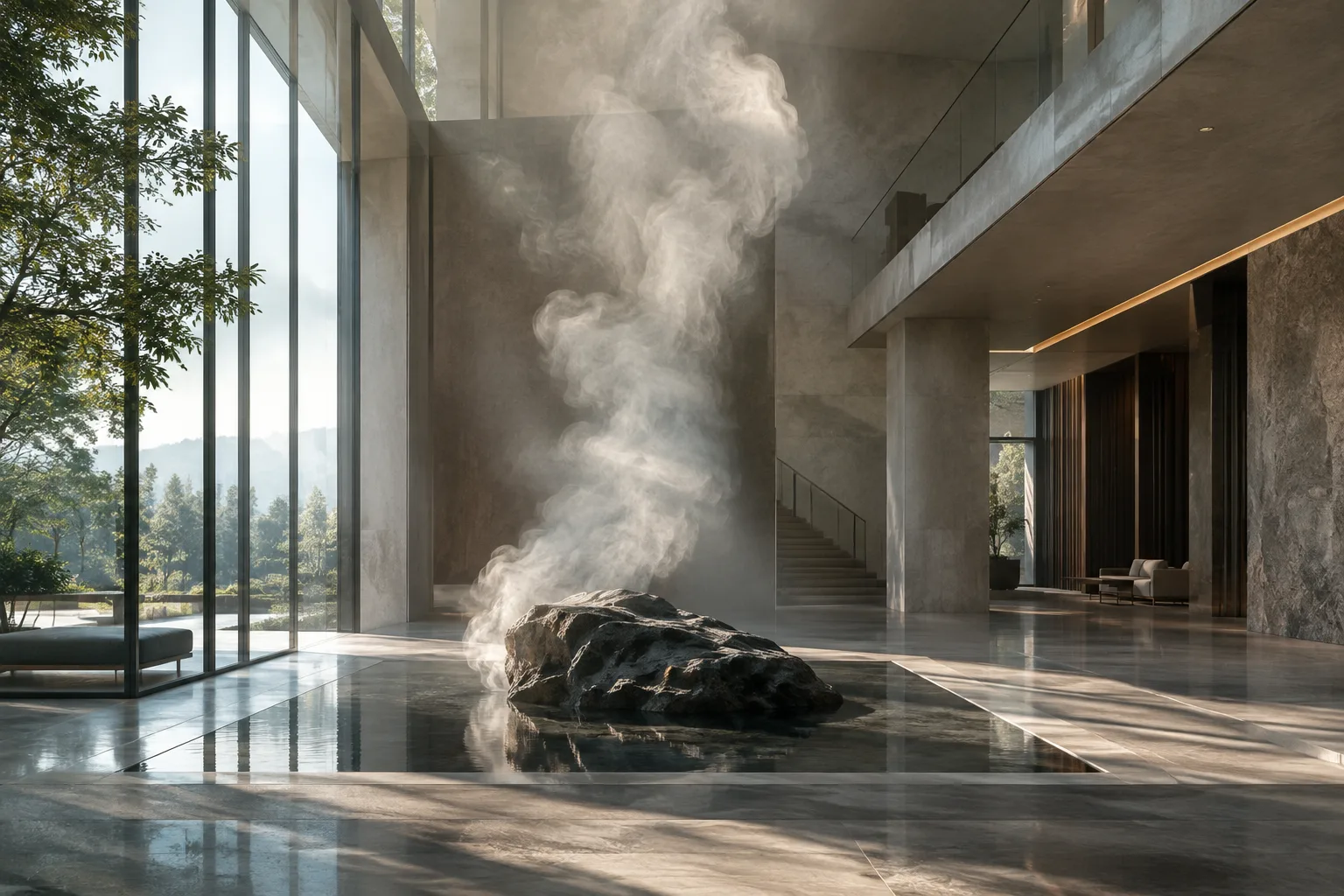
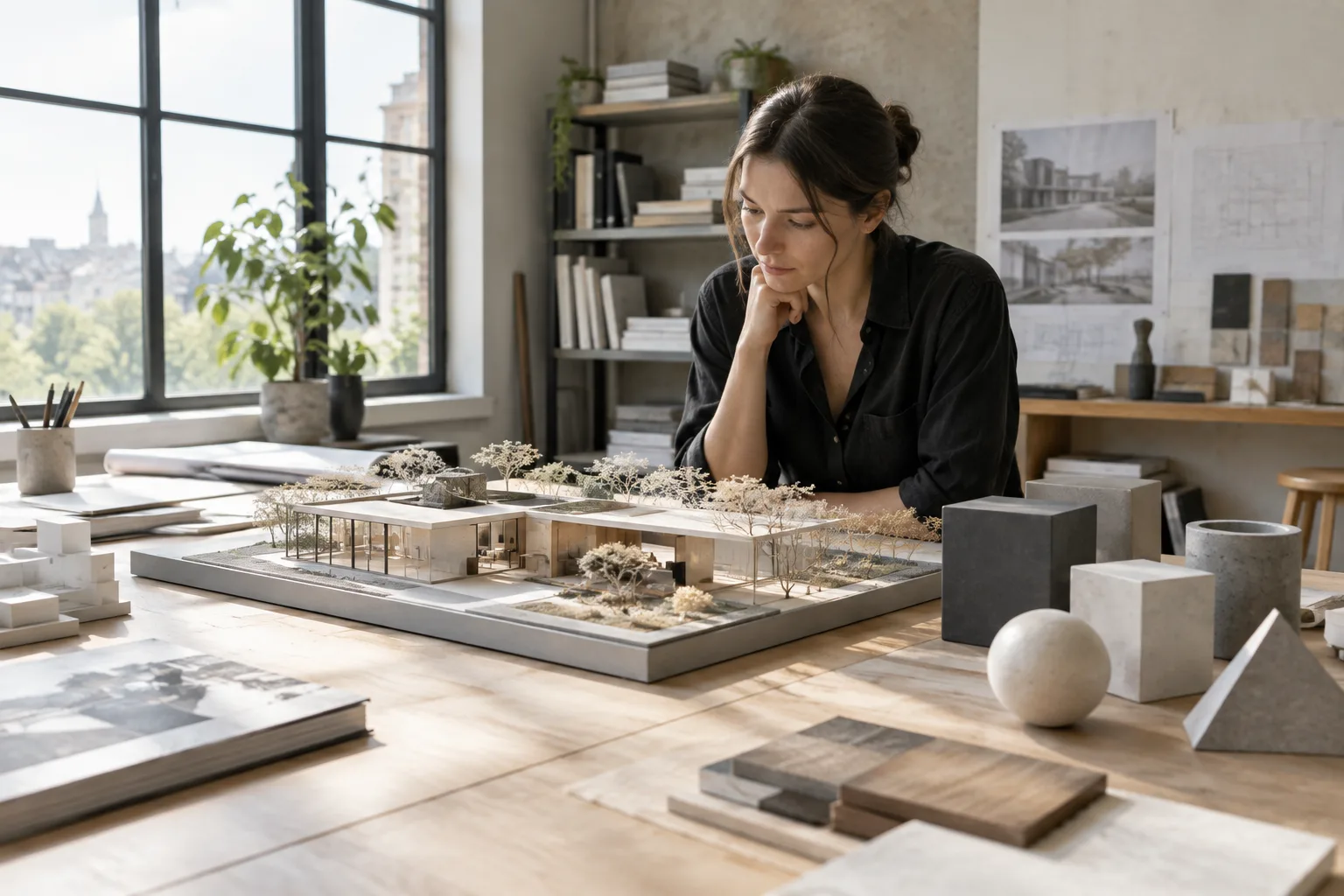
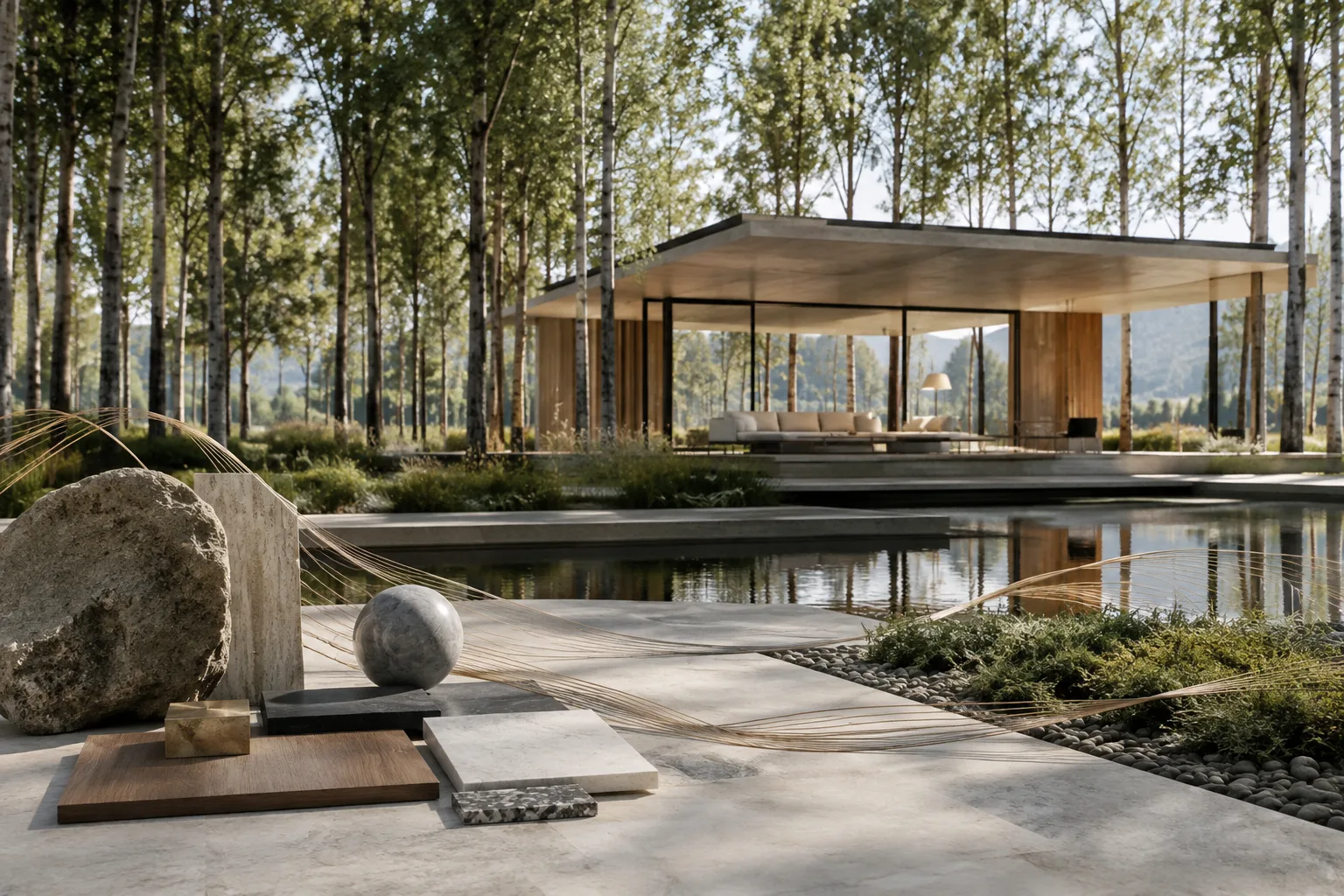
Este tutorial explica cómo formular prompts al usar Nano Banana 2.1 para desarrollar ideas arquitectónicas y preparar visualizaciones de interiores. El objetivo es reemplazar las solicitudes ambiguas de una sola frase por descripciones claras del tipo de espacio, la sensación de los materiales, la iluminación, el encuadre y los elementos que no deben modificarse. Después, evaluaremos el primer resultado y aplicaremos un enfoque de ajustes graduales.
Nano Banana es el nombre que se utiliza para las capacidades integradas de generación de imágenes de Gemini. En la documentación de Gemini API de Google, Nano Banana 2.1 se describe como un modelo de generación de imágenes de alta eficiencia y edición mediante conversaciones. La documentación incluye ejemplos de generación de imágenes a partir de texto y de edición de una imagen mediante instrucciones de texto. Por eso, el flujo que se presenta a continuación está pensado para explorar alternativas de diseño y solicitar revisiones controladas de una imagen; no sustituye los planos del proyecto ni la verificación técnica.
Requisitos
Esta guía explica el uso mediante API. Los ejemplos de Google para Gemini API incluyen opciones para Python, JavaScript, Java, Go y REST. Para seguir el flujo mediante código, se necesita un entorno de desarrollo adecuado y acceso a la API; el ejemplo de REST obtiene la clave de API de la variable GEMINI_API_KEY. Las fuentes proporcionadas no explican cómo obtener una clave de API ni los costos de uso, por lo que aquí no se indican datos sobre la creación de una cuenta, los precios o las cuotas.
En los ejemplos se utiliza el nombre de modelo gemini-nano-banana-2.1. Es posible generar imágenes enviando una entrada de texto a la API; en el ejemplo de edición también se envían datos de imagen junto con las instrucciones de texto. Antes de cargar una imagen, asegúrate de tener los derechos necesarios para utilizarla. Google recuerda que se deben respetar los derechos sobre las imágenes cargadas y evitar generar contenido que infrinja los derechos de otras personas o que sea engañoso, abusivo o perjudicial.
Cómo preparar prompts paso a paso
1. Define primero el propósito de la imagen
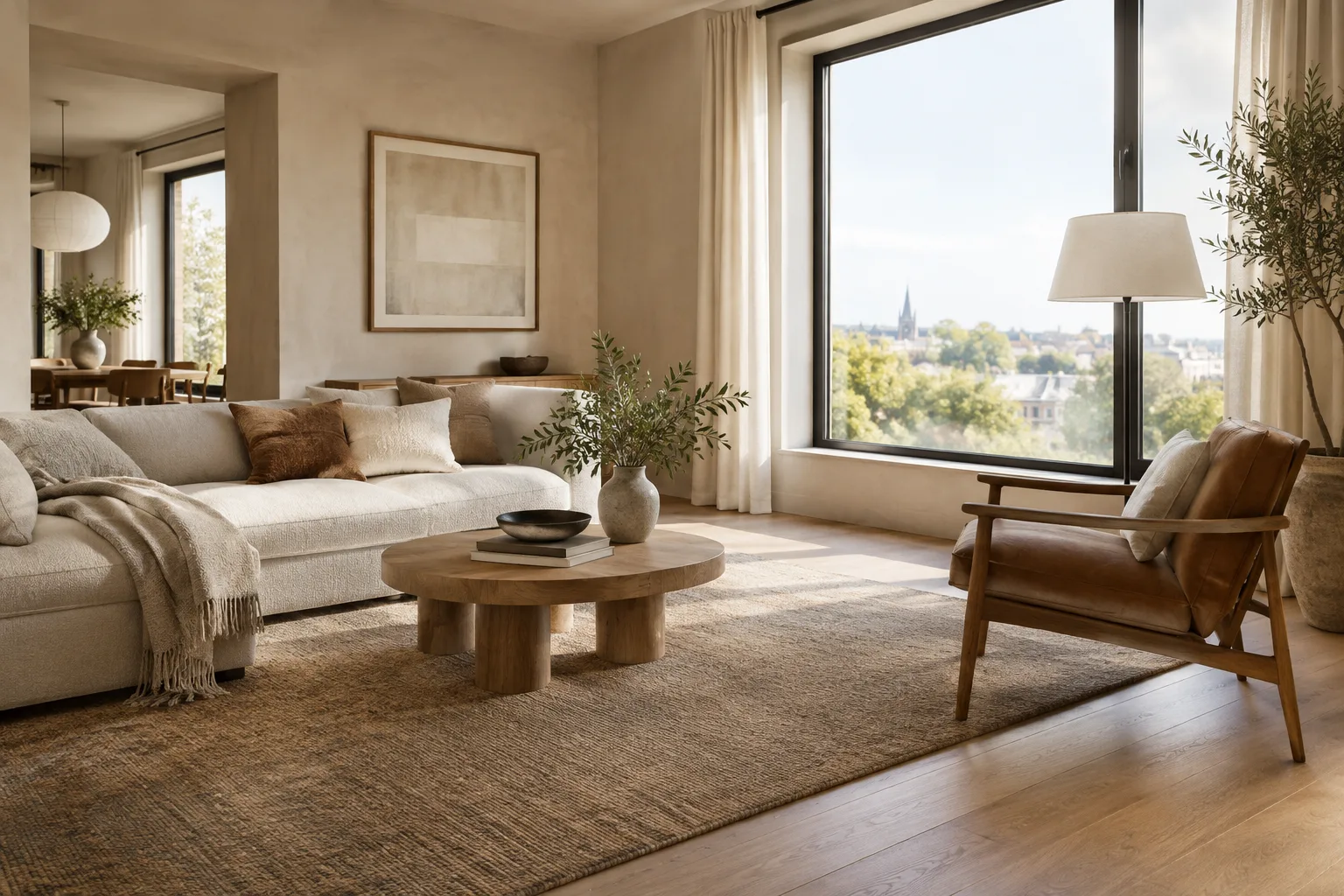
En el primer prompt, elige un único objetivo; por ejemplo, explorar la atmósfera de materiales e iluminación de una sala de estar residencial. Describe el espacio, el enfoque visual y los elementos que quieres destacar en el encuadre. En lugar de dejar la solicitud abierta a interpretaciones, con frases como «una imagen bonita de un interior», especifica qué elementos deben aparecer.
Create a photorealistic architectural visualization of a compact contemporary apartment living room. Show a quiet seating area, a full-height window, pale oak flooring, warm off-white walls, and a simple built-in bookshelf. Soft morning daylight, natural material textures, eye-level camera, balanced composition. No people, no signage, no decorative text.Este ejemplo describe en una misma solicitud el tipo de espacio, los materiales principales, la iluminación y el enfoque de cámara. No hace falta incluir todas las decisiones de diseño desde el primer intento; prioriza algunas características concretas que definan la atmósfera deseada.
2. Indica con claridad las restricciones y los elementos que deben mantenerse
En una imagen de diseño, es útil especificar no solo qué se debe añadir, sino también qué elementos deben conservarse. Esto cobra especial importancia al editar una imagen existente. Describe por separado los cambios deseados y las partes que no deben tocarse.
Create a photorealistic interior concept for a small reading room. Keep the existing room proportions and window positions unchanged. Use a built-in bench below the window, light timber shelving, muted green upholstery, and soft indirect-looking daylight. Show the whole room in a calm, uncluttered composition. Do not add people, signs, or text.Este texto es una solicitud de concepto de ejemplo; no depende de un software de diseño, un método de modelado ni un plano técnico específicos. Límites como «mantén la posición de las ventanas» hacen más claro el objetivo visual. Aun así, revisa el resultado: no se debe suponer que una restricción del prompt se aplicará perfectamente en todas las imágenes generadas.
3. Edita una imagen existente
En el flujo de edición de imágenes de la API, se puede enviar una imagen junto con instrucciones de texto. La fuente indica que este método permite pedir que se añadan, eliminen o cambien elementos, así como ajustar el estilo y los colores. En esta etapa, enfoca el prompt en la revisión que quieres hacer, en lugar de volver a describir toda la imagen.
Edit the uploaded interior image by changing only the wall finish to a subtle warm plaster texture. Preserve the furniture arrangement, room proportions, window locations, and camera viewpoint. Keep the existing overall lighting and do not add new objects or text.El ejemplo se centra en un único cambio y, a la vez, enumera las características que deben conservarse. Para añadir una imagen a la API, es necesario consultar la documentación de Google sobre comprensión de imágenes para conocer los tipos de imagen admitidos y las cargas de mayor tamaño; la fuente proporcionada no incluye todos esos detalles. Por eso, aquí no se especifican límites concretos de tamaño de archivo o formato.
4. Mejora el resultado por etapas, no de una sola vez
Google plantea el diseño de prompts como un proceso de prueba y ajuste. Si detectas un problema en el primer resultado, en lugar de reescribir toda la solicitud desde cero, identifica primero el aspecto más evidente: ¿la iluminación, los materiales o el encuadre? Dedica la instrucción siguiente a ese aspecto. En la documentación, Nano Banana 2.1 se asocia con la edición mediante conversaciones y la coherencia en varias rondas; aun así, revisa visualmente el resultado después de cada cambio.
Refine the previous image by making the daylight softer and less contrasty. Keep the room layout, furniture, materials, and camera viewpoint unchanged. Do not introduce additional objects or change the wall color.Esta instrucción de seguimiento se centra únicamente en la iluminación. Añadir muchas decisiones nuevas a la vez durante las revisiones puede dificultar saber qué instrucción influyó en el resultado. Definir un cambio principal en cada ronda y comparar las imágenes también facilita la evaluación dentro del equipo.
5. Genera alternativas que se puedan comparar
Al trabajar en una decisión de concepto, conserva la descripción básica del espacio y cambia una sola variable. Por ejemplo, modifica el tono de la madera en una ronda y el color de las paredes en otra. Así será más fácil interpretar las diferencias entre las imágenes. Describir de manera similar el tipo de imagen y el encuadre en cada prompt también ayuda a compararlas.
Create a photorealistic architectural visualization of the same contemporary apartment living room concept. Keep the layout, furniture positions, window, camera viewpoint, and daylight consistent. Change only the floor finish to a medium-tone natural oak. No people, signage, or text.Este es un ejemplo de prompt original para mantener controladas las variables. No se garantiza que el modelo conserve cada detalle exactamente; antes de considerar las alternativas como decisiones de diseño, examina las imágenes una junto a otra. No se debe aprobar la precisión de los materiales y las medidas de un proyecto real basándose únicamente en la imagen generada.
Errores frecuentes
Dar una descripción ambigua: expresiones como «que se vea moderno y bonito» no describen el espacio ni el objetivo visual. Añade características observables, como el tipo de espacio, los materiales y la iluminación.
Pedir demasiadas revisiones en un solo prompt: cambiar al mismo tiempo el color, los muebles, la cámara y la iluminación dificulta evaluar el resultado. Primero, céntrate en una sola variable principal.
Omitir las características que deben conservarse: al editar una imagen existente, especifica qué elementos no deben cambiar, como las ventanas, la distribución o el encuadre.
Tratar el resultado como un documento técnico: este flujo sirve para generar y editar imágenes. No uses la imagen generada como sustituto de un plano acotado o de la aprobación de materiales.
Ignorar los derechos sobre la imagen cargada: antes de editarla, asegúrate de tener derecho a utilizarla.
Próximos pasos
Prepara primero varios prompts breves para una misma idea de espacio y modifica solo una variable de diseño en cada uno. Evalúa los resultados con el equipo en función de los materiales, la atmósfera y la composición. Prueba pequeñas modificaciones en una imagen elegida y especifica con claridad en cada paso qué elementos deben conservarse. Si trabajas con la API, consulta la documentación pertinente de Google sobre comprensión de imágenes para obtener detalles como el formato de la entrada de imagen y el uso de varias imágenes. Google también indica que todas las imágenes generadas incluyen una marca de agua SynthID.
Fuentes y licencia
Este tutorial se ha adaptado al turco a partir de la documentación de Google «Nano Banana image generation» y «Prompt design strategies» de Gemini API. Ambas fuentes se publican bajo la licencia CC BY 4.0.
Fuentes
2 fuentesNo republicamos los textos de las fuentes; las citas breves van marcadas y el resto es resumen y comentario propios.
Para los estudios de arquitectura y los equipos de visualización de Turquía, este enfoque puede ser útil para poner rápidamente en discusión alternativas de concepto y probar revisiones limitadas en una imagen existente. En especial durante las primeras etapas de diseño, expresar las solicitudes con claridad puede favorecer la comunicación visual dentro del equipo.
Sin embargo, estas fuentes no explican el acceso a la API ni los costos de uso; los estudios deben evaluar estas condiciones por separado antes de incorporarla a su flujo de trabajo. También es importante tener en cuenta que la generación de imágenes no equivale a un plano técnico ni a la validación de un proyecto. Antes de utilizar el resultado en un proyecto real, el equipo de diseño debe revisar los materiales, las proporciones y los detalles.
Preguntas frecuentes
¿Se pueden generar imágenes arquitectónicas con Nano Banana 2.1?
La documentación de Gemini API de Google presenta Nano Banana 2.1 como uno de los modelos disponibles para generar imágenes. Es posible generar imágenes a partir de una entrada de texto.
¿Puede Nano Banana 2.1 editar una imagen de interior existente?
En la API se pueden enviar juntos una imagen y una instrucción de texto para solicitar una edición. La documentación incluye ejemplos de cómo añadir, eliminar o cambiar elementos, así como ajustar el estilo y los colores.
¿Las imágenes generadas con Nano Banana incluyen una marca de agua?
Según la documentación de Gemini API de Google, todas las imágenes generadas incluyen una marca de agua SynthID.