En bref
- Nano Banana 2.1 est proposé dans Gemini API pour la génération d’images et la retouche conversationnelle.
- Les exemples d’API couvrent Python, JavaScript, Java, Go et REST.
- Sur une image importée, il est possible de demander d’ajouter, de supprimer ou de modifier des éléments, ainsi que d’ajuster le style et les couleurs.
- Google recommande de rédiger des prompts clairs et précis, puis d’améliorer les résultats par des essais et des ajustements.
Ce que vous apprendrez dans ce guide
Ce tutoriel explique comment formuler des prompts pour utiliser Nano Banana 2.1 dans le développement d’idées architecturales et les premières étapes de la visualisation d’intérieur. Plutôt que de formuler une demande vague en une seule phrase, l’objectif est de décrire clairement le type d’espace, les matériaux, la lumière, le cadrage et les éléments à préserver. Nous verrons ensuite comment évaluer le premier résultat et affiner la demande par petites étapes.
Nano Banana est le nom donné aux capacités intégrées de génération d’images de Gemini. Dans la documentation Gemini API de Google, Nano Banana 2.1 est présenté comme un modèle de génération d’images axé sur l’efficacité et de retouche conversationnelle. La documentation contient des exemples de génération d’images à partir de texte et de retouche d’une image à l’aide d’instructions textuelles. Le workflow ci-dessous est donc conçu pour explorer des variantes de conception et demander des révisions contrôlées d’une image ; il ne remplace ni les dessins de projet ni la validation technique.
Prérequis
Ce guide présente la logique d’utilisation via l’API. Les exemples de Google couvrent Python, JavaScript, Java, Go et REST pour Gemini API. Pour suivre un workflow basé sur du code, il faut disposer d’un environnement de développement adapté et d’un accès à l’API ; l’exemple REST récupère la clé API depuis la variable GEMINI_API_KEY. Les sources fournies ne décrivant ni les étapes d’obtention d’une clé API ni les tarifs, ce guide ne donne pas d’informations sur la création d’un compte, les prix ou les quotas.
Dans les exemples, le nom du modèle est gemini-nano-banana-2.1. Il est possible de générer une image en envoyant du texte à l’API ; dans l’exemple de retouche, des données d’image sont également envoyées avec les instructions textuelles. Avant d’importer une image, assurez-vous de disposer des droits d’utilisation nécessaires. Google rappelle qu’il faut respecter les droits associés aux images importées et éviter de générer des contenus qui portent atteinte aux droits d’autrui, sont trompeurs, harcelants ou préjudiciables.
Préparer des prompts étape par étape
1. Définissez d’abord l’objectif de l’image
Choisissez un seul objectif dans le premier prompt : par exemple, explorer l’atmosphère créée par les matériaux et la lumière dans un séjour résidentiel. Précisez le type d’espace, l’approche visuelle et les éléments que vous souhaitez mettre en avant dans le cadrage. Au lieu de laisser la demande ouverte à interprétation avec une formule comme « un bel intérieur », indiquez les éléments qui doivent apparaître.
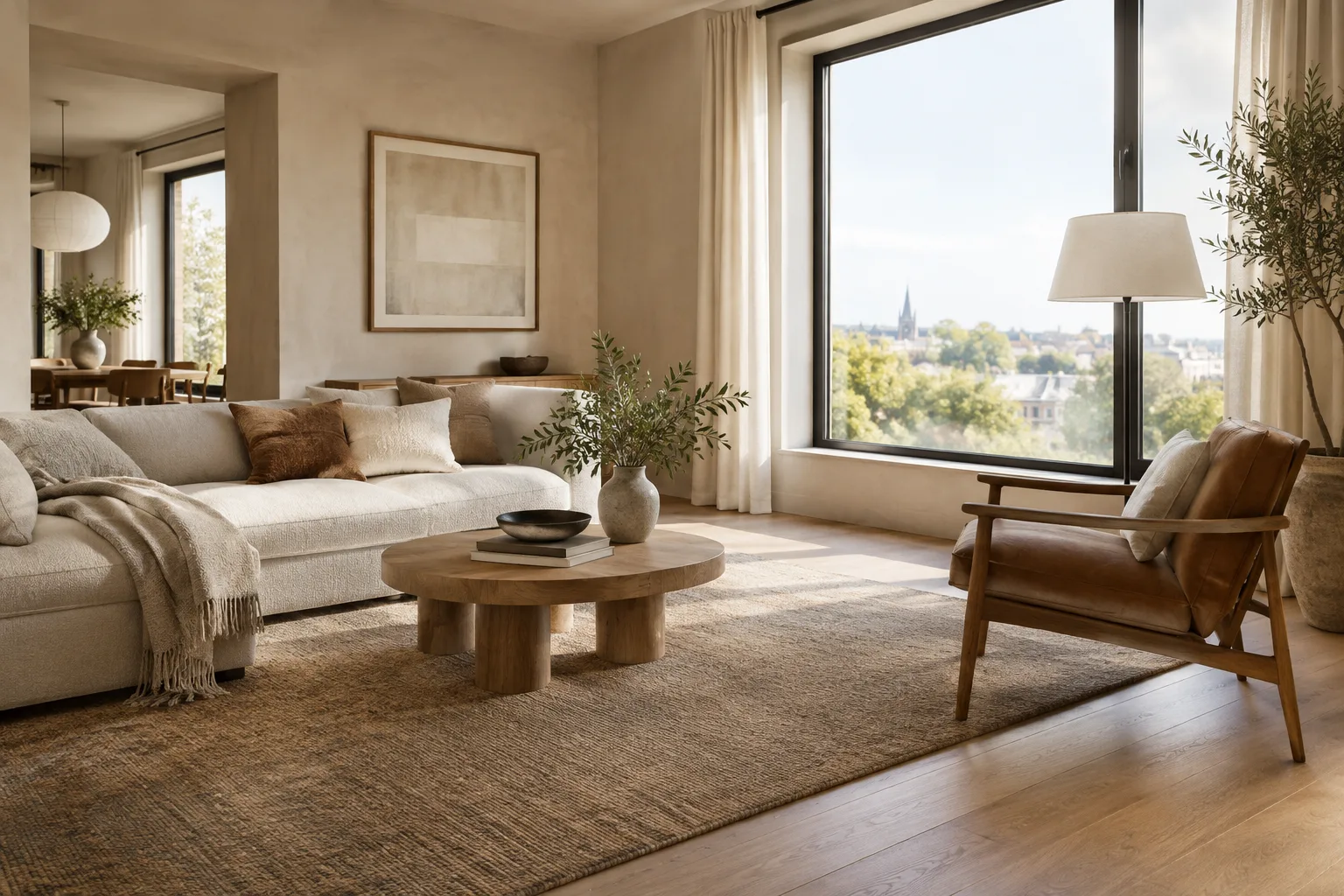
Create a photorealistic architectural visualization of a compact contemporary apartment living room. Show a quiet seating area, a full-height window, pale oak flooring, warm off-white walls, and a simple built-in bookshelf. Soft morning daylight, natural material textures, eye-level camera, balanced composition. No people, no signage, no decorative text.Cet exemple décrit dans une même demande le type d’espace, les principaux matériaux, la lumière et le point de vue de la caméra. Il n’est pas nécessaire d’inclure chaque décision de conception dès le premier essai ; privilégiez quelques caractéristiques concrètes qui définissent l’atmosphère recherchée.
2. Indiquez clairement les contraintes et les éléments à préserver
Dans une image de conception, il est utile de préciser non seulement ce qu’il faut ajouter, mais aussi ce qui doit rester inchangé. C’est particulièrement important lors de la retouche d’une image existante. Distinguez clairement les modifications souhaitées des éléments à préserver.
Create a photorealistic interior concept for a small reading room. Keep the existing room proportions and window positions unchanged. Use a built-in bench below the window, light timber shelving, muted green upholstery, and soft indirect-looking daylight. Show the whole room in a calm, uncluttered composition. Do not add people, signs, or text.Ce texte constitue une demande de concept à titre d’exemple ; il ne dépend d’aucun logiciel de conception, méthode de modélisation ou dessin technique particulier. Des consignes comme « conserve la position des fenêtres » rendent l’objectif visuel plus explicite. Vérifiez toutefois le résultat : ne partez pas du principe que chaque contrainte du prompt sera parfaitement respectée dans toutes les images générées.
3. Retouchez une image existante
Dans le workflow de retouche de l’API, une image et des instructions textuelles peuvent être envoyées ensemble. La source indique qu’il est ainsi possible de demander l’ajout, la suppression ou la modification d’éléments, ainsi que des ajustements de style et de couleur. À cette étape, concentrez le prompt sur la modification à apporter plutôt que de redécrire toute l’image.
Edit the uploaded interior image by changing only the wall finish to a subtle warm plaster texture. Preserve the furniture arrangement, room proportions, window locations, and camera viewpoint. Keep the existing overall lighting and do not add new objects or text.Dans cet exemple, une seule modification est mise en avant et les caractéristiques à préserver sont également listées. Pour importer une image dans l’API, consultez la documentation de Google sur la compréhension des images, qui décrit les types d’images pris en charge et les fichiers plus volumineux ; les sources fournies ne donnent pas tous ces détails. Aucune limite précise de taille de fichier ou de format n’est donc indiquée ici.
4. Améliorez le résultat par étapes plutôt qu’en une seule fois
Google présente la conception des prompts comme un processus d’essais et d’ajustements. Si vous repérez un problème dans le premier résultat, choisissez d’abord le plus évident — la lumière, les matériaux ou le cadrage — au lieu de réécrire toute la demande. Consacrez l’instruction suivante à ce point. La documentation associe Nano Banana 2.1 à la retouche conversationnelle et à la cohérence sur plusieurs tours ; vérifiez néanmoins chaque résultat visuellement après une modification.
Refine the previous image by making the daylight softer and less contrasty. Keep the room layout, furniture, materials, and camera viewpoint unchanged. Do not introduce additional objects or change the wall color.Cette instruction de suivi se concentre uniquement sur la lumière. Ajouter plusieurs nouvelles décisions à la fois pendant les révisions peut compliquer l’identification des consignes qui ont influencé le résultat. Définir une modification principale à chaque tour et comparer les images rend également les évaluations au sein de l’équipe plus lisibles.
5. Produisez des variantes faciles à comparer
Pour travailler sur une décision de conception, conservez la même description de base de l’espace et ne faites varier qu’un seul paramètre. Par exemple, modifiez la teinte du bois lors d’un essai, puis la couleur des murs lors d’un autre. Il sera ainsi plus facile d’interpréter les différences entre les images. Décrire de façon similaire le type d’image souhaité et le cadrage dans chaque prompt facilite également la comparaison.
Create a photorealistic architectural visualization of the same contemporary apartment living room concept. Keep the layout, furniture positions, window, camera viewpoint, and daylight consistent. Change only the floor finish to a medium-tone natural oak. No people, signage, or text.Il s’agit d’un exemple de prompt original destiné à contrôler les variables. Rien ne garantit que le modèle conservera chaque détail à l’identique ; avant d’adopter ces variantes comme décisions de conception, examinez les images côte à côte. L’exactitude des matériaux et des dimensions d’un projet réel ne doit pas être validée à partir du seul rendu visuel.
Erreurs fréquentes
Formuler une demande vague : des expressions comme « moderne et joli » ne précisent ni l’espace ni l’objectif visuel. Ajoutez des caractéristiques observables comme le type d’espace, les matériaux et la lumière.
Demander trop de modifications dans un seul prompt : changer en même temps les couleurs, le mobilier, la caméra et la lumière complique l’évaluation du résultat. Concentrez-vous d’abord sur une variable principale.
Oublier les éléments à préserver : lors de la retouche d’une image existante, précisez les éléments à ne pas modifier, comme les fenêtres, l’agencement ou le cadrage.
Traiter le résultat comme un document technique : ce workflow sert à générer et retoucher des images. N’utilisez pas l’image générée à la place d’un dessin coté ou d’une validation des matériaux.
Ignorer les droits liés à l’image importée : avant toute retouche, assurez-vous d’avoir le droit d’utiliser l’image.
Étapes suivantes
Préparez d’abord plusieurs prompts courts pour la même idée d’espace, en ne faisant varier qu’un seul paramètre de conception à chaque fois. Évaluez les résultats au sein de l’équipe selon les matériaux, l’atmosphère et la composition. Essayez de petites retouches sur une image choisie ; à chaque étape, indiquez clairement les éléments à préserver. Si vous travaillez avec l’API, consultez la documentation de Google sur la compréhension des images pour en savoir plus sur le format des entrées et les détails tels que l’utilisation de plusieurs images. Google indique également que toutes les images générées comportent un filigrane SynthID.
Sources et licence
Ce tutoriel est adapté en turc à partir des documents de Google « Nano Banana image generation » et « Prompt design strategies » pour Gemini API. Les deux sources sont publiées sous licence CC BY 4.0.
Sources
2 sourcesLes textes sources ne sont pas republiés ; les courtes citations sont signalées, le reste est notre propre résumé et commentaire.
Pour les agences d’architecture et les équipes de visualisation en Turquie, cette approche peut être utile pour discuter rapidement de variantes de concept et tester des retouches ciblées sur une image existante. En particulier au début de la conception, formuler clairement les demandes peut faciliter les échanges visuels au sein de l’équipe.
Toutefois, ces sources ne précisent ni les modalités d’accès à l’API ni son coût d’utilisation ; les agences doivent évaluer ces conditions séparément avant d’intégrer l’outil à leur workflow. Il est également important de garder à l’esprit que la génération d’images ne remplace ni un dessin technique ni la validation d’un projet. Avant d’utiliser le résultat dans un projet réel, l’équipe de conception doit vérifier les matériaux, les proportions et les détails représentés.
Questions fréquentes
Peut-on générer des visuels d’architecture avec Nano Banana 2.1 ?
Dans sa documentation Gemini API, Google présente Nano Banana 2.1 parmi les modèles proposés pour la génération d’images. Il est possible de générer des images à partir de texte.
Nano Banana 2.1 peut-il retoucher une image d’intérieur existante ?
Dans l’API, une image peut être envoyée avec des instructions textuelles pour demander une retouche. La documentation présente des exemples d’ajout, de suppression ou de modification d’éléments, ainsi que d’ajustement du style et des couleurs.
Les images générées avec Nano Banana comportent-elles un filigrane ?
Selon la documentation Gemini API de Google, toutes les images générées comportent un filigrane SynthID.