Kurz gesagt
- Nano Banana 2.1 ist in der Gemini API für Bildgenerierung und dialogbasierte Bearbeitung verfügbar.
- Die API-Beispiele zeigen die Verwendung mit Python, JavaScript, Java, Go und REST.
- Bei hochgeladenen Bildern lassen sich Elemente hinzufügen, entfernen oder ändern sowie Stil und Farben anpassen.
- Google empfiehlt klare, konkrete Prompts und eine schrittweise Verbesserung der Ergebnisse durch Ausprobieren.
Was Sie in diesem Leitfaden lernen
In diesem Tutorial erfahren Sie, wie Sie Prompts für die Nutzung von Nano Banana 2.1 bei der Entwicklung von Architekturideen und für erste Visualisierungen von Innenräumen formulieren. Statt einer vagen Ein-Zeilen-Anweisung geht es darum, Raumtyp, Materialwirkung, Licht, Bildausschnitt und Elemente, die unverändert bleiben sollen, klar zu beschreiben. Anschließend bewerten Sie das erste Ergebnis und verbessern die Anweisung in kleinen Schritten.
Nano Banana ist die Bezeichnung für die integrierten Bildgenerierungsfunktionen von Gemini. In der Gemini-API-Dokumentation von Google wird Nano Banana 2.1 als Modell für effiziente Bildgenerierung und dialogbasierte Bearbeitung beschrieben. Die Dokumentation enthält Beispiele für die Bildgenerierung aus Texteingaben und für die Bearbeitung eines Bildes anhand von Textanweisungen. Der folgende Workflow ist daher dafür gedacht, Designalternativen zu erkunden und gezielte Überarbeitungen an Bildern anzufordern – nicht als Ersatz für Projektzeichnungen oder technische Prüfungen.
Was Sie benötigen
Dieser Leitfaden erläutert die Nutzung über eine API. Die Beispiele von Google zeigen die Verwendung der Gemini API mit Python, JavaScript, Java, Go und REST. Für einen Workflow mit Code benötigen Sie eine geeignete Entwicklungsumgebung und API-Zugriff; im REST-Beispiel wird der API-Schlüssel über die Variable GEMINI_API_KEY bezogen. Da die bereitgestellten Quellen weder die Schritte zum Erhalt eines API-Schlüssels noch die Nutzungskosten erläutern, finden Sie hier keine Angaben zu Kontoerstellung, Preisen oder Kontingenten.
In den Beispielen wird der Modellname gemini-nano-banana-2.1 verwendet. Bilder lassen sich durch Übermittlung einer Texteingabe an die API generieren; im Beispiel zur Bearbeitung werden zusätzlich zu einer Textanweisung auch Bilddaten übermittelt. Stellen Sie vor dem Hochladen sicher, dass Sie über die erforderlichen Nutzungsrechte am Bild verfügen. Google weist darauf hin, die Rechte an hochgeladenen Bildern zu beachten und keine Inhalte zu erstellen, die Rechte anderer verletzen oder irreführend, belästigend oder schädlich sind.
Schritt für Schritt zum Prompt
1. Legen Sie zunächst den Zweck des Bildes fest
Wählen Sie für den ersten Prompt ein einzelnes Ziel, zum Beispiel die Erkundung von Material- und Lichtstimmungen in einem Wohnbereich. Beschreiben Sie den Raum, den visuellen Ansatz und die Elemente, die im Bild im Mittelpunkt stehen sollen. Lassen Sie die Anfrage nicht so offen wie „ein schönes Innenraumbild“, sondern geben Sie an, welche Elemente zu sehen sein sollen.
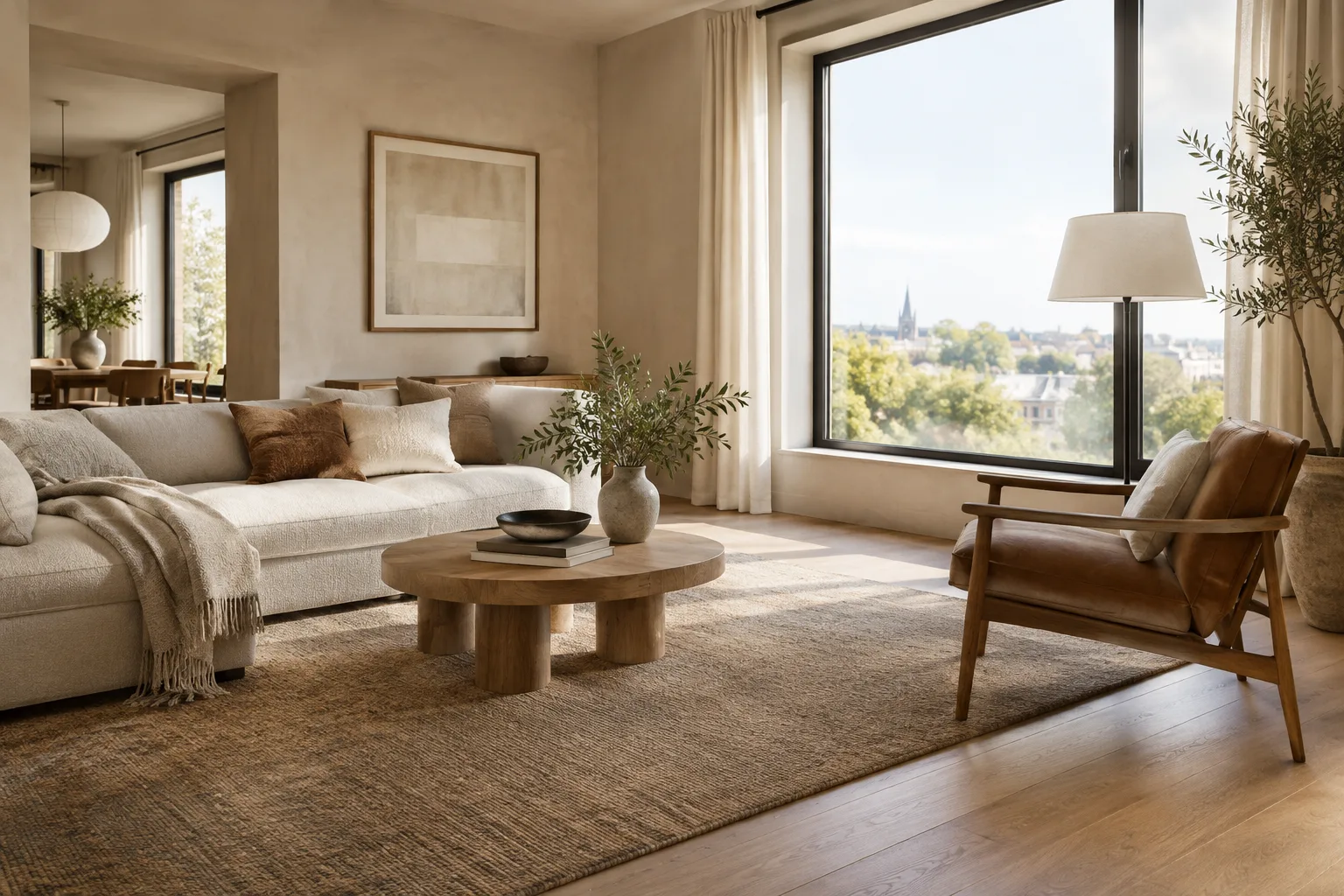
Create a photorealistic architectural visualization of a compact contemporary apartment living room. Show a quiet seating area, a full-height window, pale oak flooring, warm off-white walls, and a simple built-in bookshelf. Soft morning daylight, natural material textures, eye-level camera, balanced composition. No people, no signage, no decorative text.Dieses Beispiel beschreibt Raumtyp, grundlegende Materialien, Licht und Kameraperspektive in einer einzigen Anfrage. Sie müssen beim ersten Versuch nicht jede Designentscheidung in den Prompt aufnehmen. Priorisieren Sie einige konkrete Merkmale, die die gewünschte Atmosphäre bestimmen.
2. Formulieren Sie Einschränkungen und unveränderliche Elemente klar
Bei einem Designbild ist es hilfreich, nicht nur zu beschreiben, was hinzugefügt werden soll, sondern auch, welche Elemente erhalten bleiben müssen. Das gilt besonders bei der Bearbeitung eines vorhandenen Bildes. Nennen Sie die gewünschten Änderungen und die Bereiche, die nicht verändert werden sollen, ausdrücklich getrennt.
Create a photorealistic interior concept for a small reading room. Keep the existing room proportions and window positions unchanged. Use a built-in bench below the window, light timber shelving, muted green upholstery, and soft indirect-looking daylight. Show the whole room in a calm, uncluttered composition. Do not add people, signs, or text.Dieser Text ist eine beispielhafte Konzeptanfrage und an keine bestimmte Designsoftware, Modellierungsmethode oder technische Zeichnung gebunden. Vorgaben wie „Fensterpositionen beibehalten“ machen das Bildziel klarer. Prüfen Sie das Ergebnis dennoch: Es ist nicht davon auszugehen, dass jede Einschränkung in jedem Bild perfekt umgesetzt wird.
3. Bearbeiten Sie ein vorhandenes Bild
Im Bildbearbeitungs-Workflow der API können ein Bild und eine Textanweisung gemeinsam übermittelt werden. Laut Quelle lassen sich damit Elemente hinzufügen, entfernen oder ändern sowie Anpassungen an Stil und Farben anfordern. Richten Sie den Prompt in diesem Schritt auf die gewünschte Überarbeitung aus, statt das gesamte Bild erneut zu beschreiben.
Edit the uploaded interior image by changing only the wall finish to a subtle warm plaster texture. Preserve the furniture arrangement, room proportions, window locations, and camera viewpoint. Keep the existing overall lighting and do not add new objects or text.Die Anfrage im Beispiel konzentriert sich auf eine einzelne Änderung und benennt zugleich die Merkmale, die erhalten bleiben sollen. Für die unterstützten Bildtypen und größere Uploads verweist Google auf seine Dokumentation zum Bildverständnis; die bereitgestellte Quelle enthält nicht alle Einzelheiten. Daher werden hier keine konkreten Grenzen für Dateigröße oder Format genannt.
4. Verbessern Sie das Ergebnis schrittweise statt alles auf einmal
Google empfiehlt, das Promptdesign als Prozess des Ausprobierens und Überarbeitens zu betrachten. Wenn Sie im ersten Ergebnis ein Problem erkennen, formulieren Sie nicht gleich die gesamte Anfrage neu. Wählen Sie zunächst den auffälligsten Punkt: Licht, Material oder Bildausschnitt? Konzentrieren Sie die nächste Anweisung auf diesen Aspekt. In der Dokumentation wird Nano Banana 2.1 mit dialogbasierter Bearbeitung und Konsistenz über mehrere Runden hinweg in Verbindung gebracht. Prüfen Sie die Ausgabe trotzdem nach jeder Änderung visuell.
Refine the previous image by making the daylight softer and less contrasty. Keep the room layout, furniture, materials, and camera viewpoint unchanged. Do not introduce additional objects or change the wall color.Diese Folgeanweisung konzentriert sich ausschließlich auf die Lichtstimmung. Wenn Sie bei einer Überarbeitung viele neue Entscheidungen gleichzeitig hinzufügen, lässt sich schwerer nachvollziehen, welche Anweisung das Ergebnis beeinflusst hat. Legen Sie für jeden Durchgang eine wesentliche Änderung fest und vergleichen Sie die Bilder. So wird auch die gemeinsame Bewertung im Team übersichtlicher.
5. Erstellen Sie vergleichbare Alternativen
Behalten Sie bei der Arbeit an einer Konzeptentscheidung die Grundbeschreibung des Raums bei und variieren Sie nur einen Faktor. Ändern Sie beispielsweise in einem Durchgang den Holzton und in einem anderen die Wandfarbe. So lassen sich die Unterschiede zwischen den Bildern leichter beurteilen. Wenn Sie in jedem Prompt die gewünschte Bildart und den Bildausschnitt ähnlich beschreiben, erleichtert das ebenfalls den Vergleich.
Create a photorealistic architectural visualization of the same contemporary apartment living room concept. Keep the layout, furniture positions, window, camera viewpoint, and daylight consistent. Change only the floor finish to a medium-tone natural oak. No people, signage, or text.Dies ist ein eigens formuliertes Promptbeispiel, mit dem sich Variablen kontrolliert halten lassen. Es ist nicht garantiert, dass das Modell jedes Detail exakt unverändert lässt. Betrachten Sie Alternativen daher nicht als verbindliche Designentscheidung, bevor Sie die Bilder nebeneinander geprüft haben. Die Genauigkeit von Materialien und Maßen eines realen Projekts sollte nicht allein anhand einer Bildausgabe bestätigt werden.
Häufige Fehler
Vage Beschreibungen: Aussagen wie „modern und schön“ erklären weder den Raum noch das visuelle Ziel. Ergänzen Sie beobachtbare Merkmale wie Raumtyp, Material und Licht.
Zu viele Änderungen in einem Prompt verlangen: Wenn Sie Farbe, Möbel, Kamera und Licht gleichzeitig ändern, wird die Bewertung des Ergebnisses schwieriger. Konzentrieren Sie sich zunächst auf einen wesentlichen Faktor.
Erhaltenswerte Merkmale nicht nennen: Bei der Bearbeitung eines vorhandenen Bildes sollten Sie Elemente wie Fenster, Raumaufteilung oder Bildausschnitt aufführen, die unverändert bleiben müssen.
Die Ausgabe wie ein technisches Dokument behandeln: Dieser Workflow dient der Bildgenerierung und -bearbeitung. Verwenden Sie das erzeugte Bild nicht als Ersatz für eine bemaßte Zeichnung oder eine Materialfreigabe.
Die Rechte am hochgeladenen Bild außer Acht lassen: Stellen Sie vor der Bearbeitung sicher, dass Sie das Bild verwenden dürfen.
Nächste Schritte
Erstellen Sie zunächst mehrere kurze Prompts für dieselbe Raumidee und variieren Sie in jedem nur eine Designvariable. Bewerten Sie die Ergebnisse im Team anhand von Material, Atmosphäre und Komposition. Probieren Sie kleine Bearbeitungsaufträge an einem ausgewählten Bild aus und geben Sie bei jedem Schritt klar an, welche Elemente erhalten bleiben sollen. Wenn Sie mit der API arbeiten, lesen Sie in der entsprechenden Dokumentation von Google zum Bildverständnis Details zum Format von Bildeingaben und zu mehreren Bildern nach. Google gibt außerdem an, dass alle generierten Bilder ein SynthID-Wasserzeichen enthalten.
Quellen und Lizenz
Dieses Tutorial wurde auf Grundlage der Gemini-API-Dokumente „Nano Banana image generation“ und „Prompt design strategies“ von Google ins Türkische übertragen und angepasst. Beide Quellen sind unter der Lizenz CC BY 4.0 veröffentlicht.
Quellen
2 QuellenQuelltexte werden nicht neu veröffentlicht; kurze Zitate sind gekennzeichnet, der Rest ist eigene Zusammenfassung und Einordnung.
Für Architekturbüros und Visualisierungsteams in der Türkei kann dieser Ansatz hilfreich sein, um Konzeptalternativen schnell zur Diskussion zu stellen und begrenzte Überarbeitungen an einem bestehenden Bild auszuprobieren. Besonders in frühen Entwurfsphasen unterstützt eine klare Formulierung der Anweisungen die visuelle Kommunikation im Team.
Allerdings erläutern diese Quellen weder den API-Zugriff noch die Nutzungskosten. Büros sollten diese Bedingungen daher gesondert prüfen, bevor sie den Workflow in ihre Arbeitsabläufe integrieren. Wichtig ist auch, dass die Bildgenerierung keine technische Zeichnung oder Projektprüfung ersetzt. Materialien, Proportionen und Details in der Ausgabe sollte das Designteam vor einer Verwendung im realen Projekt überprüfen.
Häufige Fragen
Kann man mit Nano Banana 2.1 Architekturvisualisierungen erstellen?
In der Gemini-API-Dokumentation von Google wird Nano Banana 2.1 als eines der Modelle für die Bildgenerierung beschrieben. Bilder können aus Texteingaben erstellt werden.
Kann Nano Banana 2.1 ein bestehendes Innenraumbild bearbeiten?
Über die API kann eine Bearbeitung angefordert werden, indem ein Bild gemeinsam mit einer Textanweisung übermittelt wird. Die Dokumentation nennt das Hinzufügen, Entfernen oder Ändern von Elementen sowie Anpassungen an Stil und Farben.
Enthalten mit Nano Banana generierte Bilder ein Wasserzeichen?
Laut der Gemini-API-Dokumentation von Google enthalten alle generierten Bilder ein SynthID-Wasserzeichen.