En resumen
- Screen-Trace recurre a las sondas de luz cuando los rayos salen de la pantalla; el método Light Probe calcula las intersecciones de la escena mediante sondas.
- Una resolución menor para el trazado de rayos reduce el tiempo de cálculo y el uso de memoria, pero puede hacer que la imagen se vea borrosa.
- Fast GI ofrece una alternativa al trazado de rayos en superficies de alta rugosidad; Ambient Occlusion es más rápido, mientras que Global Illumination tiene en cuenta los rebotes de luz de los objetos cercanos.
- En EEVEE, el grosor del material define una aproximación a la estructura interna para efectos como el vidrio, las superficies translúcidas y la dispersión subsuperficial.
La guía en línea de Blender para EEVEE explica cómo funcionan el trazado de rayos, Fast GI y los ajustes de materiales. La guía indica que estos ajustes se encuentran en los paneles Render › Raytracing y Properties › Material. Este artículo aborda las opciones desde la perspectiva de la visualización arquitectónica y las escenas de interiores. Como las páginas de la guía no indican un número de versión concreto de Blender, aquí tampoco se especifica ninguno.
1. Elige el método de trazado de rayos según la escena
El trazado de rayos busca mejorar la precisión de la iluminación indirecta al calcular las intersecciones de los rayos BSDF que rebotan en las superficies con la escena. Si se desactiva, Blender recurre a un método más rápido que utiliza sondas de luz filtradas previamente. Esta alternativa puede ser más estable y eficiente cuando la precisión visual no es prioritaria.
Evalúa la opción
Methoden el panelRender › Raytracing.Light Probeencuentra las intersecciones de la escena mediante esferas y planos de sondas de luz. Según la guía, es el método con menor coste de trazado, pero depende de la colocación manual de las sondas.Screen-Tracetraza los rayos según el búfer de profundidad de la pantalla. Si un rayo sale del área de visualización, recurre a las sondas de luz. Por eso, no siempre se pueden trazar los reflejos que dependen de geometría no visible en pantalla.
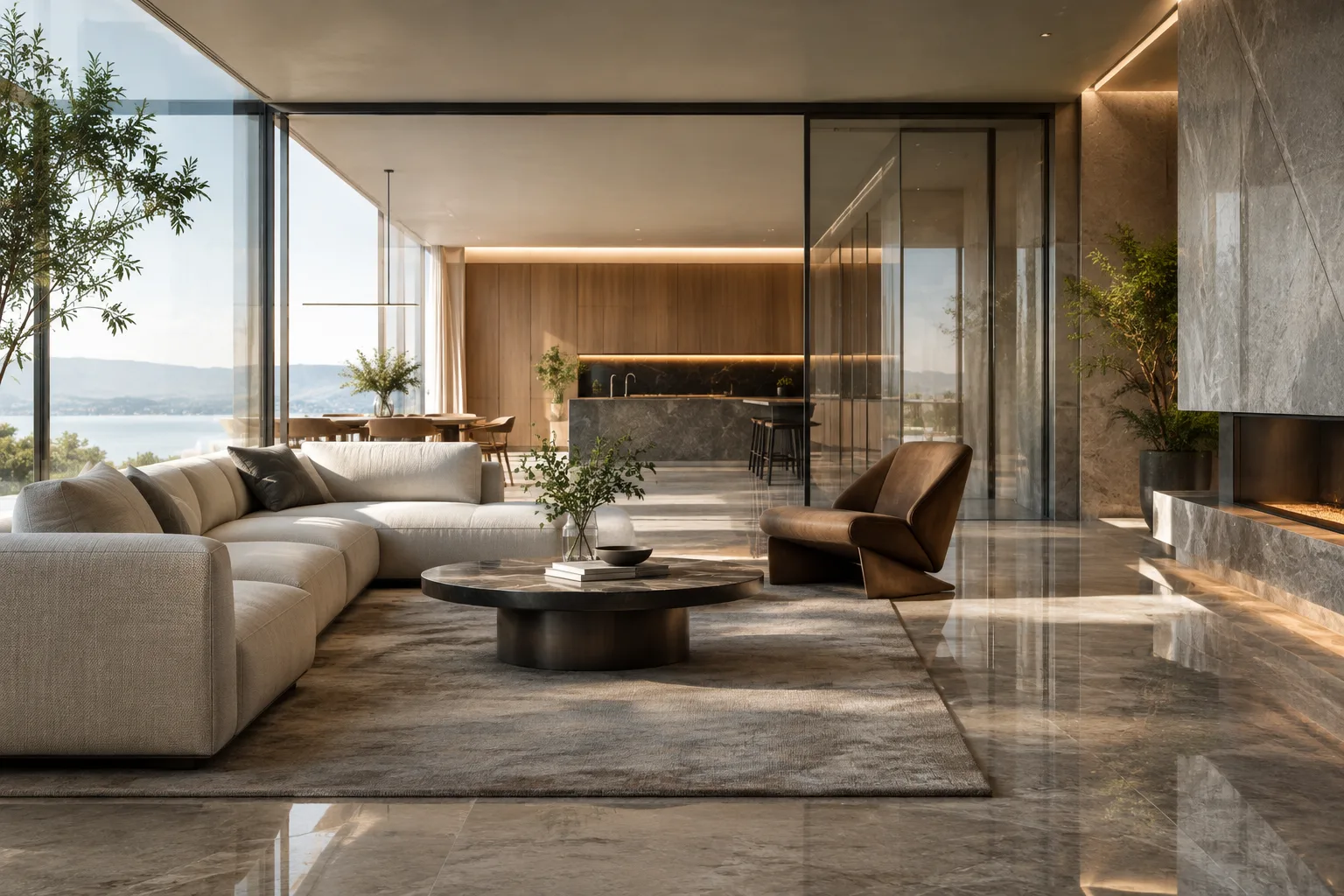
Al revisar superficies como vidrio, muebles brillantes o suelos pulidos en interiores arquitectónicos, no consideres que un método sea simplemente “mejor” o “peor”. Conviene tener en cuenta conjuntamente las necesidades de reflexión en el área visible, la ubicación de las sondas en la escena y las prioridades de rendimiento.
2. Equilibra la resolución y la precisión del trazado en pantalla
La resolución del trazado de rayos determina la resolución a la que se realiza el cálculo. La guía indica que las opciones más bajas son más rápidas y usan menos memoria, aunque el resultado puede verse más borroso. Por ello, una resolución baja puede ser útil al probar la composición y la iluminación, pero en la imagen final es necesario revisar los detalles de los reflejos.
Cuando Screen-Trace está activado, hay ajustes adicionales disponibles:
Al aumentar
Precision, puede mejorar la precisión de las intersecciones y reducirse algunos defectos; sin embargo, aumenta el coste de rendimiento y se acorta la distancia de trazado.Al aumentar
Thickness, pueden reducirse las intersecciones que no se detectan. A cambio, los reflejos pueden alargarse y aparecer fluctuaciones. Los valores bajos pueden precisar las intersecciones, pero aumentan la posibilidad de pasar por alto superficies delgadas.Backfacepermite considerar válidos los rayos que chocan con la cara posterior de la geometría visible. Activarlo puede reducir las fugas de luz en la iluminación global en espacio de pantalla.Radiance Scaleajusta la contribución aproximada a la iluminación indirecta de los rayos de las caras posteriores. Al reducir el valor, disminuye la contribución; al aumentarlo, se incrementa.
La guía no proporciona un valor universalmente “mejor” para estos ajustes. En escenas con marcos delgados, paneles de vidrio o geometría densa, comparar los cambios con pruebas pequeñas facilita distinguir sus efectos en los reflejos y las fugas de luz.
3. Controla el ruido y el coste con Fast GI
Fast GI Approximation utiliza un cálculo aproximado como alternativa al trazado de rayos en BSDF de alta rugosidad. Según la guía, puede producir resultados con menos ruido y captar la luz rebotada de forma más eficiente que el trazado de rayos individual. Sin embargo, al ser un efecto en espacio de pantalla, también tiene las limitaciones correspondientes.
| Ajuste | Valor recomendado | Efecto |
|---|---|---|
Method | Ambient Occlusion si se prioriza la velocidad; Global Illumination cuando se necesitan rebotes de luz | Ambient Occlusion es la opción más rápida; Global Illumination tiene en cuenta los rebotes de luz de los objetos cercanos. |
Resolution | Una opción más baja si la velocidad y la memoria son importantes | Acelera el cálculo y reduce el uso de memoria; el resultado puede verse más borroso. |
Rays | Auméntalo cuando sea necesario reducir el ruido | Aumenta el número de rayos GI utilizados por píxel a la resolución indicada; reduce el ruido. |
Steps | Auméntalo si hay problemas de ruido o se pasan por alto superficies | Aumenta el número de muestras de pantalla; reduce el ruido y mejora la calidad. |
Precision | Auméntala cuando se necesiten intersecciones más precisas | Aumenta la precisión de las intersecciones, así como el coste de rendimiento. |
Threshold determina hasta qué nivel de rugosidad los BSDF utilizan el trazado de rayos. Las superficies de mayor rugosidad pasan gradualmente a Fast GI; cuando el valor es 1, todas las superficies usan trazado de rayos y Fast GI queda desactivado. Si Distance tiene un valor distinto de cero, limita la distancia máxima de las superficies cuya contribución se incluye en Fast GI. Al cambiar estos ajustes, revisa tanto los reflejos como la iluminación indirecta: decidir a partir de un solo fotograma puede hacer que se pasen por alto los resultados en otras superficies.
4. Grosor del material y errores frecuentes
Properties › Material › Thickness aproxima la estructura interna del objeto sin recurrir a cálculos costosos. EEVEE utiliza este valor en efectos como la dispersión subsuperficial, el BSDF translúcido y el BSDF de refracción. Si no se conecta un valor a la salida del nodo del material, se usa un grosor predeterminado basado en la dimensión más pequeña del objeto. El valor cero desactiva el grosor aproximado y hace que el objeto se considere una sola interfaz.
En mallas grandes o compuestas, como la geometría de plantas, puede ser más apropiado definir el grosor de cada hoja o brizna de hierba por separado en vez de usar el grosor total del objeto. La guía también indica que el grosor puede hornearse en texturas o atributos personalizados para obtener resultados más precisos. Thickness Mode controla cómo se aplica el valor.
Errores frecuentes:
Aumentar el valor de
Precisionsin tener en cuenta el coste de rendimiento y la reducción de la distancia de trazado.Subir demasiado
Thicknesssin considerar que los reflejos pueden alargarse o presentar fluctuaciones.Dar por hecho que el trazado de rayos en espacio de pantalla siempre captará la geometría que queda fuera de la vista.
Usar un único grosor general en una malla compuesta de plantas, sin tener en cuenta el comportamiento independiente de las hojas.
Suponer que los ajustes de materiales de EEVEE admiten todas las funciones de Cycles; la guía señala que, aunque ambos motores comparten el mismo sistema de nodos, no todas las funciones son compatibles.
En los flujos de trabajo de arquitectura, diseño de interiores y archviz, estos ajustes son especialmente importantes en superficies reflectantes, vidrio y escenas con abundante vegetación. Los equipos que puedan gestionar manualmente las sondas de luz y quieran reducir el coste de trazado pueden valorar la opción Light Probe; quienes necesiten reflejos e iluminación indirecta en el área de pantalla deberían probar Screen-Trace y las opciones de Fast GI según cada escena. Como la guía no especifica ningún modelo ni umbral de requisitos de hardware, la decisión debe validarse con mediciones en la escena utilizada. Revisar antes de la entrega las explicaciones sobre materiales específicas de EEVEE y los ejemplos de render también ayuda a reducir los riesgos de compatibilidad.
Fuentes
2 fuentesNo republicamos los textos de las fuentes; las citas breves van marcadas y el resto es resumen y comentario propios.
Para los equipos pequeños de archviz en Turquía, el enfoque más útil puede ser tomar rápidamente decisiones sobre la escena con sondas de luz y una resolución baja, y después probar los reflejos importantes con mayor precisión. Esto puede ayudar a concentrar la calidad en las superficies problemáticas, en vez de mantener los ajustes más costosos activados en cada fotograma.
Sin embargo, la guía no ofrece requisitos de hardware concretos, ganancias de tiempo ni valores numéricos recomendados. Cada oficina debería comparar la velocidad y la calidad de imagen en sus propias escenas y revisar las fugas de luz y el desenfoque, especialmente en vidrio delgado, vegetación y materiales brillantes. También conviene comprobar antes de la entrega el comportamiento de los materiales específico de EEVEE y la compatibilidad de versiones.
Preguntas frecuentes
¿Cuál es la diferencia entre Screen-Trace y Light Probe en Blender EEVEE?
Screen-Trace traza los rayos en el búfer de profundidad de la pantalla y recurre a las sondas de luz cuando un rayo sale del área visible. Light Probe encuentra las intersecciones mediante esferas y planos de sondas de luz; según la guía, tiene un coste de trazado menor.
¿En qué casos se puede usar Fast GI en EEVEE?
Fast GI funciona como una alternativa aproximada al trazado de rayos para BSDF de alta rugosidad. Ambient Occlusion es el método más rápido; Global Illumination tiene en cuenta los rebotes de luz de los objetos cercanos.
¿Para qué sirve el ajuste Thickness en los materiales de EEVEE?
Thickness aproxima la estructura interna del objeto en algunos efectos de superficie, sin recurrir a cálculos costosos. La guía incluye entre sus usos la dispersión subsuperficial, el BSDF translúcido y el BSDF de refracción.