En bref
- Nano Banana 2.1 est proposé dans l’API Gemini pour la génération d’images et l’édition conversationnelle.
- Les exemples d’API montrent comment générer une nouvelle image en envoyant un prompt textuel au modèle.
- Pour retoucher une image, vous pouvez transmettre au modèle un texte accompagné d’une image.
- Le guide de Google recommande de fournir des instructions claires et précises, puis d’affiner les prompts de manière itérative.
Ce que vous allez apprendre dans ce guide
Nous allons voir comment demander à Nano Banana 2.1 de créer un visuel de concept architectural, modifier une image générée à l’aide d’une nouvelle demande textuelle et rédiger des prompts plus clairs. Les exemples ont été conçus spécialement pour les processus de design d’intérieur et de visualisation architecturale. Ils ne garantissent pas un résultat de conception précis : ce sont des prompts de départ à tester et à affiner au fil du processus de génération d’images.
La documentation de l’API Gemini présente Nano Banana 2.1 parmi les modèles utilisables pour générer des images et les retoucher de manière conversationnelle. Un prompt textuel permet de créer une nouvelle image ; dans l’exemple de retouche, le texte et l’image sont transmis comme entrées d’une même requête. Ce guide porte donc sur la rédaction de prompts via l’API, et non sur les réglages de modélisation ou de rendu d’un logiciel 3D.
Prérequis : modèle et accès
L’API Gemini et l’identifiant du modèle gemini-nano-banana-2.1 sont au cœur de ce flux de travail. Les exemples officiels présentent plusieurs langages, dont Python et JavaScript. Les exemples de requêtes montrent comment transmettre du texte au modèle à l’aide d’un client API ; l’exemple de retouche d’image consiste à envoyer, en plus du texte, les données de l’image et son type MIME. L’exemple REST utilise une clé API. Il faut donc disposer des accès et de la clé nécessaires pour utiliser l’API ; la documentation ne mentionne pas de logiciel de modélisation pour ordinateur comme prérequis à la génération d’images présentée ici.
La documentation mentionne des résolutions de 1K, 2K et 4K pour Nano Banana 2.1, mais les exemples de prompts de ce guide ne définissent aucun paramètre de résolution. Décrire par texte la composition souhaitée d’une image ne revient pas à fixer techniquement ses dimensions de sortie. Consultez également les informations à jour sur l’utilisation de l’API Gemini, les conditions d’accès et les éventuels coûts ; les sources ne fournissent aucun tarif ici.
Étape par étape : préparer un prompt pour une image d’architecture
Définissez l’objectif de l’image. Précisez si le prompt doit proposer un concept, explorer des matériaux ou retoucher une image existante. Plutôt que d’associer plusieurs objectifs ambigus dans une même requête, déterminez clairement la priorité.
Décrivez l’espace et les principaux choix de conception. Précisez le type d’usage, les éléments spatiaux essentiels, les matériaux, la lumière et l’atmosphère. Le guide de Google sur la conception des prompts recommande de formuler des instructions claires et précises, et d’ajouter des contraintes concernant le résultat. Le premier prompt ci-dessous est un exemple de demande de création d’une nouvelle image :
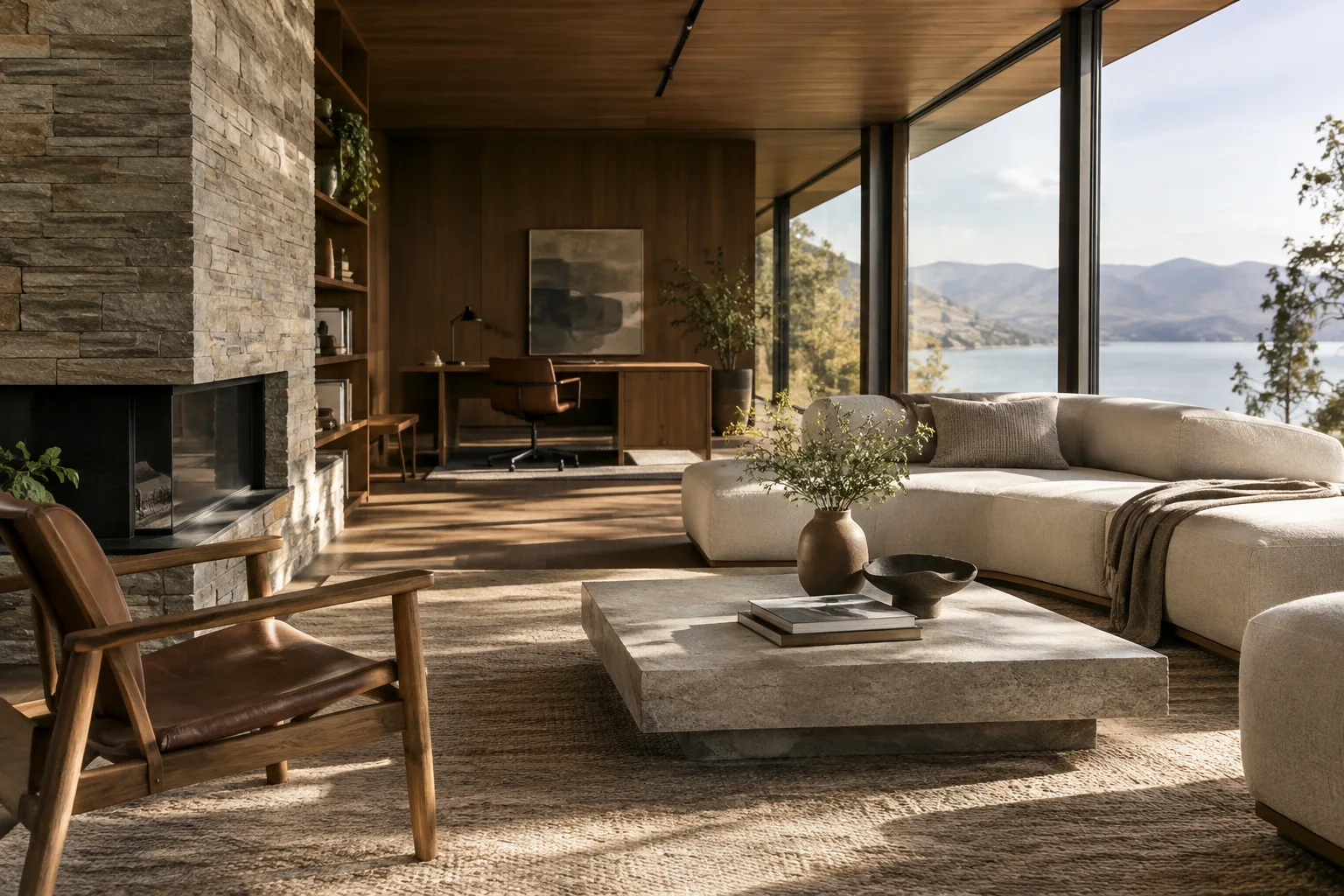
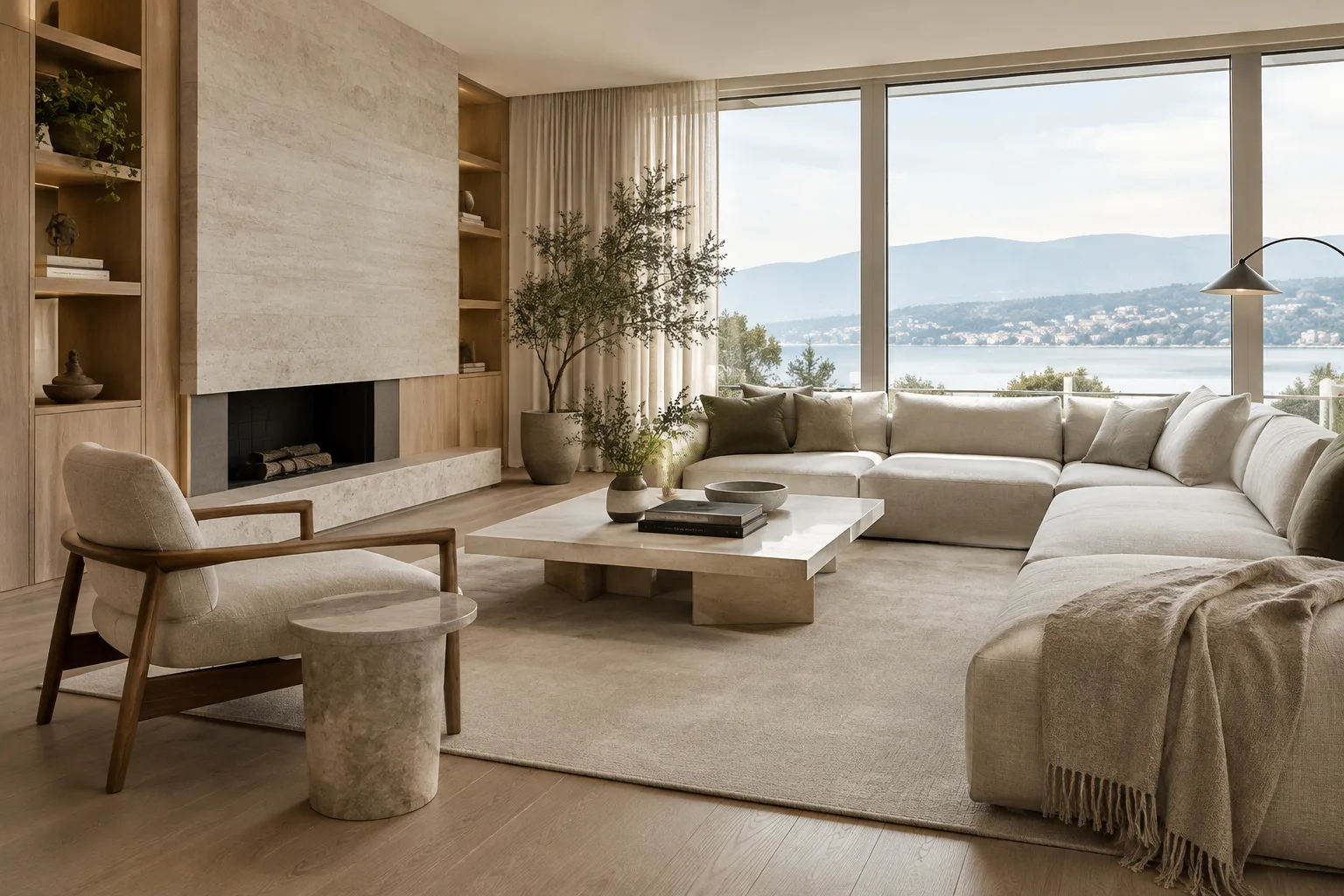
Crée un visuel photoréaliste de concept d’intérieur pour un espace de vie calme et fonctionnel dans un appartement contemporain. Fais apparaître dans le cadre un coin salon, une table basse, une bibliothèque et une grande fenêtre. Utilise du bois clair, des surfaces en pierre mate et des textiles à la texture lin. Privilégie une lumière naturelle douce, des ombres naturelles et des couleurs mesurées. Garde l’agencement de la pièce lisible ; les détails décoratifs ne doivent pas prendre le pas sur le mobilier principal.Ce prompt décrit séparément l’usage de l’espace, les éléments attendus dans le cadre, les matériaux et l’approche de l’éclairage. Évaluez l’orientation générale du premier résultat, puis affinez votre demande à l’aide d’un prompt plus ciblé pour corriger les éléments manquants ou indésirables. Comme le souligne le guide, la conception des prompts est un processus qui demande des essais et des ajustements.
Retouchez une image de référence. Si vous disposez d’une image que vous êtes autorisé à utiliser, vous pouvez la transmettre comme entrée avec un prompt textuel. La documentation indique qu’une retouche peut servir à ajouter ou retirer des éléments, à apporter des modifications, à changer de style ou à ajuster les couleurs d’une image. Le deuxième exemple est un prompt original visant à conserver l’agencement principal d’une image d’intérieur importée :
Retouche l’image d’intérieur que j’ai jointe. Conserve l’ouverture de la fenêtre, l’emplacement des murs et l’agencement général du mobilier. Remplace uniquement le tissu du coin salon par une matière d’aspect lin beige clair et le matériau de la table basse par du bois clair. Ne modifie ni la direction de la lumière naturelle ni le cadrage actuel. N’ajoute pas de nouveaux objets décoratifs.Pour utiliser cette demande, ajoutez également l’image à la requête API ; envoyer uniquement le texte ne fournit pas l’image source au modèle. Les exemples de retouche de la documentation montrent que les données de l’image et son type MIME sont transmis en entrée. Il est également important de vérifier vos droits d’utilisation et de partage de l’image importée.
Après le résultat, affinez un seul élément. Si le rendu pose problème, commencez par déterminer la caractéristique à modifier : matériau, lumière, couleur ou élément dans le cadre. Limitez le prompt suivant à cette modification. Par exemple, vous pouvez essayer le prompt suivant pour changer les couleurs d’un visuel de concept :
Conserve l’agencement spatial, la disposition du mobilier et le cadrage de ce concept d’intérieur. Réchauffe et naturalise davantage la palette de couleurs : utilise du bois clair, du blanc cassé et des tons terre doux. Garde les surfaces mates et conserve une lumière naturelle douce. N’ajoute ni mobilier ni élément décoratif.Le prompt précise clairement les aspects à préserver et ceux à modifier. Ne partez pas du principe que le modèle appliquera parfaitement cette demande dans tous les cas : examinez le résultat et ajustez le prompt si nécessaire.
Erreurs fréquentes
Description vague : une demande comme « Fais un meilleur intérieur » ne précise pas ce qui doit changer. Indiquez l’usage de l’espace, les matériaux et l’approche de l’éclairage.
Objectifs contradictoires : ne demandez pas à la fois de préserver l’agencement actuel et de transformer complètement l’espace. Précisez séparément les éléments à conserver et ceux à modifier.
Tout changer en une seule fois : modifier simultanément les matériaux, les couleurs, le mobilier et l’éclairage complique l’identification des consignes qui ont influencé le résultat. Commencez par la modification la plus importante.
Attendre une retouche sans joindre l’image : pour demander une retouche à partir d’une image, celle-ci doit également être ajoutée en entrée. Assurez-vous aussi de détenir les droits nécessaires sur l’image que vous utilisez.
Attendre une garantie technique du prompt : le texte peut exprimer des attentes en matière de composition ou de qualité, mais ces exemples ne constituent pas des réglages techniques garantissant les dimensions de sortie ou une précision architecturale particulière. Ne partez pas du principe qu’ils peuvent remplacer une décision de conception ou un dessin d’exécution.
Étapes suivantes : adapter le flux de travail à une agence ou à la visualisation
Utilisez vos premiers essais non pas pour arrêter définitivement les choix du projet, mais pour ouvrir la discussion sur des options conceptuelles et explorer des pistes de matériaux ou d’atmosphère. Lors d’une retouche, préciser les éléments à préserver peut aider à exprimer plus clairement l’intention de conception ; il reste toutefois nécessaire de comparer l’image obtenue aux exigences du projet. Conserver les textes de vos prompts et leurs résultats au fil des essais facilite la comparaison des formulations les plus efficaces.
Comme le travail s’effectue via l’API, les agences doivent examiner les conditions d’accès, d’utilisation et les coûts avant de commencer. Les sources ne précisent aucun tarif. Sur le plan technique, les principaux détails sont la manière d’ajouter l’image à l’API et l’identifiant du modèle appelé ; les sources ne précisant aucune exigence matérielle locale, il est impossible d’en déduire qu’une carte graphique ou une station de travail particulière est nécessaire. Avant d’importer des images de projets réels, vérifiez également vos droits d’utilisation et la possibilité de les partager.
Sources et licence
Ce guide a été adapté en turc à partir des informations des documents de Google sur la génération et la retouche d’images dans l’API Gemini, ainsi que de son guide sur la conception des prompts. Ces deux sources sont proposées sous licence CC BY 4.0. Les exemples de prompts d’architecture du texte ont été écrits spécialement pour ce guide.
Sources
2 sourcesLes textes sources ne sont pas republiés ; les courtes citations sont signalées, le reste est notre propre résumé et commentaire.
Nano Banana 2.1 peut être envisagé par les équipes d’architecture et de design d’intérieur pour créer des visuels conceptuels ou tester des modifications limitées sur une image existante. Des prompts clairs peuvent offrir un point de départ rapide, notamment pour discuter de choix de matériaux et d’atmosphère qui ne sont pas encore définitifs ; les résultats ne remplacent toutefois ni la précision d’un projet ni un dessin technique.
Pour les agences et les étudiants en Turquie, il est important d’examiner dès le départ les conditions d’accès à l’API, le coût d’utilisation et les droits liés à l’importation d’images de projet. Les sources ne donnent aucune information sur les tarifs ou les exigences matérielles locales ; le budget et la pertinence technique doivent donc être évalués à partir des conditions actuelles de l’API, et non de suppositions.
Questions fréquentes
Peut-on retoucher une image d’intérieur existante avec Nano Banana 2.1 ?
La documentation de l’API Gemini présente un exemple de retouche d’image à partir d’entrées image et texte. Le prompt peut demander d’ajouter ou de retirer des éléments, ou de modifier le style ou les couleurs.
Comment utiliser Nano Banana 2.1 ?
La source présente des exemples d’utilisation via l’API Gemini. Elle montre différents formats de requête, notamment avec Python, JavaScript et REST.
Nano Banana 2.1 exige-t-il une carte graphique particulière pour le rendu architectural ?
Les sources citées ne précisent aucune exigence concernant une carte graphique locale. Les exemples expliquent comment envoyer des requêtes à l’API Gemini.