En bref
- Le modifier Shell ajoute une épaisseur aux objets à surface ouverte en créant des faces intérieures et extérieures.
- La commande Create Camera From View (Ctrl+C) génère automatiquement une caméra à partir de la vue en perspective active.
- Le modifier MassFX_RBody prend en charge trois types de rigid body : Dynamic, Kinematic et Static.
- Avec MAXScript, les propriétés de MassFX_RBody (density, mass, friction, bounciness) peuvent être appliquées automatiquement à la scène.
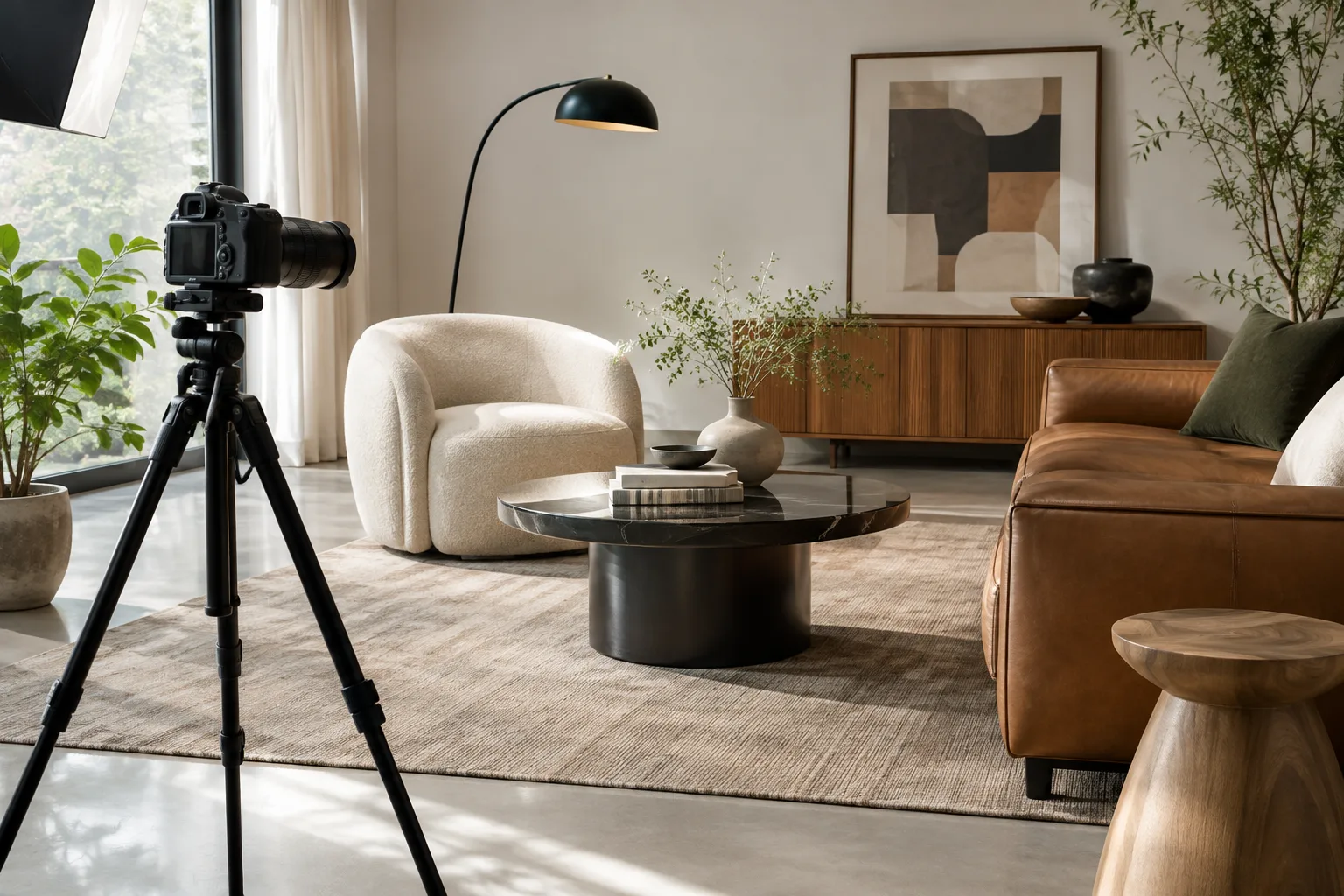
Dans ce guide, nous abordons ensemble trois outils fréquemment utilisés lors de la préparation de scènes de présentation architecturale dans 3ds Max : le modifier Shell qui donne de l'épaisseur aux objets, la commande Create Camera From View qui génère rapidement une caméra depuis la vue en perspective, et le système MassFX Rigid Body qui établit une interaction physique entre les objets de la scène. L'objectif est de compléter une scène d'intérieur ou de présentation produit avec une géométrie plus réaliste, un angle de caméra précis et, si nécessaire, une simulation physique simple.
Ce que vous allez apprendre
Donner une épaisseur réaliste de mur ou de coque à un modèle à surface ouverte (simple coque) grâce au modifier Shell
Créer une caméra en une seule commande depuis le viewport en perspective actif
Régler les propriétés de base du modifier MassFX_RBody via MAXScript
Choisir le type de shader du matériau (Blinn, Oren-Nayar-Blinn, etc.) selon la scène
Prérequis
Ces techniques nécessitent 3ds Max 2012 ou une version ultérieure ; le modifier MassFX_RBody est apparu pour la première fois avec 3ds Max 2012, tandis que la méthode SetRBPresetMaterial n'est disponible qu'à partir de 3ds Max 2013. Pour les étapes utilisant MAXScript, une ligne de commande (MAXScript Listener) ou un éditeur de script suffit, aucun plugin séparé n'est requis.
Étape 1 : donner de l'épaisseur avec le modifier Shell
Lorsque vous modélisez une portion de mur, de porte ou de fenêtre à surface unique, celle-ci reste d'épaisseur nulle ; dans la caméra ou au rendu, cela paraît fin et irréaliste. Le modifier Shell épaissit l'objet en ajoutant un nouvel ensemble de faces orientées en sens inverse des faces existantes ; une distance (Inner/Outer Amount) peut être définie séparément pour les surfaces intérieure et extérieure. Comme la modification ne comporte pas de sub-object, elle ne fait pas remonter les sélections existantes dans la pile ; le transfert de sélection peut cependant se faire via les options Select Inner Faces, Select Outer Faces et Select Edges.
L'ordre d'application est le suivant : sélectionnez d'abord l'objet, ajoutez Shell depuis la liste Modifier List du panneau Modify, puis réglez les valeurs Inner Amount et Outer Amount selon l'épaisseur réelle du mur. Si vous souhaitez personnaliser le profil des arêtes, vous pouvez dessiner une spline ouverte et l'assigner au champ Bevel Spline pour donner une coupe spécifique aux bords ; les splines fermées (comme Circle, Star) ne fonctionnent pas pour ce champ.
Étape 2 : créer une caméra depuis la perspective
Une fois l'angle de présentation trouvé, la commande Create Camera From View permet de l'enregistrer sous forme de caméra fixe. Après avoir réglé l'angle souhaité avec Pan, Zoom et Orbit dans un viewport Perspective actif, sélectionnez Create Camera From View dans le menu Views, ou utilisez le raccourci Ctrl+C. La commande crée une Target Camera correspondant à la vue et bascule automatiquement le viewport vers la vue Camera de cette caméra. Si une caméra est déjà sélectionnée dans la scène, la commande ne crée pas de nouvelle caméra ; elle aligne à la place la caméra sélectionnée sur la vue en perspective active.
Étape 3 : choisir le type de shader du matériau
Dans les matériaux Standard, le type de shader détermine la façon dont la surface réagit à la lumière. Pour les surfaces nécessitant un reflet elliptique comme le verre, les cheveux ou le métal brossé, le shader Anisotropic convient ; pour les surfaces mates comme le tissu ou la terre cuite, le shader Oren-Nayar-Blinn offre des contrôles supplémentaires de Diffuse Level et de Roughness. Pour les surfaces métalliques, on peut utiliser Metal ou le shader Strauss à l'interface plus simple, et pour les surfaces laissant passer et diffusant la lumière comme le verre dépoli, le shader Translucent est adapté. Avant de changer de type de shader, copier le matériau dans un autre sample slot évite de perdre les assignations de cartes non prises en charge par le nouveau shader.
Étape 4 : simulation physique avec MassFX Rigid Body
Pour montrer des collisions réalistes entre des groupes de meubles ou d'objets dans la scène, le modifier MassFX_RBody peut être utilisé. Le modifier prend en charge trois types de rigid body : Dynamic (contrôlé par la simulation, affecté par la gravité), Kinematic (animé manuellement et pouvant influencer les objets dynamic) et Static (fixe, ne pouvant pas être animé mais acceptant un mesh concave). L'exemple suivant ajoute un rigid body à une boîte représentant un meuble et définit les valeurs physiques de base via MAXScript :
furniture = Box length:40 width:60 height:45
rb = MassFX_RBody()
addModifier furniture rb
rb.type = 1
rb.meshType = 4
rb.density = 0.6
rb.staticFriction = 0.4
rb.dynamicFriction = 0.3
rb.bounciness = 0.2
Ce script crée un objet boîte, lui ajoute un rigid body de type Dynamic, laisse le type de mesh physique sur Convex et définit la densité, les frictions et le rebond. Pour faire passer un objet de Kinematic à Dynamic à une image précise, on peut ajouter un réglage comme ci-dessous :
rb.switchType = true
rb.switchTypeAtFrame = 30
Ces deux lignes font en sorte que le rigid body soit animé manuellement jusqu'à l'image 30, puis passe sous le contrôle de la simulation ; cela peut servir par exemple à déclencher le renversement d'une étagère à un moment précis.
Impact sur le workflow architectural et archviz
Utilisés ensemble, ces trois outils apportent des avantages concrets aux cabinets d'architecture et studios d'archviz : le modifier Shell permet à des modèles conceptuels à surface unique d'avoir une épaisseur proche de la qualité de présentation, réduisant le temps de modélisation ; Create Camera From View permet de créer des angles de caméra cohérents et reproductibles pour les présentations clients ; MassFX Rigid Body est quant à lui utile pour les équipes souhaitant, souvent dans des vidéos d'animation ou de présentation produit, montrer des mouvements réalistes de renversement ou de collision d'objets. Sur le plan matériel, les simulations MassFX pouvant augmenter la charge processeur dans des scènes complexes, il est recommandé de limiter le nombre de rigid bodies dans les grandes scènes.
Erreurs fréquentes
Ne pas vérifier que les normales de l'objet pointent vers l'extérieur avant d'appliquer le modifier Shell, ce qui entraîne une direction d'épaisseur inattendue.
Tenter de définir un mesh concave comme rigid body Dynamic ; ce type n'est pris en charge que par les rigid bodies Static.
Ne pas remarquer qu'une autre caméra est déjà sélectionnée dans la scène lors de la création d'une caméra ; dans ce cas, aucune nouvelle caméra n'est créée, la caméra existante est simplement alignée sur la vue.
Prochaines étapes
Après avoir appliqué ces étapes de base, vous pouvez enrichir les détails des arêtes avec les options Segments et Bevel Spline du modifier Shell, personnaliser le comportement de la simulation via les réglages globaux du panneau MassFX World (par exemple High Velocity Collisions), et élargir votre bibliothèque de matériaux en comparant différents types de shaders dans la même scène.
Source et licence
Ce guide a été adapté en turc à partir de la documentation officielle MAXScript d'Autodesk pour 3ds Max et des pages de référence en ligne de 3ds Max 2012 concernant le modifier Shell, la commande Create Camera From View et les types de shaders des matériaux Standard ; les exemples de code ont été réécrits sur la base des fonctionnalités et méthodes documentées.
Sources
3 sourcesLes textes sources ne sont pas republiés ; les courtes citations sont signalées, le reste est notre propre résumé et commentaire.
Pour les cabinets d'architecture et les studios d'archviz en Turquie, ces trois outils présentent un intérêt pratique car ils sont directement utilisables avec une licence 3ds Max existante, sans coût logiciel supplémentaire. Le modifier Shell fait gagner du temps en phase de concept, tandis que Create Camera From View renforce la cohérence des présentations ; MassFX, en revanche, est surtout utile dans les projets orientés animation et ne constitue pas forcément une priorité pour tous les bureaux.
Automatiser les paramètres de rigid body via MAXScript donne des résultats plus rapides et cohérents que les réglages manuels, en particulier pour les installations de scènes répétitives (par exemple de nombreux objets mobiliers). Cependant, la performance de simulation pouvant diminuer sur de grandes scènes selon le matériel, il est conseillé aux étudiants et petits bureaux de tester d'abord ces techniques sur de petites scènes.
Questions fréquentes
Dans quelles versions de 3ds Max le modifier MassFX_RBody est-il disponible ?
Le modifier MassFX_RBody est disponible à partir de 3ds Max 2012 ; la méthode SetRBPresetMaterial est prise en charge à partir de 3ds Max 2013.
Comment exécuter la commande Create Camera From View ?
Dans un viewport Perspective actif, sélectionnez Create Camera From View dans le menu Views ou utilisez le raccourci Ctrl+C ; cela crée une Target Camera correspondant à la vue.
Pour quel type d'objets utilise-t-on le modifier Shell ?
Le modifier Shell sert à donner de l'épaisseur à des objets incomplets ou à surface unique (ouverte) en ajoutant des faces intérieures et extérieures ; il est utilisé par exemple pour des modèles de murs, portes ou carrosseries.


