En bref
- Twinmotion ajoute à la scène, en tant qu'objets, les fichiers de nuages de points aux formats .e57, .las, .laz, .xyz, .txt et .pts via le panneau Import.
- Des propriétés comme la taille des points, la forme des points, la source de couleur (Data, Elevation, Position, Solid color) peuvent être réglées directement dans la scène.
- Le mode Path Tracer ne prend pas en charge les nuages de points, qui deviennent invisibles lorsque ce mode est activé ; les plug-ins Datasmith Exporter ne transportent pas non plus les nuages de points.
- Les scènes terminées peuvent être partagées depuis un navigateur web via Twinmotion Cloud, sous forme de présentation, d'ensemble de panoramas ou de configurateur.
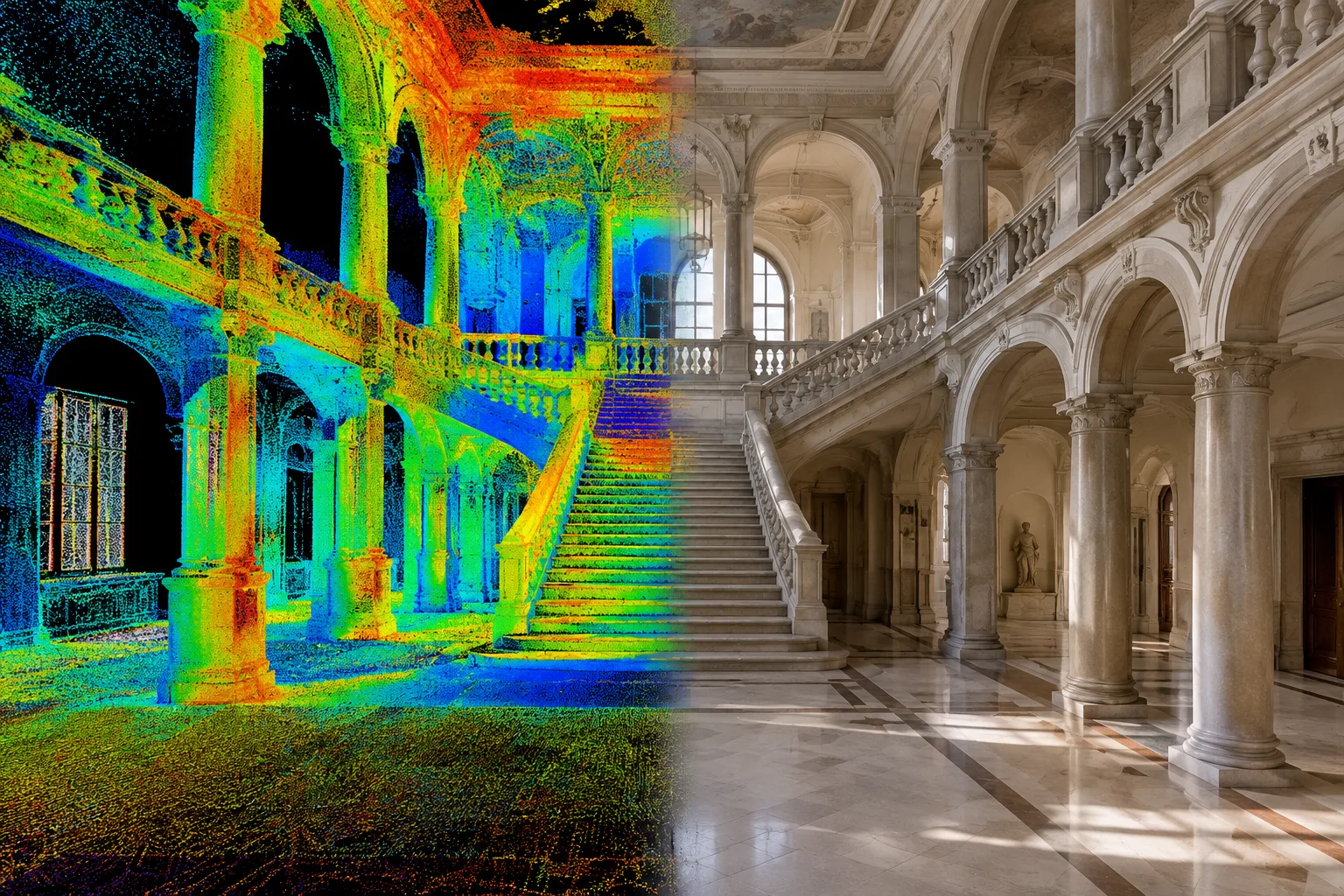
Dans les travaux de visualisation architecturale et de relevé, superposer des modèles 3D à des données issues de scans laser est devenu un besoin courant. Ce guide, basé sur la documentation officielle de Twinmotion d'Epic Games, explique comment importer des fichiers de nuage de points (point cloud), comment les gérer dans la scène et comment partager le projet terminé.
Ce que vous allez apprendre dans ce guide
Les formats de fichiers de nuage de points pris en charge par Twinmotion
L'importation, la mise à jour et la suppression des nuages de points depuis le panneau Import
Le réglage des propriétés dans la scène : taille des points, source de couleur, ombres
Les limitations connues et le partage via Twinmotion Cloud
Prérequis
Avant de commencer, vous devez disposer d'un fichier de nuage de points généré par un scanner laser 3D ou un logiciel de photogrammétrie, dans l'un des formats suivants :
| Format | Description |
|---|---|
| .e57 | Format compact open source pouvant aussi transporter des images et métadonnées ; non pris en charge sur macOS |
| .las / .laz | Format open source courant pour les données de scan laser ; le .laz est compressé, la taille de fichier est plus petite mais le temps d'importation plus long |
| .xyz, .txt, .pts | Formats ASCII contenant les coordonnées X, Y, Z, avec éventuellement les informations de couleur RGB |
Twinmotion prend en charge les fichiers LAS/LAZ en 8 bits, 12 bits et 16 bits. Les fichiers de nuage de points sont importés dans Twinmotion directement depuis la fenêtre Import, et non via les plug-ins Datasmith Exporter.
Importation et gestion étape par étape
Dans l'interface Twinmotion, cliquez sur l'icône Import en bas pour ouvrir le panneau Import.
Parmi les méthodes d'importation, sélectionnez l'option Point Cloud et indiquez votre fichier ; plusieurs fichiers de nuage de points peuvent être ajoutés simultanément.
Une fois le fichier ajouté à la scène en tant qu'objet, vous pouvez le sélectionner et le déplacer depuis le Scene graph, et l'associer à d'autres objets de bibliothèque.
Si vous avez mis à jour le fichier source en dehors de Twinmotion, utilisez l'icône de rafraîchissement (refresh) du panneau Import pour recharger le contenu actualisé au même emplacement ; si le nom ou l'emplacement du fichier a changé, utilisez l'option « Reimport with new file » dans le menu trois points.
Pour supprimer complètement un nuage de points, effacez-le depuis le panneau Import ; vous devez également sélectionner l'objet dans la scène et le supprimer avec la touche Delete, sinon l'objet reste visible dans la vue.
Ajustez selon votre projet les paramètres Point size, Point shape (carré/rond), Cast shadows et Collision quality (Low/High) dans les propriétés de la scène.
Réglez la source de couleur (Color source) sur Data, Elevation, Position ou Solid color ; le mode Elevation colore selon les altitudes les plus hautes et les plus basses, le mode Position colore selon la proximité ou l'éloignement du scanner.
Vous pouvez également utiliser des outils comme les Section cubes, le Measure tool et les decals sur un nuage de points ; lors du placement d'un decal, il est recommandé d'augmenter la valeur Offset car les nuages de points sont importés comme une collection de points de données et non comme de la géométrie.
Limitations connues
Les nuages de points ne peuvent pas être édités dans Twinmotion ; il est impossible de supprimer des points ou de fusionner plusieurs nuages de points.
Les plug-ins Datasmith Exporter ne transportent pas les nuages de points ; même s'ils sont affichés dans des applications comme Revit ou ArchiCAD, ils doivent être chargés séparément dans Twinmotion.
Lorsque le mode Path Tracer est activé, les fichiers de nuage de points dans la scène deviennent invisibles.
Les objets de nuage de points ajoutés à des présentations ne s'affichent pas une fois transférés sur Twinmotion Cloud ; ils peuvent être exportés en tant que Local Presentation.
Les objets de nuage de points ne peuvent pas être enregistrés dans la bibliothèque Twinmotion.
Ce que cela signifie pour le flux de travail en architecture et architecture d'intérieur
Dans les projets de relevé et de restauration travaillant avec des données de scan laser, pouvoir comparer l'état existant (as-built) avec le modèle 3D prévu dans la même scène facilite le contrôle de conception. Les fichiers .las/.laz à forte densité augmentant la consommation de VRAM, il est nécessaire d'ajuster la qualité de rendu (Low/Medium/High/Ultra) dans l'onglet Quality des Preferences selon le matériel disponible, avant l'export. Si l'équipe travaille avec de gros fichiers, il faut garder à l'esprit que les nuages de points restent visibles dans les scènes n'utilisant pas le Path Tracer, mais disparaissent dès que celui-ci est activé. Les scènes terminées peuvent être partagées via Twinmotion Cloud sous forme de présentations visionnables depuis un navigateur, d'ensembles de panoramas ou de configurateurs ; les présentations diffusent en 1080p jusqu'à 90 minutes par session, tandis que les ensembles de panoramas n'ont pas de limite de durée.
Source et licence
Ce guide a été adapté en français à partir de la documentation officielle de Twinmotion d'Epic Games (pages Point Cloud Overview, Managing Point Clouds et Import Process sur dev.epicgames.com) ainsi que de la page Twinmotion Cloud sur twinmotion.com.
Sources
3 sourcesLes textes sources ne sont pas republiés ; les courtes citations sont signalées, le reste est notre propre résumé et commentaire.
Dans les projets de relevé, de restauration et de rénovation urbaine travaillant avec des données de scan laser, la prise en charge des nuages de points par Twinmotion facilite la visualisation de l'état existant (as-built) et de la conception prévue dans la même scène. Pour les bureaux en Turquie, l'avantage principal réside dans la possibilité d'importer directement des formats courants comme .e57 et .las/.laz sans avoir à acheter de plug-in supplémentaire.
Cependant, des limitations comme la consommation de VRAM des gros fichiers de scan et l'incompatibilité avec le Path Tracer doivent être prises en compte dans la planification des projets. Le partage via Twinmotion Cloud permettant de présenter des projets à des investisseurs et clients hors site sans matériel puissant, cela peut faire gagner du temps, en particulier dans les projets impliquant de nombreuses parties prenantes comme les musées et les restaurations.
Questions fréquentes
Quels formats de fichiers de nuage de points Twinmotion prend-il en charge ?
Twinmotion prend en charge les fichiers de nuage de points aux formats .e57, .las, .laz, .xyz, .txt et .pts ; le format .e57 n'est pas pris en charge sur macOS, et les fichiers LAS/LAZ en 8, 12 et 16 bits peuvent être utilisés.
Les nuages de points peuvent-ils être importés via les plug-ins Datasmith Exporter ?
Non, les plug-ins Datasmith Exporter ne prennent actuellement pas en charge les nuages de points ; même s'ils s'affichent dans des applications comme Revit ou ArchiCAD, ils doivent être chargés séparément dans Twinmotion via le panneau Import.
Les présentations partagées via Twinmotion Cloud ont-elles une limite de durée ?
Les présentations diffusent en temps réel en 1080p jusqu'à 90 minutes par session ; les ensembles de panoramas n'ont en revanche aucune limite de durée et ne nécessitent pas de connexion internet puissante.


