Kurz gesagt
- Twinmotion fügt Punktwolkendateien in den Formaten .e57, .las, .laz, .xyz, .txt und .pts über das Import-Panel als Objekte in die Szene ein.
- Eigenschaften wie Punktgröße, Punktform und Farbquelle (Data, Elevation, Position, Solid color) lassen sich direkt in der Szene anpassen.
- Der Path-Tracer-Modus unterstützt keine Punktwolken – bei aktiviertem Modus werden die Dateien unsichtbar; auch die Datasmith-Exporter-Plugins übertragen keine Punktwolken.
- Fertige Szenen können über Twinmotion Cloud als Präsentation, Panorama-Set oder Konfiguration direkt im Webbrowser geteilt werden.
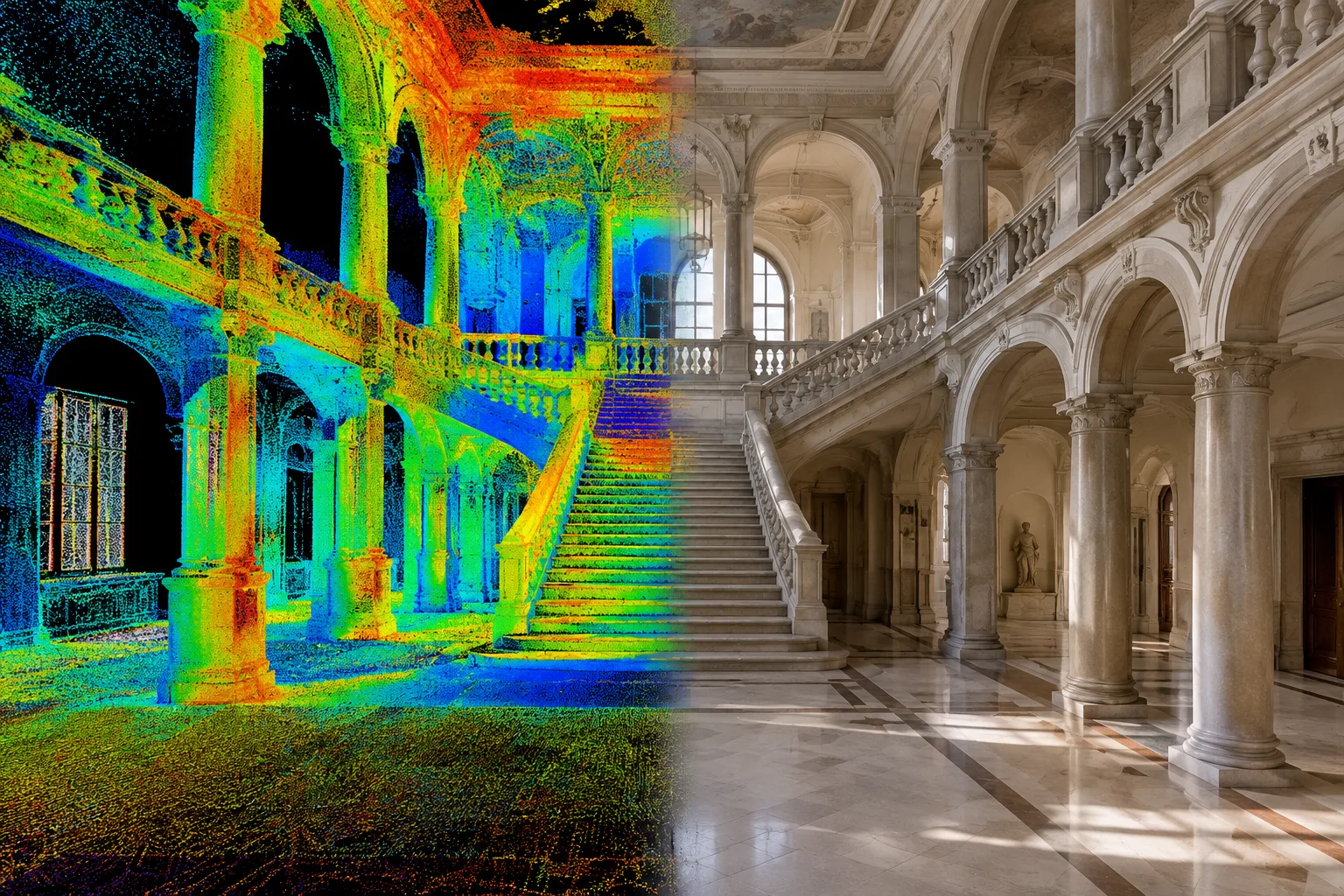
Bei architektonischer Visualisierung und Bestandsaufnahmen ist der Abgleich von Laserscan-Daten mit 3D-Modellen inzwischen eine gängige Anforderung. Dieser Leitfaden erklärt auf Basis der offiziellen Twinmotion-Dokumentation von Epic Games, wie Punktwolkendateien importiert, in der Szene verwaltet und das fertige Projekt geteilt werden.
Was Sie in diesem Leitfaden lernen
Welche Punktwolken-Dateiformate Twinmotion unterstützt
Import, Aktualisierung und Löschen von Punktwolken über das Import-Panel
Einstellen von Punktgröße, Farbquelle, Schatten und weiteren Eigenschaften in der Szene
Bekannte Einschränkungen und Freigabe über Twinmotion Cloud
Voraussetzungen
Bevor Sie beginnen, benötigen Sie eine mit einem 3D-Laserscanner oder einer Fotogrammetrie-Software erstellte Punktwolkendatei in einem der folgenden Formate:
| Format | Beschreibung |
|---|---|
| .e57 | Open-Source-Format, kompakt, kann auch Bild- und Metadaten enthalten; auf macOS nicht unterstützt |
| .las / .laz | Verbreitetes Open-Source-Format für Laserscandaten; .laz ist komprimiert, kleinere Dateigröße, aber längere Importzeit |
| .xyz, .txt, .pts | ASCII-Formate mit X-, Y-, Z-Koordinaten und optionaler RGB-Farbinformation |
Twinmotion unterstützt 8-Bit-, 12-Bit- und 16-Bit-LAS/LAZ-Dateien. Punktwolkendateien werden nicht über die Datasmith-Exporter-Plugins, sondern direkt über das Import-Fenster in Twinmotion eingebunden.
Schritt-für-Schritt-Import und Verwaltung
Öffnen Sie in der Twinmotion-Oberfläche das Import-Panel über das Import-Symbol am unteren Rand.
Wählen Sie unter den Importmethoden die Option Point Cloud aus und geben Sie Ihre Datei an; es können mehrere Punktwolkendateien gleichzeitig hinzugefügt werden.
Nach dem Einfügen in die Szene als Objekt können Sie es über den Scene Graph auswählen, verschieben und mit anderen Bibliotheksobjekten interagieren lassen.
Wenn Sie die Quelldatei außerhalb von Twinmotion aktualisiert haben, laden Sie den aktuellen Inhalt über das Aktualisieren-Symbol (Refresh) im Import-Panel am gleichen Ort nach; hat sich Dateiname oder -ort geändert, nutzen Sie im Drei-Punkte-Menü die Option „Reimport with new file“.
Um eine Punktwolke vollständig zu entfernen, löschen Sie sie im Import-Panel; zusätzlich müssen Sie das Objekt in der Szene separat auswählen und mit der Löschtaste entfernen, da es sonst in der Ansicht verbleibt.
Passen Sie über die Szeneneigenschaften Point size, Point shape (quadratisch/rund), Cast shadows und Collision quality (Low/High) je nach Projekt an.
Legen Sie die Einstellung Color source auf Data, Elevation, Position oder Solid color fest; der Elevation-Modus färbt nach höchster und niedrigster Höhenlage, der Position-Modus nach Nähe bzw. Entfernung zum Scanner.
Section Cubes, das Measure-Tool und Decals lassen sich ebenfalls auf Punktwolken anwenden; beim Platzieren von Decals wird empfohlen, den Offset-Wert zu erhöhen, da Punktwolken nicht als Geometrie, sondern als Sammlung von Datenpunkten importiert werden.
Bekannte Einschränkungen
Punktwolken können in Twinmotion nicht bearbeitet werden; Punkte lassen sich weder löschen noch mehrere Punktwolken zusammenführen.
Die Datasmith-Exporter-Plugins übertragen keine Punktwolken; auch wenn sie in Anwendungen wie Revit oder ArchiCAD sichtbar sind, müssen sie separat in Twinmotion geladen werden.
Bei aktiviertem Path-Tracer-Modus werden Punktwolkendateien in der Szene unsichtbar.
In Präsentationen eingebundene Punktwolken-Objekte werden beim Export in Twinmotion Cloud nicht angezeigt; sie können aber als Local Presentation exportiert werden.
Punktwolken-Objekte können nicht in der Twinmotion-Bibliothek gespeichert werden.
Bedeutung für den Workflow in Architektur und Innenarchitektur
Bei Bestandsaufnahmen und Restaurierungsprojekten, die mit Laserscandaten arbeiten, erleichtert der Vergleich des Ist-Zustands (as-built) mit dem geplanten 3D-Modell in derselben Szene die Entwurfskontrolle. Da hochauflösende .las/.laz-Dateien den VRAM-Verbrauch erhöhen, sollte vor dem Export die Renderqualität (Low/Medium/High/Ultra) im Quality-Tab der Preferences an die Hardware angepasst werden. Arbeitet ein Team mit großen Dateien, sollte man beachten, dass Punktwolken in Szenen ohne Path Tracer sichtbar bleiben, bei aktiviertem Path Tracer jedoch verschwinden. Fertige Szenen lassen sich über Twinmotion Cloud als browserbasierte Präsentationen, Panorama-Sets oder Konfigurationen teilen; Präsentationen streamen in 1080p-Auflösung bis zu 90 Minuten am Stück, Panorama-Sets haben keine Zeitbegrenzung.
Quelle und Lizenz
Dieser Leitfaden wurde auf Basis der offiziellen Twinmotion-Dokumentation von Epic Games (Point Cloud Overview, Managing Point Clouds und Import Process auf dev.epicgames.com) sowie der Twinmotion-Cloud-Seite auf twinmotion.com ins Deutsche übertragen.
Quellen
3 QuellenQuelltexte werden nicht neu veröffentlicht; kurze Zitate sind gekennzeichnet, der Rest ist eigene Zusammenfassung und Einordnung.
Bei Bestandsaufnahme-, Restaurierungs- und Stadterneuerungsprojekten, die mit Laserscandaten arbeiten, erleichtert die Punktwolken-Unterstützung von Twinmotion den direkten Vergleich des Ist-Zustands mit dem geplanten Entwurf in derselben Szene. Für Büros in der Türkei liegt der eigentliche Vorteil darin, verbreitete Formate wie .e57 und .las/.laz ohne zusätzliche Plugin-Käufe direkt importieren zu können.
Allerdings müssen Einschränkungen wie der hohe VRAM-Verbrauch großer Scandateien und die Inkompatibilität mit dem Path Tracer in der Projektplanung berücksichtigt werden. Die Freigabe über Twinmotion Cloud ermöglicht es Investoren und Kunden außerhalb der Baustelle, Präsentationen ohne leistungsstarke Hardware zu betrachten – das kann besonders bei Projekten mit vielen Stakeholdern, etwa Museen und Restaurierungen, Zeit sparen.
Häufige Fragen
Welche Punktwolken-Dateiformate unterstützt Twinmotion?
Twinmotion unterstützt Punktwolkendateien in den Formaten .e57, .las, .laz, .xyz, .txt und .pts; das Format .e57 wird auf macOS nicht unterstützt, und es können 8-Bit-, 12-Bit- und 16-Bit-LAS/LAZ-Dateien verwendet werden.
Können Punktwolken über die Datasmith-Exporter-Plugins übertragen werden?
Nein, die Datasmith-Exporter-Plugins unterstützen derzeit keine Punktwolken; auch wenn sie in Anwendungen wie Revit oder ArchiCAD angezeigt werden, müssen sie separat über das Import-Panel in Twinmotion geladen werden.
Gibt es eine Zeitbegrenzung für über Twinmotion Cloud geteilte Präsentationen?
Präsentationen streamen in Echtzeit mit 1080p-Auflösung bis zu 90 Minuten pro Sitzung; Panorama-Sets haben keine Zeitbegrenzung und benötigen keine leistungsstarke Internetverbindung.


