En resumen
- Twinmotion añade archivos de nube de puntos en formatos .e57, .las, .laz, .xyz, .txt y .pts a la escena como objetos desde el panel Import.
- Propiedades como tamaño de punto, forma de punto y origen de color (Data, Elevation, Position, Solid color) pueden ajustarse dentro de la escena.
- El modo Path Tracer no admite nubes de puntos y los archivos se vuelven invisibles mientras este modo está activado; los plugins Datasmith Exporter tampoco transfieren nubes de puntos.
- Las escenas terminadas pueden compartirse desde el navegador web como presentación, conjunto de panoramas o configuración a través de Twinmotion Cloud.
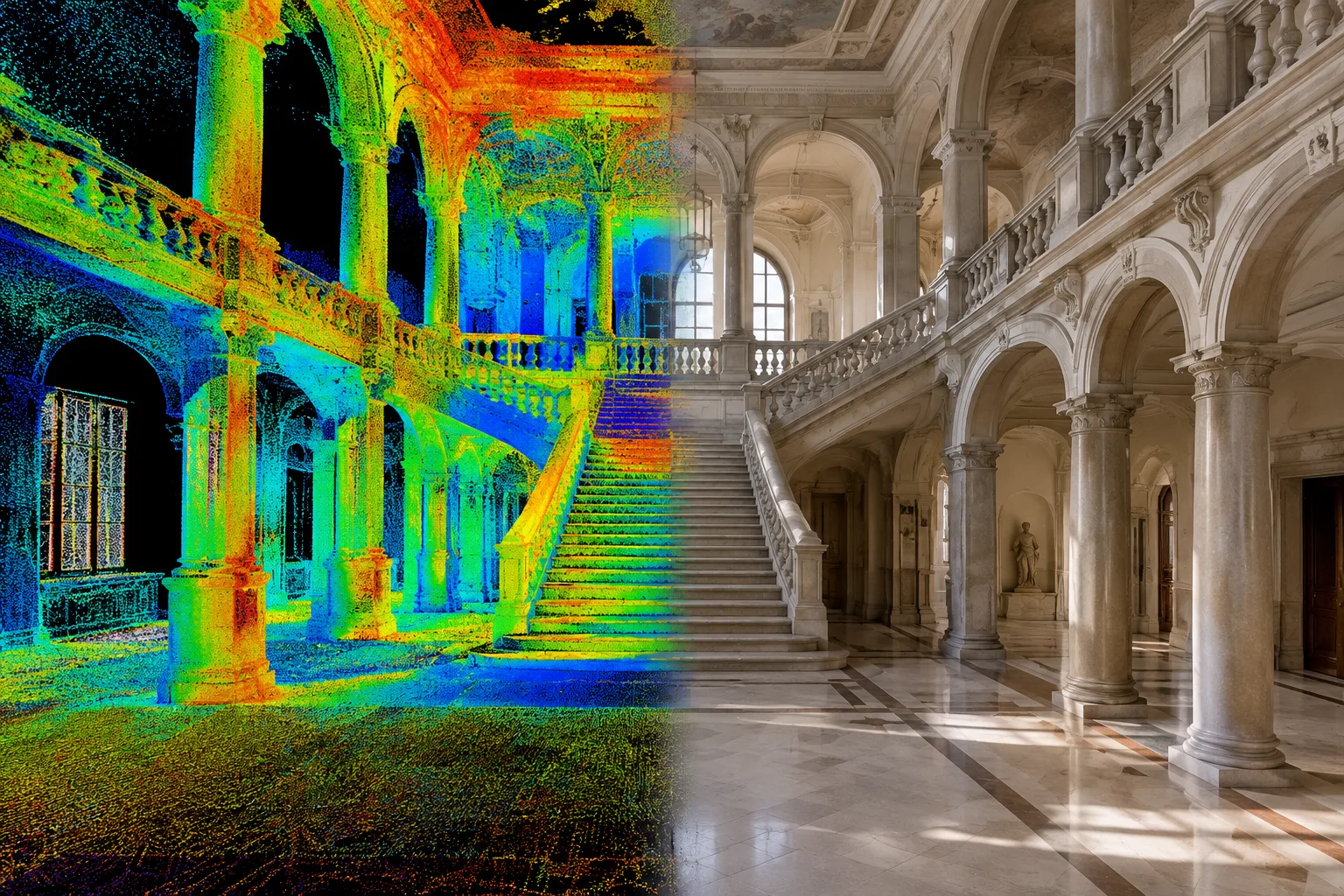
En trabajos de visualización arquitectónica y levantamiento, comparar superpuestos modelos 3D con datos de escaneo láser es ya una necesidad habitual. Esta guía, basada en la documentación de Twinmotion de Epic Games, explica cómo importar archivos de nube de puntos, cómo gestionarlos en la escena y cómo compartir el proyecto terminado.
Qué aprenderás en esta guía
Los formatos de archivo de nube de puntos que admite Twinmotion
La importación, actualización y eliminación de nubes de puntos desde el panel Import
El ajuste de propiedades como tamaño de punto, origen de color y sombra dentro de la escena
Limitaciones conocidas y uso compartido mediante Twinmotion Cloud
Requisitos
Antes de empezar, debes contar con un archivo de nube de puntos generado con un escáner láser 3D o un software de fotogrametría, en alguno de los siguientes formatos:
| Formato | Descripción |
|---|---|
| .e57 | Formato compacto de código abierto que también puede transportar imágenes y metadatos; no es compatible en macOS |
| .las / .laz | Formato de código abierto habitual para datos de escaneo láser; .laz está comprimido, con menor tamaño de archivo pero un tiempo de importación más largo |
| .xyz, .txt, .pts | Formatos ASCII que contienen coordenadas X, Y, Z y, opcionalmente, información de color RGB |
Twinmotion admite archivos LAS/LAZ de 8 bits, 12 bits y 16 bits. Los archivos de nube de puntos se importan a Twinmotion directamente desde la ventana Import, no a través de los plugins Datasmith Exporter.
Importación y gestión paso a paso
En la interfaz de Twinmotion, haz clic en el icono Import de la parte inferior para abrir el panel Import.
Entre los métodos de importación, selecciona la opción Point Cloud e indica tu archivo; se pueden añadir varios archivos de nube de puntos a la vez.
Una vez que el archivo se añade a la escena como objeto, puedes seleccionarlo y moverlo desde el Scene graph, e interactuar con otros objetos de la biblioteca.
Si actualizaste el archivo de origen fuera de Twinmotion, carga el contenido actualizado en la misma ubicación mediante el icono de actualización (refresh) del panel Import; si el nombre o la ubicación del archivo cambió, usa la opción "Reimport with new file" del menú de tres puntos.
Si quieres eliminar por completo una nube de puntos, bórrala desde el panel Import; también debes seleccionar el objeto en la escena y eliminarlo con la tecla Delete, de lo contrario el objeto seguirá apareciendo en la vista.
Ajusta según tu proyecto las propiedades de escena Point size, Point shape (cuadrado/círculo), Cast shadows y Collision quality (Low/High).
Define el ajuste Color source entre las opciones Data, Elevation, Position o Solid color; el modo Elevation colorea según las cotas más altas y más bajas, mientras que el modo Position colorea según la proximidad o distancia al escáner.
Puedes usar herramientas como Section cubes, Measure tool y decals también sobre la nube de puntos; al colocar un decal se recomienda aumentar el valor de Offset, ya que las nubes de puntos se importan como colecciones de puntos de datos, no como geometría.
Limitaciones conocidas
Las nubes de puntos no pueden editarse dentro de Twinmotion; no se pueden eliminar puntos individuales ni combinar varias nubes de puntos.
Los plugins Datasmith Exporter no transfieren nubes de puntos; aunque se visualicen en aplicaciones como Revit o ArchiCAD, deben cargarse por separado en Twinmotion.
Mientras el modo Path Tracer está activado, los archivos de nube de puntos de la escena se vuelven invisibles.
Los objetos de nube de puntos añadidos a presentaciones no se muestran al exportarse a Twinmotion Cloud; pueden exportarse como Local Presentation.
Los objetos de nube de puntos no pueden guardarse en la biblioteca de Twinmotion.
Qué significa para el flujo de trabajo en arquitectura y arquitectura de interiores
En proyectos de levantamiento y restauración que trabajan con datos de escaneo láser, comparar el estado existente (as-built) con el modelo 3D planificado en la misma escena facilita el control del diseño. Dado que los archivos .las/.laz de alta densidad aumentan el consumo de VRAM, antes de exportar es necesario ajustar la calidad de render (Low/Medium/High/Ultra) desde la pestaña Quality del panel Preferences según el hardware disponible. Si el equipo trabaja con archivos grandes, hay que recordar que las nubes de puntos permanecerán visibles en las escenas donde no se use Path Tracer, pero desaparecerán al activarlo. Las escenas terminadas pueden compartirse a través de Twinmotion Cloud como presentaciones visualizables desde el navegador, conjuntos de panoramas o configuraciones; las presentaciones ofrecen transmisión en resolución 1080p de hasta 90 minutos por sesión, mientras que los conjuntos de panoramas no tienen límite de duración.
Fuente y licencia
Esta guía ha sido adaptada al español a partir de la documentación oficial de Twinmotion de Epic Games (las páginas Point Cloud Overview, Managing Point Clouds e Import Process en dev.epicgames.com) y de la página de Twinmotion Cloud en twinmotion.com.
Fuentes
3 fuentesNo republicamos los textos de las fuentes; las citas breves van marcadas y el resto es resumen y comentario propios.
En proyectos de levantamiento, restauración y renovación urbana que trabajan con datos de escaneo láser, el soporte de nube de puntos de Twinmotion facilita ver en la misma escena el estado as-built junto al diseño planificado. Para las oficinas en Turquía, la verdadera ventaja es poder importar directamente formatos habituales como .e57 y .las/.laz sin necesidad de comprar plugins adicionales.
Sin embargo, limitaciones como el consumo de VRAM de los archivos de escaneo grandes y la incompatibilidad con Path Tracer deben tenerse en cuenta en la planificación del proyecto. Como el uso compartido a través de Twinmotion Cloud permite presentar a inversores y clientes fuera del sitio sin requerir hardware potente, puede ahorrar tiempo especialmente en proyectos con muchos interesados, como museos y restauraciones.
Preguntas frecuentes
¿Qué formatos de archivo de nube de puntos admite Twinmotion?
Twinmotion admite archivos de nube de puntos en formatos .e57, .las, .laz, .xyz, .txt y .pts; el formato .e57 no es compatible en macOS, y pueden usarse archivos LAS/LAZ de 8, 12 y 16 bits.
¿Pueden importarse nubes de puntos con los plugins Datasmith Exporter?
No, los plugins Datasmith Exporter actualmente no admiten nubes de puntos; aunque se visualicen en aplicaciones como Revit o ArchiCAD, deben cargarse por separado en Twinmotion desde el panel Import.
¿Las presentaciones compartidas mediante Twinmotion Cloud tienen límite de duración?
Las presentaciones ofrecen transmisión en tiempo real en resolución 1080p de hasta 90 minutos por sesión; los conjuntos de panoramas no tienen límite de duración ni requieren una conexión a internet potente.


