Коротко
- Twinmotion добавляет файлы облака точек форматов .e57, .las, .laz, .xyz, .txt и .pts в сцену как объекты через панель Import.
- Такие параметры, как размер точки, форма точки, источник цвета (Data, Elevation, Position, Solid color), настраиваются прямо в сцене.
- Режим Path Tracer не поддерживает облака точек — при его включении файлы становятся невидимыми; плагины Datasmith Exporter также не переносят облака точек.
- Готовые сцены можно опубликовать через Twinmotion Cloud в виде презентации, набора панорам или конфигуратора прямо из браузера.
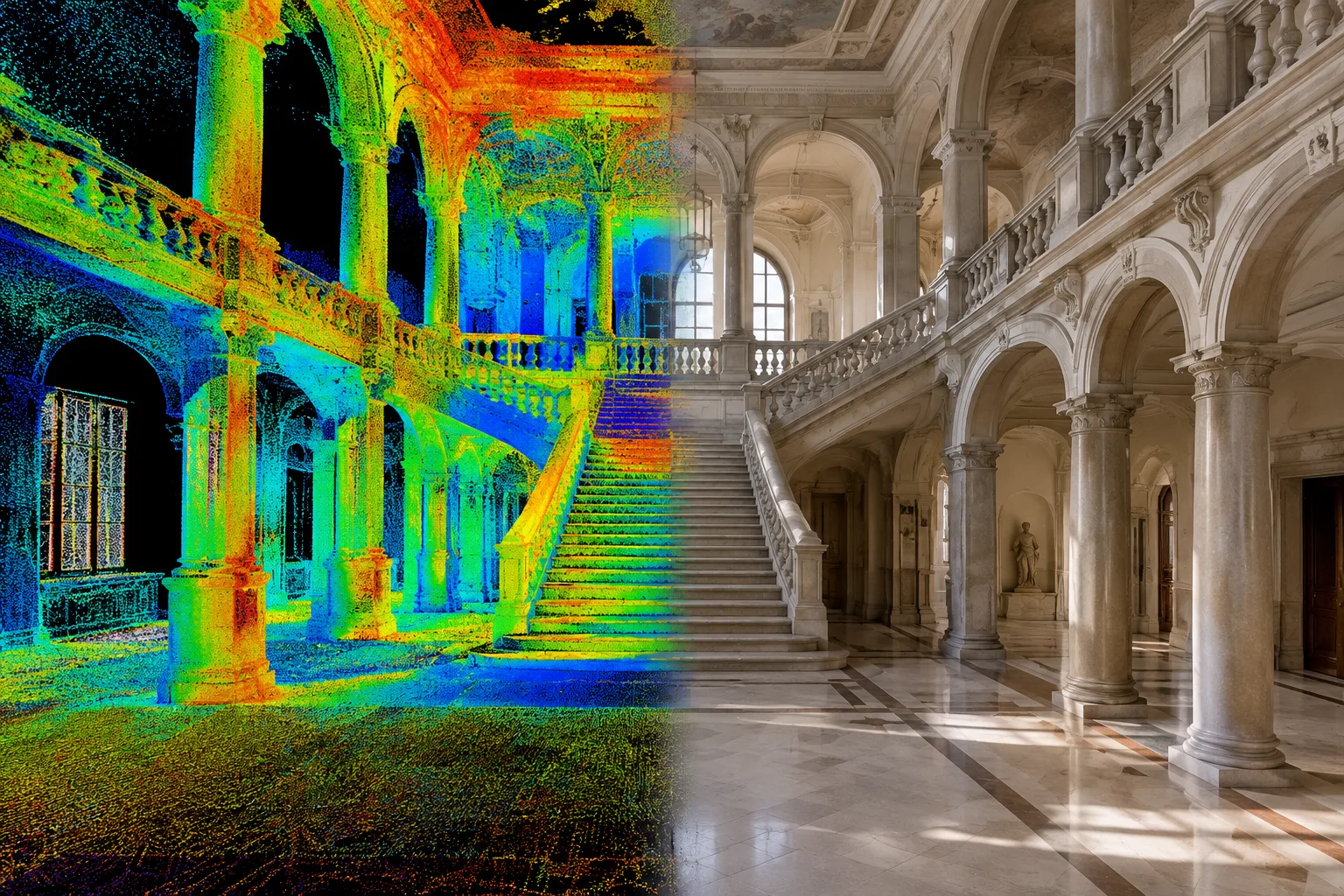
В архитектурной визуализации и обмерных работах сопоставление данных лазерного сканирования с 3D-моделями становится всё более распространённой задачей. Это руководство, основанное на официальной документации Twinmotion от Epic Games, рассказывает, как импортировать файлы облака точек (point cloud), как управлять ими в сцене и как опубликовать готовый проект.
Что вы узнаете из этого руководства
Какие форматы файлов облака точек поддерживает Twinmotion
Как импортировать, обновлять и удалять облака точек через панель Import
Как настраивать размер точки, источник цвета, тени и другие параметры в сцене
Известные ограничения и публикацию через Twinmotion Cloud
Требования
Прежде чем начать, у вас должен быть файл облака точек, созданный 3D-лазерным сканером или программой фотограмметрии, в одном из следующих форматов:
| Формат | Описание |
|---|---|
| .e57 | Компактный формат с открытым исходным кодом, может содержать изображения и метаданные; не поддерживается на macOS |
| .las / .laz | Распространённый открытый формат для данных лазерного сканирования; .laz сжат, файл меньше по размеру, но время импорта дольше |
| .xyz, .txt, .pts | ASCII-форматы с координатами X,Y,Z и опционально данными цвета RGB |
Twinmotion поддерживает 8-битные, 12-битные и 16-битные файлы LAS/LAZ. Файлы облака точек импортируются в Twinmotion не через плагины Datasmith Exporter, а напрямую через окно Import.
Пошаговый импорт и управление
В интерфейсе Twinmotion нажмите на значок Import внизу, чтобы открыть панель Import.
Среди методов импорта выберите Point Cloud и укажите файл; можно добавить несколько файлов облака точек одновременно.
После добавления файла в сцену как объекта, вы можете выбрать и переместить его через Scene graph, а также взаимодействовать с другими объектами библиотеки.
Если вы обновили исходный файл за пределами Twinmotion, загрузите актуальное содержимое по тому же пути через значок обновления (refresh) в панели Import; если имя файла или местоположение изменились, используйте опцию «Reimport with new file» в меню с тремя точками.
Чтобы полностью удалить облако точек, удалите его через панель Import; объект в сцене нужно удалить отдельно, выделив его и нажав Delete, иначе он останется видимым.
Настройте параметры сцены Point size, Point shape (квадрат/круг), Cast shadows и Collision quality (Low/High) в соответствии с вашим проектом.
Выберите источник цвета Color source среди вариантов Data, Elevation, Position или Solid color; режим Elevation окрашивает по самым высоким и низким отметкам, режим Position — по близости/удалённости от сканера.
На облаке точек также можно использовать такие инструменты, как Section cubes, Measure tool и декали; при размещении декали рекомендуется увеличить значение Offset, поскольку облака точек импортируются не как геометрия, а как набор точек данных.
Известные ограничения
Облака точек нельзя редактировать внутри Twinmotion: точки нельзя удалять, а несколько облаков точек нельзя объединить.
Плагины Datasmith Exporter не переносят облака точек; даже если они отображаются в таких приложениях, как Revit или ArchiCAD, их необходимо загружать в Twinmotion отдельно.
При включённом режиме Path Tracer файлы облака точек в сцене становятся невидимыми.
Объекты облака точек, добавленные в презентации, не отображаются при экспорте в Twinmotion Cloud; их можно экспортировать как Local Presentation.
Объекты облака точек нельзя сохранить в библиотеку Twinmotion.
Что это значит для рабочего процесса в архитектуре и дизайне интерьеров
В обмерных и реставрационных проектах, работающих с данными лазерного сканирования, сопоставление фактического состояния здания (as-built) с проектируемой 3D-моделью в одной сцене облегчает контроль проектирования. Поскольку файлы .las/.laz с высокой плотностью точек увеличивают потребление VRAM, перед экспортом рекомендуется настроить качество рендера (Low/Medium/High/Ultra) на вкладке Quality панели Preferences в соответствии с возможностями оборудования. Если команда работает с большими файлами, важно помнить: облака точек остаются видимыми в сценах, где не используется Path Tracer, но исчезают при его включении. Готовые сцены можно публиковать через Twinmotion Cloud в виде презентаций для просмотра в браузере, наборов панорам или конфигураторов; презентации транслируются в разрешении 1080p до 90 минут за один сеанс, а для наборов панорам ограничения по времени нет.
Источник и лицензия
Это руководство подготовлено на основе официальной документации Twinmotion от Epic Games (страницы Point Cloud Overview, Managing Point Clouds и Import Process на dev.epicgames.com), а также страницы Twinmotion Cloud на twinmotion.com.
Источники
Источников: 3Тексты источников не перепечатываются; короткие цитаты отмечены, остальное — наш пересказ и комментарий.
В обмерных, реставрационных проектах и проектах городского обновления, работающих с данными лазерного сканирования, поддержка облаков точек в Twinmotion упрощает сопоставление фактического состояния здания с проектируемым дизайном в одной сцене. Главное преимущество для офисов в Турции — возможность напрямую импортировать распространённые форматы, такие как .e57 и .las/.laz, без покупки дополнительных плагинов.
Однако при планировании проекта нужно учитывать такие ограничения, как потребление VRAM при работе с большими файлами сканирования и несовместимость с Path Tracer. Публикация через Twinmotion Cloud позволяет демонстрировать проект инвесторам и клиентам вне стройплощадки без необходимости в мощном оборудовании, что может экономить время особенно в проектах с большим числом заинтересованных сторон, таких как музеи и реставрационные объекты.
Частые вопросы
Какие форматы файлов облака точек поддерживает Twinmotion?
Twinmotion поддерживает файлы облака точек в форматах .e57, .las, .laz, .xyz, .txt и .pts; формат .e57 не поддерживается на macOS, и можно использовать 8-битные, 12-битные и 16-битные файлы LAS/LAZ.
Можно ли импортировать облака точек через плагины Datasmith Exporter?
Нет, плагины Datasmith Exporter пока не поддерживают облака точек; даже если они отображаются в таких приложениях, как Revit или ArchiCAD, их нужно загружать в Twinmotion отдельно, через панель Import.
Есть ли ограничение по времени у презентаций, опубликованных через Twinmotion Cloud?
Презентации транслируются в реальном времени в разрешении 1080p до 90 минут за один сеанс; для наборов панорам ограничения по времени нет, и они не требуют мощного интернет-соединения.


