Kısaca
- Twinmotion, .e57, .las, .laz, .xyz, .txt ve .pts formatındaki nokta bulutu dosyalarını Import panelinden sahneye nesne olarak ekliyor.
- Nokta boyutu, nokta şekli, renk kaynağı (Data, Elevation, Position, Solid color) gibi özellikler sahne içinde ayarlanabiliyor.
- Path Tracer modu nokta bulutlarını desteklemiyor ve bu mod açıkken dosyalar görünmez hale geliyor; Datasmith Exporter eklentileri de nokta bulutu taşımıyor.
- Tamamlanan sahneler Twinmotion Cloud üzerinden sunum, panorama seti veya konfigürasyon olarak web tarayıcısından paylaşılabiliyor.
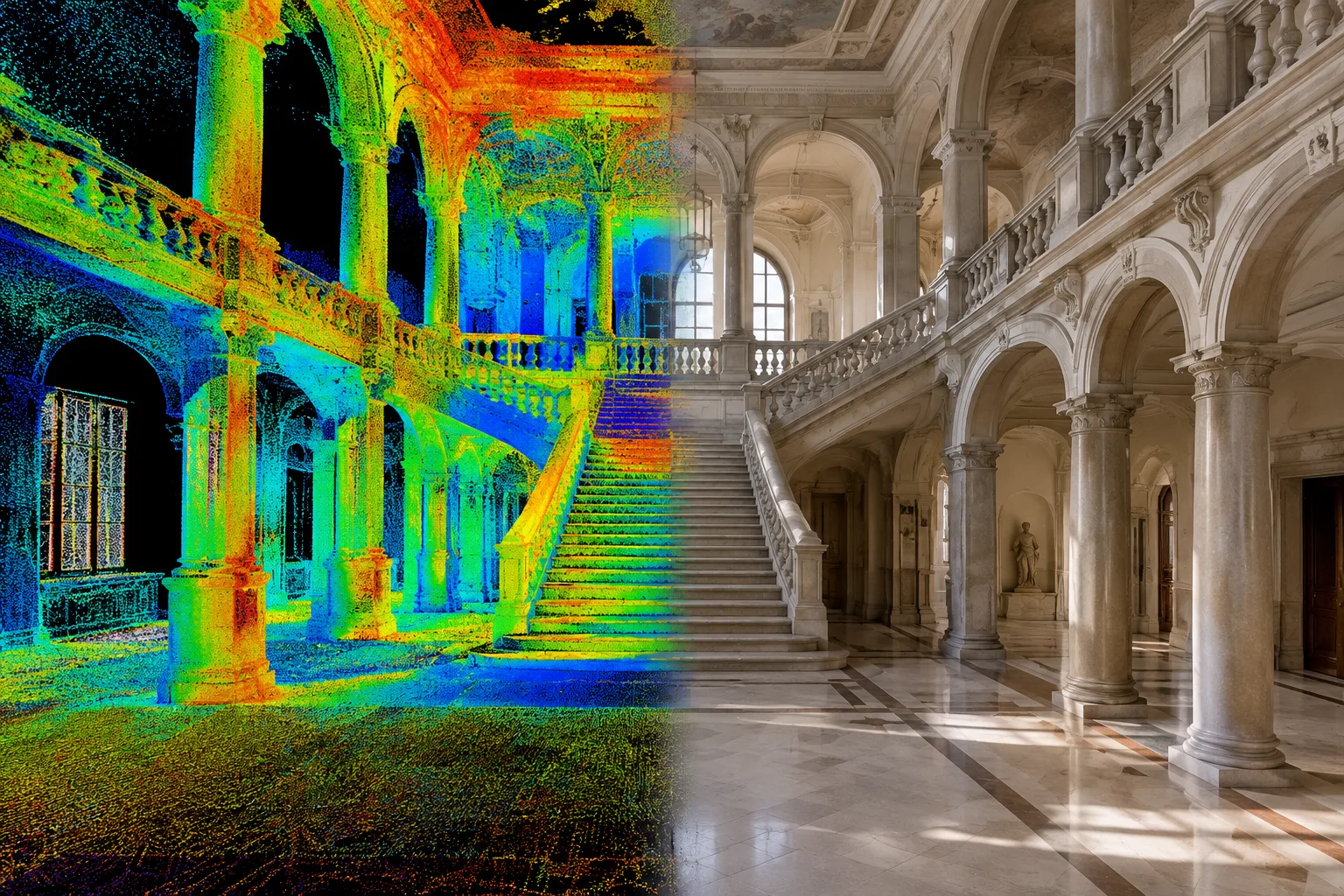
Mimari görselleştirme ve röleve çalışmalarında lazer tarama verileriyle 3D modelleri üst üste karşılaştırmak artık yaygın bir ihtiyaç. Bu rehber, Epic Games'in Twinmotion belgelerine dayanarak nokta bulutu (point cloud) dosyalarının nasıl içe aktarılacağını, sahnede nasıl yönetileceğini ve tamamlanan projenin nasıl paylaşılacağını anlatıyor.
Bu rehberde neler öğreneceksiniz
Twinmotion'ın desteklediği nokta bulutu dosya formatları
Nokta bulutlarının Import panelinden içe aktarılması, güncellenmesi ve silinmesi
Sahne içinde nokta boyutu, renk kaynağı, gölge gibi özelliklerin ayarlanması
Bilinen sınırlamalar ve Twinmotion Cloud üzerinden paylaşım
Gereksinimler
Başlamadan önce elinizde bir 3D lazer tarayıcı veya fotogrametri yazılımıyla üretilmiş, aşağıdaki formatlardan birine sahip bir nokta bulutu dosyası olmalı:
| Format | Açıklama |
|---|---|
| .e57 | Açık kaynaklı, görüntü ve meta veri de taşıyabilen kompakt format; macOS'ta desteklenmiyor |
| .las / .laz | Lazer tarama verisi için yaygın açık kaynaklı format; .laz sıkıştırılmış, dosya boyutu küçük ama içe aktarma süresi daha uzun |
| .xyz, .txt, .pts | X,Y,Z koordinatlarını, isteğe bağlı olarak RGB renk bilgisini içeren ASCII formatları |
Twinmotion, 8-bit, 12-bit ve 16-bit LAS/LAZ dosyalarını destekliyor. Nokta bulutu dosyaları Twinmotion'a Datasmith Exporter eklentileri üzerinden değil, doğrudan Import penceresinden aktarılıyor.
Adım adım içe aktarma ve yönetim
Twinmotion arayüzünde alt kısımdaki Import simgesine tıklayarak Import panelini açın.
İçe aktarma yöntemlerinden Point Cloud seçeneğini seçin ve dosyanızı belirtin; aynı anda birden fazla nokta bulutu dosyası eklenebiliyor.
Dosya sahneye bir nesne olarak eklendikten sonra Scene graph üzerinden seçip taşıyabilir, diğer kütüphane nesneleriyle etkileşime sokabilirsiniz.
Kaynak dosyayı Twinmotion dışında güncellediyseniz, Import panelindeki yenileme (refresh) simgesiyle aynı konumda güncel içeriği yükleyin; dosya adı veya konumu değiştiyse üç nokta menüsünden "Reimport with new file" seçeneğini kullanın.
Bir nokta bulutunu tamamen kaldırmak isterseniz Import panelinden silin; sahnedeki nesneyi de ayrıca seçip Delete tuşuyla kaldırmanız gerekir, aksi halde nesne görünümde kalmaya devam eder.
Sahne özelliklerinden Point size, Point shape (kare/daire), Cast shadows ve Collision quality (Low/High) ayarlarını projenize göre düzenleyin.
Color source ayarını Data, Elevation, Position veya Solid color seçeneklerinden birine göre belirleyin; Elevation modu en yüksek ve en düşük kotları, Position modu tarayıcıya yakınlık-uzaklık bilgisini renklendirir.
Section cubes, Measure tool ve decal gibi araçları nokta bulutu üzerinde de kullanabilirsiniz; decal yerleştirirken Offset değerini artırmak önerilir çünkü nokta bulutları geometri değil veri noktası koleksiyonu olarak içe aktarılır.
Bilinen sınırlamalar
Nokta bulutları Twinmotion içinde düzenlenemez; nokta silinemez veya birden fazla nokta bulutu birleştirilemez.
Datasmith Exporter eklentileri nokta bulutlarını taşımaz; Revit veya ArchiCAD gibi uygulamalarda görüntülenseler bile Twinmotion'a ayrıca yüklenmeleri gerekir.
Path Tracer modu açıkken sahnedeki nokta bulutu dosyaları görünmez hale gelir.
Sunumlara eklenen nokta bulutu nesneleri Twinmotion Cloud'a aktarıldığında görüntülenmez; Local Presentation olarak dışa aktarılabilirler.
Nokta bulutu nesneleri Twinmotion kütüphanesine kaydedilemez.
Mimarlık ve iç mimarlık iş akışı için ne anlama geliyor
Lazer tarama verisiyle çalışan röleve ve restorasyon projelerinde, mevcut yapı durumunu (as-built) planlanan 3D modelle aynı sahnede karşılaştırmak tasarım kontrolünü kolaylaştırıyor. Yüksek yoğunluklu .las/.laz dosyaları VRAM tüketimini artırdığından, dışa aktarım öncesi Preferences panelindeki Quality sekmesinden render kalitesini (Low/Medium/High/Ultra) donanıma göre ayarlamak gerekiyor. Ekip büyük dosyalarla çalışıyorsa, Path Tracer kullanılmayacak sahnelerde nokta bulutlarının görünür kalacağını, Path Tracer açıldığında ise kaybolacağını unutmamak gerekiyor. Tamamlanan sahneler Twinmotion Cloud üzerinden tarayıcıdan izlenebilir sunumlar, panorama setleri veya konfigürasyonlar olarak paylaşılabiliyor; sunumlar 1080p çözünürlükte, tek seferde 90 dakikaya kadar akış sağlıyor, panorama setlerinde ise süre sınırı bulunmuyor.
Kaynak ve lisans
Bu rehber, Epic Games'in resmi Twinmotion belgelerinden (dev.epicgames.com üzerindeki Point Cloud Overview, Managing Point Clouds ve Import Process sayfaları) ile twinmotion.com üzerindeki Twinmotion Cloud sayfasından Türkçeye uyarlanarak hazırlanmıştır.
Sık sorulan sorular
Twinmotion hangi nokta bulutu dosya formatlarını destekliyor?
Twinmotion .e57, .las, .laz, .xyz, .txt ve .pts formatlarındaki nokta bulutu dosyalarını destekliyor; .e57 formatı macOS'ta desteklenmiyor ve 8-bit, 12-bit, 16-bit LAS/LAZ dosyaları kullanılabiliyor.
Nokta bulutları Datasmith Exporter eklentileriyle aktarılabilir mi?
Hayır, Datasmith Exporter eklentileri şu an nokta bulutlarını desteklemiyor; Revit veya ArchiCAD gibi uygulamalarda görüntülenseler bile Twinmotion'a ayrı olarak, Import panelinden yüklenmeleri gerekiyor.
Twinmotion Cloud üzerinden paylaşılan sunumların süre sınırı var mı?
Sunumlar 1080p çözünürlükte, oturum başına 90 dakikaya kadar gerçek zamanlı akış sağlıyor; panorama setlerinde ise süre sınırı bulunmuyor ve güçlü internet bağlantısı gerektirmiyor.
Kaynaklar
3 kaynakKaynak metinler yeniden yayımlanmaz; kısa alıntılar tırnak içinde verilir, geri kalanı özgün özet ve yorumdur.
Lazer tarama verisiyle çalışan röleve, restorasyon ve kentsel dönüşüm projelerinde Twinmotion'ın nokta bulutu desteği, as-built durumu planlanan tasarımla aynı sahnede görmeyi kolaylaştırıyor. Türkiye'deki ofisler için asıl avantaj, ekstra eklenti satın almadan .e57 ve .las/.laz gibi yaygın formatları doğrudan içe aktarabilmek.
Ancak büyük tarama dosyalarının VRAM tüketimi ve Path Tracer ile uyumsuzluk gibi sınırlamalar proje planlamasında dikkate alınmalı. Twinmotion Cloud üzerinden paylaşım, saha dışındaki yatırımcı ve müşterilere yüksek donanım gerektirmeden sunum yapma imkânı sunduğu için, özellikle müze ve restorasyon gibi paydaş sayısının fazla olduğu projelerde zaman kazandırabilir.



Yorumlar 0