Kısaca
- VRayEnmeshMod, desen geometrisini bir ağ yüzeyi üzerinde render sırasında tekrarlar.
- Gerilmiş UV koordinatları, desenlerde ve rastgeleleştirilmiş dokularda istenmeyen bozulmalara yol açabilir.
- Düz yüzeylerde UVW Map ölçülerini eşitlemek, organik yüzeylerde ise UV’leri açıp mümkün olduğunca düzleştirmek öneriliyor.
- VRayUVWRandomizer ve VRayMultiSubTex, By instance ID rastgeleleştirme moduyla birlikte kullanılabiliyor.
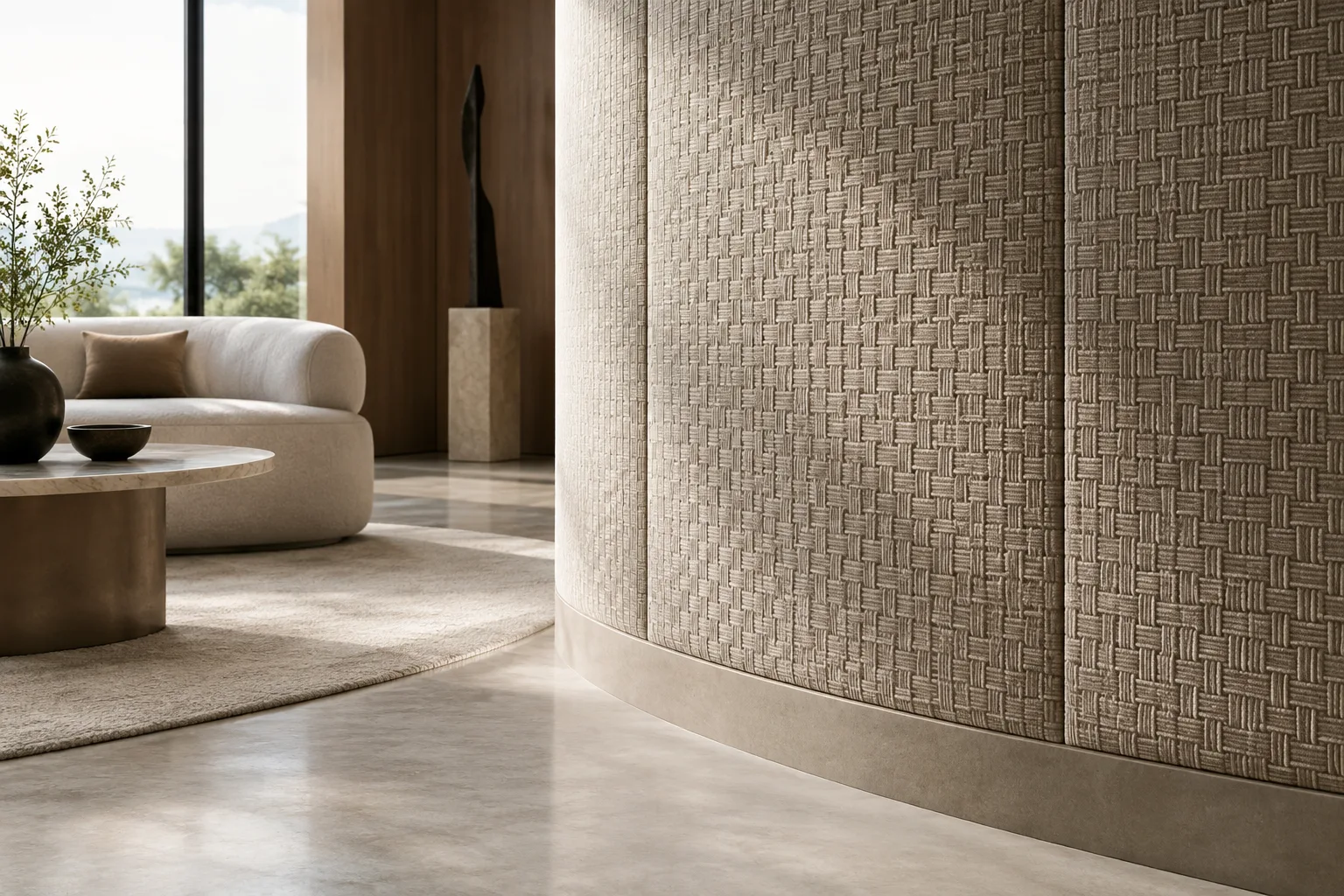
V-Ray Enmesh, 3ds Max’te bir ağ yüzeyinin üzerine karo, kumaş örgüsü, zincir zırh veya ağ benzeri tekrar eden desenler yerleştirmek için kullanılabiliyor. Chaos’un resmî belgeleri, bu desenlerin render sırasında oluşturulduğunu ve görünümün büyük ölçüde temel geometrinin UV eşlemesine bağlı olduğunu belirtiyor. Aşağıdaki iş akışı, V-Ray for 3ds Max belgelerinde anlatılan VRayEnmeshMod ve doku rastgeleleştirme yöntemlerini temel alıyor. Belgeler Enmesh iş akışı için belirli bir V-Ray sürüm numarası vermiyor; arayüzün 3ds Max 2018’de Qt gömülü sürümündeki sınırlamalar nedeniyle biraz farklı olduğu ayrıca not ediliyor.
1. Desen geometrisini ve Enmesh alanını hazırlayın
Desen olarak kullanılacak mesh’i oluşturun. VRayEnmeshMod içindeki Objects listesine eklenen mesh nesneleri, temel yüzey üzerinde tekrarlanacak desen örneğini oluşturur. Birden fazla nesne eklemek, birlikte döşenen daha karmaşık bir örüntü kurmaya imkân verir.
Temel yüzey geometrisini seçip VRayEnmeshMod’u ekleyin. Belgelerde verilen arayüz yollarından biri
Command panel > Modify tab > Modifier List > VRayEnmeshMod; diğerleriV-Ray menu > Create > Modifiers > V-Ray EnMesh ModveModifiers menu > V-Ray > V-Ray EnMesh Modşeklindedir.
Crop box gizmosunu desen geometrisine göre ayarlayın. Bu kutu, listelenen örneği çevreler; ölçüsü ve konumu desenin nasıl kırpılıp tekrar edeceğini etkiler. Nesneleri kutuya sığdırmak için Fit in object space kullanılabilir. Dikişsiz tekrar hedefleniyorsa kutu kenarlarının desen parçalarının uygun noktalarından geçmesi gerekir.
Tiling U/V değerleriyle temel yüzeydeki tekrar sıklığını düzenleyin. Offset U/V deseni yüzeyin yerel eşlemesi boyunca kaydırır; Rotation ise yüzey normali çevresindeki dönüşü belirler. Bunlar aynı işi yapmadığından, ölçekleme ve hizalamayı ayrı ayrı kontrol edin.
2. UVW gerilmesini düzeltin
Enmesh deseninin düzeni temel geometrinin eşlemesine bağlıdır. UV koordinatları uzamışsa, karo şekilleri ve üzerlerindeki dokular da uzamış görünebilir. Chaos’un örnek iş akışı, düz veya kutu biçimli geometrilerde UVW Map ekleyip ölçüleri düzenlemeyi; karmaşık ve eğrisel yüzeylerde ise UV’leri açıp düzleştirmeyi öneriyor.
Temel geometriye UVW Map ekleyin ve eşleme türü olarak Box kullanıyorsanız Fit düğmesine basın. Bu işlem, eşlemenin boyutlarını geometriye göre ayarlar.
Length, Width ve Height ölçülerini kontrol edin. Belgelerdeki dikdörtgen prizma örneğinde, en büyük boyut olan 83,54 cm diğer iki eksene de kopyalanarak ölçüler eşitleniyor. Amaç, uygulanan doku ve desenin farklı eksenlerde farklı oranlarda gerilmesini önlemek.
Gerekirse UVW Map gizmosunu temel geometrinin kenarına taşıyıp hizalayın. Böylece desenin yüzey kenarlarında dilimlenmiş görünmesi önlenebilir. Gizmo taşındıktan sonra desen veya doku kaplaması kayarsa, Enmesh’in Offset U/V değerlerini yeniden ayarlayın.
Enmesh’in Tiling U/V değerlerini, istenen desen yoğunluğuna göre düzenleyin. Aşağıdaki ölçüler Chaos belgelerindeki örneklerdir; her model için sabit veya evrensel öneri değildir.
| Ayar | Önerilen değer | Etkisi |
|---|---|---|
| UVW Map Length, Width, Height | Örnek: 83,54 cm | Örnek geometrinin eksen ölçülerini eşitleyerek UV gerilmesini azaltır. |
| Tiling U/V | Örnek: 10 / 10, 20 / 20 veya 40 / 40 | Yüzeydeki desen tekrar sıklığını değiştirir. |
| Offset U/V | Örneğe göre 1 / 1 veya Offset V = 8 | Gizmo ya da eşleme değişince kaymış kaplamayı yeniden hizalamaya yardımcı olur. |
3. Doku çeşitliliğini ve malzeme kimliklerini ayarlayın
Desenlerin birbirinin kopyası gibi görünmesini azaltmak için Chaos belgeleri VRayUVWRandomizer ve VRayMultiSubTex seçeneklerini açıklıyor. VRayUVWRandomizer, Diffuse kanalına; varsa Reflection, Glossiness ve Bump gibi diğer kanallara da bağlanabiliyor. Rastgeleleştirme modu By instance ID olarak ayarlandığında desen örneklerine göre farklılık elde edilebiliyor.
Renk tonu, doygunluk ve gama gibi renk değişimleri için VRayMultiSubTex kullanılabiliyor. Belgelerde bu doku için Get ID From: Random seçeneği ve By instance ID modu gösteriliyor. VRayUVWRandomizer ile VRayMultiSubTex aynı malzeme düzeninde beraber çalıştırılarak hem doku dönüşü hem renk çeşitliliği kontrol edilebiliyor. Eşleme gizmosu taşındığında rastgele doku kapsamı yüzeyden kayarsa, Enmesh’in Offset değerlerini yeniden ayarlayın; kaynakta örnek bir düzenlemede Offset V = 8 kullanılıyor.
Desen mesh’inde birden fazla materyal kimliği varsa Use mesh IDs seçeneğini kontrol edin. Bu seçenek varsayılan olarak etkin; açıkken desen mesh’inin poligon materyal kimlikleri kullanılıyor. Kapatıldığında temel nesnenin kimlikleri kullanılıyor. Use mesh UVW mapping ise varsayılan olarak kapalı ve kapalıyken temel yüzeyin eşlemesi kullanılıyor. Desen nesnesinin kendi UVW eşlemesi doğruysa bu seçeneği açmak, desen geometrisinin eşlemesini kullanmayı sağlar.
4. Yüzey türüne göre yöntemi seçin
Düz ve ölçüleri bilinen yüzeylerde, UVW Map ölçülerini düzenlemek ve gizmosu kenara hizalamak genellikle kontrol edilebilir bir başlangıç sağlar. Organik veya eğrisel yüzeylerde ise Chaos, UVW Map’in doğru eşleme üretmeyebileceğini belirtiyor. Bu tür geometrilerde UV’leri açıp mümkün olduğunca düzleştirmek, desenin ve desen malzemesinin daha az bozulmasına yardımcı olur.
VRayEnmesh’in sınırlamalarını da göz önünde bulundurun: kaynak belge, render zamanında oluşturulan displacement geometrisi ve V-Ray Fur ile uyumsuz olduğunu bildiriyor. V-Ray GPU kullanılırken Z-fighting’i önlemek amacıyla gizmonun Z ölçüsünün kaynak nesnenin sınırlayıcı kutusu ölçüsünden biraz büyük tutulması öneriliyor.
Sık yapılan hatalar
UV’leri kontrol etmeden Tiling değerlerini artırmak: Tekrar sıklığı değişse de temel eşlemedeki gerilme ortadan kalkmayabilir.
Crop box’ı desen geometrisine göre ayarlamamak: Kutu kenarlarının uygunsuz konumu, tekrarların dikişsiz birleşmesini engelleyebilir.
UVW gizmosunu taşıdıktan sonra Offset değerlerini kontrol etmemek: Desen veya rastgeleleştirilmiş dokular yüzeyin bir bölümünü kaplamayabilir.
Eğrisel yüzeylerde yalnızca planar, cylindrical veya spherical eşlemeye güvenmek: Belgelerde bu yöntemlerin karmaşık eğrilerde bozulma bırakabildiği, UV açmanın daha uygun olduğu belirtiliyor.
Sık sorulan sorular
V-Ray Enmesh 3ds Max’te ne işe yarar?
VRayEnmeshMod, bir mesh yüzeyi üzerinde tekrar eden desen geometrileri oluşturur. Chaos; örgü, zincir zırh ve ağ benzeri örnekler veriyor.
V-Ray Enmesh desenindeki UVW gerilmesi nasıl giderilir?
Chaos belgeleri, düz geometrilerde UVW Map kullanıp ölçüleri düzenlemeyi ve gerekirse gizmosunu kenara hizalamayı gösteriyor. Organik yüzeylerde UV’leri açıp mümkün olduğunca düzleştirmek öneriliyor.
VRayEnmeshMod V-Ray GPU ve displacement ile kullanılabilir mi?
Belge, VRayEnmesh’in render zamanında oluşturulan displacement geometrisi ve V-Ray Fur ile uyumsuz olduğunu belirtiyor. V-Ray GPU’da Z-fighting’i önlemek için gizmonun Z ölçüsünün kaynak nesnenin sınırlayıcı kutusundan biraz büyük olması öneriliyor.
Kaynaklar
2 kaynakKaynak metinler yeniden yayımlanmaz; kısa alıntılar tırnak içinde verilir, geri kalanı özgün özet ve yorumdur.
Enmesh, tekrarlı örgü, karo veya kaplama ayrıntılarını tek tek sahne geometrisi olarak kurmak yerine desen mantığını yüzeye uygulamak isteyen görselleştirme ekipleri için kullanışlı bir seçenek olabilir. Ancak sonuç, yalnızca Tiling ayarına değil, temel yüzeyin UVW düzenine ve desen örneğinin Crop box içindeki konumuna da bağlı. Bu nedenle üretim dosyalarında önce küçük bir test yüzeyiyle eşleme ve kenar hizasını doğrulamak zaman kazandırabilir.
Türkiye’deki ofisler için önemli nokta, iş akışının donanım veya lisans maliyetini otomatik olarak düşürdüğünü varsaymamak; kaynaklar böyle bir performans ya da maliyet iddiası sunmuyor. V-Ray GPU kullanılıyorsa Z ölçüsüyle ilgili uyarı, render öncesi kontrol listesine eklenmeli. Ayrıca render-time displacement ve V-Ray Fur uyumsuzluğu, sahne planlamasında gözden kaçırılmamalı.

Yorumlar 0