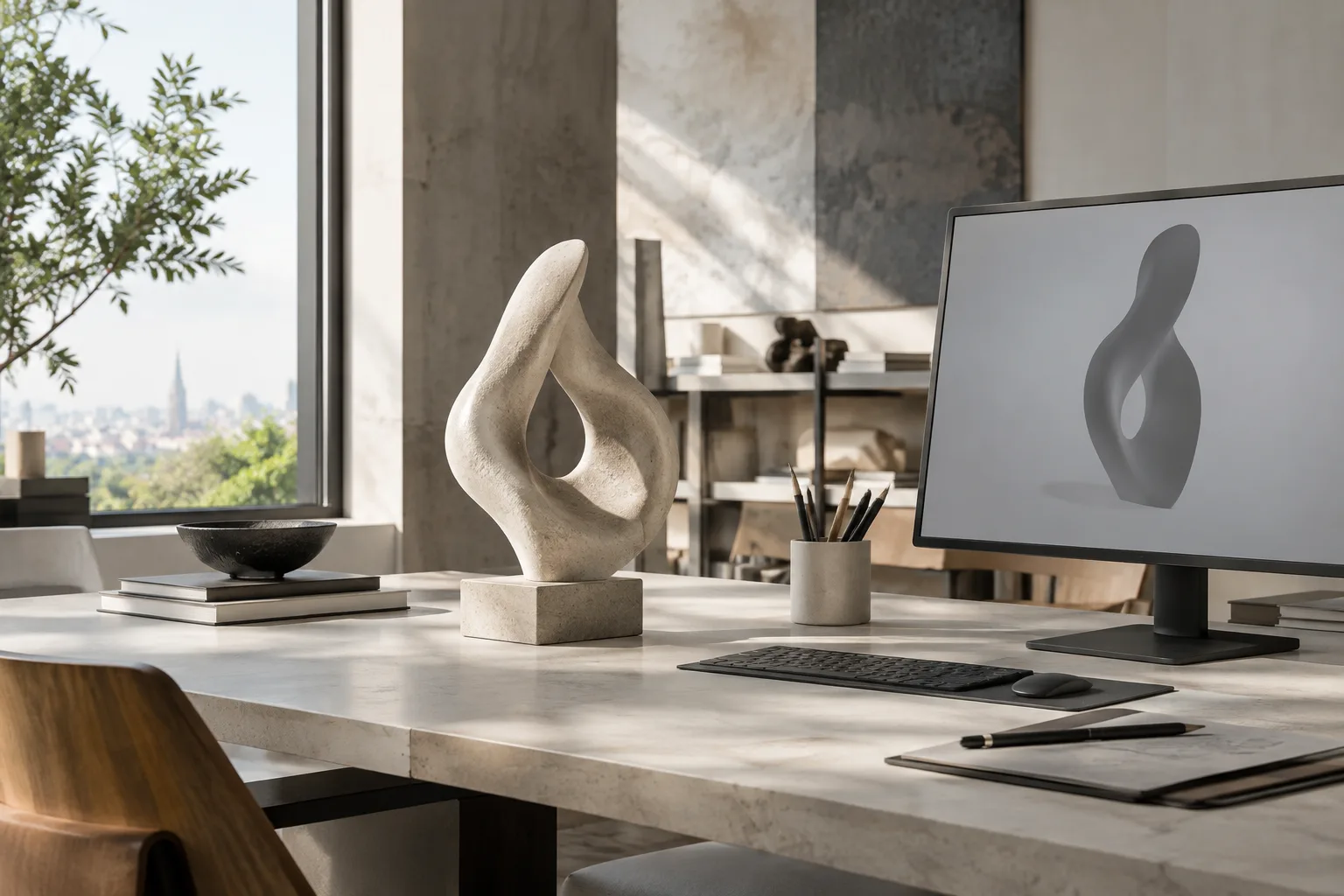
Kısaca
- Hunyuan3D 2.0, şekil üretimi ve doku sentezini ayrı aşamalarda yürütüyor.
- Görselden mesh üretimi için Hunyuan3D-DiT, doku uygulaması için Hunyuan3D-Paint kullanılıyor.
- Kurulum yönergeleri PyTorch, gereksinim dosyası ve doku bileşenleri için ek kurulum adımları içeriyor.
- Kaynak, çıktının GLB, OBJ veya başka bir biçimde kaydedilebileceğini belirtiyor.
Bu rehberde ne öğreneceksiniz?
Hunyuan3D 2.0 ile bir referans görselinden temel 3D mesh oluşturmayı, ardından bu mesh’e doku üretmeyi öğreneceksiniz. Sistem, geometri ve dokuyu tek işlemde üretmek yerine iki aşamaya ayırıyor: Hunyuan3D-DiT şekli oluşturuyor; Hunyuan3D-Paint ise oluşturulmuş ya da elle hazırlanmış mesh için doku sentezliyor. Bu ayrım, önce geometriyi kontrol etmeye, ardından malzeme görünümüne odaklanmaya imkân veriyor.
Buradaki örnek, Hunyuan3D deposunun Python API’sini temel alıyor. Kod bir görsel dosyasını girdi olarak kullanıyor ve çıktı olarak bir mesh nesnesi veriyor. Bu rehber, üretim sonucunun belirli bir kalite seviyesine ulaşacağını veya her mimari nesnede aynı biçimde çalışacağını garanti etmez. Kaynakta donanım gereksinimleri, VRAM miktarı ve model çalışma süreleri için kesin değerler verilmediğinden bu konularda tahmin yürütülmemelidir.
Gereksinimler ve hazırlık
Resmî depo, önce PyTorch’un kurulmasını, ardından diğer bağımlılıkların requirements.txt dosyasından yüklenmesini istiyor. Doku üretimi için ayrıca iki bileşenin kurulması gerekiyor: custom_rasterizer ve differentiable_renderer. Kaynak, PyTorch sürümü veya Python sürümü için burada sabit bir numara belirtmiyor. Bu nedenle önce depodaki güncel kurulum yönergelerini ve kullanılacak model ağırlıklarının koşullarını kontrol edin.
Bu örnek için erişilebilir bir terminal, Python ortamı, depoya ait kod ve Hunyuan3D 2.0 model dosyaları gerekir. Kaynak, hazır Gradio arayüzünün de kullanılabileceğini belirtiyor; ancak bu anlatımda işlem adımlarının açık olması için Python API’si seçildi. Özel bir kullanıcı hesabı gerekip gerekmediği kaynakta açıklanmıyor. Modeli çevrim içi bir hizmet yerine yerel kurulumla çalıştırma seçeneği mevcut olsa da donanım gereksinimleri konusunda kaynakta kesin bilgi bulunmuyor.
Girdi görselinin yolunu kendi dosyanıza göre ayarlayın. Örnekte assets/demo.png kullanılıyor; bu, depodaki örnek yoludur ve her kurulumda aynı dosyanın bulunacağı anlamına gelmez. Kendi görselinizle çalışacaksanız dosya yolunun doğru olduğundan emin olun.
Adım adım görselden mesh üretimi
1. Gerekli bağımlılıkları kurun. Önce PyTorch’u resmî kurulum yönergesine göre yükleyin. Ardından depo klasöründe diğer gereksinimleri kurun:
pip install -r requirements.txtDoku üretimini de kullanacaksanız aşağıdaki kurulum adımlarını uygulayın. Komutların çalışması için terminalin depo kök dizininde olması gerekir:
cd hy3dgen/texgen/custom_rasterizer
python3 setup.py install
cd hy3dgen/texgen/differentiable_renderer
bash compile_mesh_painter.sh
İkinci cd komutu, ilk klasörden göreli olarak çalışmayabilir; bu nedenle her komutu uygularken terminalin hangi dizinde bulunduğunu kontrol edin. Kaynakta bu adımlar listeleniyor, ancak farklı işletim sistemleri veya Python ortamları için alternatif komutlar verilmiyor.
2. Şekil üretim hattını yükleyin. Aşağıdaki örnek, Hunyuan3D-DiT hattını depodaki önceden eğitilmiş model üzerinden başlatıyor. Kodun içindeki görsel yolunu kendi dosyanızla değiştirin:
from hy3dgen.shapegen import Hunyuan3DDiTFlowMatchingPipeline

pipeline = Hunyuan3DDiTFlowMatchingPipeline.from_pretrained(
    'tencent/Hunyuan3D-2'
)
mesh = pipeline(image='assets/demo.png')[0]
pipeline nesnesi modeli yükler; görsel, image parametresiyle işlenir. Örnekte sonuç listesinin ilk öğesi mesh değişkenine aktarılıyor. Bu çıktı, kaynağın belirttiğine göre bir trimesh nesnesidir. Çalıştırma sırasında model indirme veya bellek sorunları yaşanırsa kaynakta belirtilmeyen ayarları rastgele değiştirmek yerine kurulum ve model erişimini kontrol edin.
3. Geometriyi inceleyin. Mesh üretildikten sonra, doku adımına geçmeden önce geometriyi kullandığınız 3D yazılımında veya uygun bir görüntüleyicide değerlendirin. Kaynağa göre çıktı GLB, OBJ ya da başka bir biçimde kaydedilebilir; ancak README’de burada kullanılan kod için ayrıntılı bir kaydetme komutu verilmemiştir. Bu nedenle projede kullanılacak dışa aktarma yöntemini seçmeden önce trimesh nesnesi ve hedef uygulamanın desteklediği biçimlerle uyumluluğu doğrulayın.
4. Mesh’e doku üretin. Doku aşamasında aynı referans görseli, mesh ile birlikte Hunyuan3D-Paint hattına verilir:
from hy3dgen.texgen import Hunyuan3DPaintPipeline
from hy3dgen.shapegen import Hunyuan3DDiTFlowMatchingPipeline

shape_pipeline = Hunyuan3DDiTFlowMatchingPipeline.from_pretrained(
    'tencent/Hunyuan3D-2'
)
mesh = shape_pipeline(image='assets/demo.png')[0]

paint_pipeline = Hunyuan3DPaintPipeline.from_pretrained(
    'tencent/Hunyuan3D-2'
)
mesh = paint_pipeline(mesh, image='assets/demo.png')
Örnekte önce şekil yeniden oluşturuluyor, ardından ortaya çıkan mesh ve görsel doku hattına aktarılıyor. Kendi çalışma akışınızda mesh’i önceki adımdan alabilirsiniz; önemli nokta, doku hattına hem mesh’in hem de görsel koşulun verilmesidir. Kaynak, Hunyuan3D-Paint’in üretilmiş veya elle hazırlanmış mesh’lere doku uygulayabildiğini bildiriyor.
5. Alternatif olarak yerel arayüzü değerlendirin. Kod yazmadan hızlı deneme yapmak isteyenler için kaynakta Gradio uygulamasıyla yerel arayüz başlatma seçeneği de yer alıyor. Depo yönergesindeki sürüm sabitlemesiyle Gradio kuruluyor ve uygulama çalıştırılıyor:
pip3 install gradio==3.39.0
python3 gradio_app.py
Bu yöntemin kullanılabilirliği, depo dosyalarının ve bağımlılıkların kurulu olmasına bağlıdır. Kaynak, bu arayüzün her işletim sistemi veya donanımda sorunsuz çalışacağını garanti etmiyor.
Sık karşılaşılan hatalar ve mimari iş akışına etkisi
En temel hata, örnek görsel yolunu değiştirmeden çalıştırmaktır. assets/demo.png dosyası bulunamazsa girdi yüklenemez; dosya yolunu ve uzantıyı kontrol edin. Bir başka sorun, doku bileşenlerinin kurulum adımlarını atlamaktır. Yalnızca şekil üretimi yapılacaksa doku kurulumuna ihtiyaç olmayabilir; ancak Hunyuan3D-Paint aşaması için kaynakta verilen ek bileşenler önemlidir.
Şekil ve doku üretimini tek bir sonuç gibi değerlendirmek de yanıltıcı olabilir. Sistemin iki aşamalı tasarımı, geometri çıktısını doku üretiminden ayrı ele almayı sağlar. Mimarlık, iç mimarlık ve archviz ekipleri bunu konsept aşamasında nesne veya dekoratif öğe denemeleri için değerlendirebilir. Bununla birlikte kaynak, mimari doğruluk, ölçü hassasiyeti, BIM uyumluluğu ya da doğrudan üretim dosyası olarak kullanılabilirlik iddiasında bulunmuyor. Bu nedenle oluşturulan mesh’i projeye almadan önce biçim uyumluluğu ve geometri kontrolü yapmak gerekir.
Sonraki adımlar
Temel akış çalıştıktan sonra önce farklı referans görselleriyle şekil üretimini ayrı ayrı deneyin; ardından doku adımını ekleyin. Böylece sorun görsel girdiden mi, geometri üretiminden mi, yoksa doku kurulumundan mı kaynaklanıyor daha kolay anlaşılır. Modelin metinden 3D üretim ve elle hazırlanmış mesh’lere doku uygulama gibi ileri kullanım seçenekleri için kaynak, minimal_demo.py dosyasına yönlendiriyor. Bu özellikleri kullanmadan önce o dosyanın parametrelerini ve güncel depo yönergelerini inceleyin.
Mimari üretim sürecinde sonucu nihai model değil, doğrulanması gereken bir başlangıç varlığı olarak ele almak daha sağlıklı olur. Kaynakta donanım, lisansın ticari kullanıma etkisi ve belirli 3D yazılımlarla uyumluluk hakkında ayrıntı bulunmuyor. Bu yüzden ofis ortamında kullanıma geçmeden önce model lisansını, kurumun proje gereksinimlerini ve dışa aktarılan dosyanın hedef yazılımda açılıp açılmadığını kontrol edin.
Kaynak ve lisans
Bu rehber, Tencent’in Hunyuan3D 2.0 Hugging Face deposundaki README’nin kurulum ve API örneklerinden uyarlanmıştır. Kaynak kaydı açık lisanslı olarak işaretlenmiş olsa da README’nin model kartında lisans adı “Tencent Hunyuan Community License” olarak veriliyor. Modeli veya ağırlıkları kullanmadan önce depoda belirtilen lisans koşullarını ayrıca inceleyin.
Sık sorulan sorular
Hunyuan3D 2.0 görselden nasıl 3D model oluşturuyor?
Hunyuan3D-DiT, görsel koşuluna göre önce bir mesh üretir. Ardından Hunyuan3D-Paint bu mesh için doku sentezleyebilir.
Hunyuan3D 2.0 çıktısı hangi dosya biçimlerinde kaydedilebilir?
Depo, mesh’in GLB, OBJ veya başka bir biçimde kaydedilebileceğini belirtiyor. README’de bu rehberdeki örnek için ayrıntılı dışa aktarma kodu verilmemiştir.
Hunyuan3D 2.0 için hangi kurulum adımları gerekiyor?
Kaynak, önce PyTorch’un kurulmasını ve ardından `requirements.txt` dosyasındaki bağımlılıkların yüklenmesini istiyor. Doku üretimi için `custom_rasterizer` ve `differentiable_renderer` bileşenlerine yönelik ek adımlar da bulunuyor.
Kaynaklar
1 kaynakKaynak metinler yeniden yayımlanmaz; kısa alıntılar tırnak içinde verilir, geri kalanı özgün özet ve yorumdur.
Türkiye’deki mimarlık ve görselleştirme ekipleri için bu akış, konsept nesnelerini hızlıca denemek ve farklı referanslardan başlangıç mesh’leri üretmek açısından değerlendirilebilir. İki aşamalı yapı, şekil ile dokuyu ayrı incelemeyi kolaylaştırıyor; ancak üretilen geometriyi ölçülü, BIM uyumlu veya doğrudan proje teslimine hazır kabul etmemek gerekir.
Ofislerde karar vermeden önce model lisansı ve ticari kullanım koşulları incelenmeli; yerel çalıştırma planlanıyorsa donanım gereksinimleri ayrıca doğrulanmalı. Kaynak belirli GPU ya da bellek değerleri vermediği için mevcut iş istasyonlarının yeterliliğini varsaymak doğru olmaz. Önce küçük bir deneme ve hedef 3D yazılımla biçim uyumluluğu kontrolü yapılması yerinde olur.



Yorumlar 0