Kısaca
- Zebra, yüzey geçişlerini şerit desenleriyle göstererek G0, G1 ve G2 sürekliliğini değerlendirmeye yardımcı olur.
- CurvatureAnalysis, Gaussian veya Mean eğriliğini renk eşlemeli gösterimle inceler.
- Min Radius seçeneği, belirlenen yarıçaptan daha sıkı kıvrılan yüzey bölgelerini bulmaya yardımcı olur.
- Rhino 8 belgeleri, serbest biçimli NURBS yüzeylerde doğru analiz için genellikle ayrıntılı analiz ağı gerektiğini belirtiyor.
Bu rehber, Rhino 8’in resmi dokümantasyonunda açıklanan Zebra, Curvature, CurvatureAnalysis ve CurvatureGraph komutlarına dayanıyor. Araçlar, eğri ve yüzeylerin düzgünlüğünü, eğrilik davranışını ve yüzey birleşimlerindeki geçişleri görsel ya da sayısal biçimde değerlendirmek için kullanılabiliyor. Buradaki adımlar Rhino 8 belgelerinde tarif edilen seçenekleri kapsıyor; farklı sürümlerdeki arayüz ayrıntıları bu kaynaklarda açıklanmıyor.
1. Zebra ile yüzey birleşimlerini değerlendirin
Zebra komutu, yüzey üzerine şerit haritası uygulayarak komşu yüzeylerin birleşimindeki geçişi görünür kılar. Şeritlerin yönü, boyutu ve rengi ayarlanabilir. Deseni rahat okuyabilmek için şerit rengini yüzeyin taban rengiyle kontrast oluşturacak şekilde seçin.
İncelenecek yüzeyleri seçip Zebra komutunu çalıştırın.
Şerit yönünü, kalınlığını ve rengini ayarlayın. Şerit seçenekleri yatay-dikey yönleri ile en kalından en inceye uzanan boyutları içerir.
Şeritlerin yüzey birleşiminde nasıl devam ettiğine bakın. Desen yana kayıyor veya kopuyorsa bu, yüzeylerin temas ettiği fakat birleşimde kırık bulunduğu G0 (yalnızca konum) durumuna işaret eder.
Şeritler hizalanıyor ancak birleşim noktasında keskin biçimde yön değiştiriyorsa konum ve teğetlik eşleşirken eğrilik eşleşmiyor olabilir. Bu davranış G1 sürekliliği olarak tanımlanır.
Şeritler birleşim üzerinden kesintisiz ve düzgün ilerliyorsa konum, teğetlik ve eğriliğin eşleştiği G2 davranışıyla uyumlu bir görünüm vardır.
Şerit deseninin okunması analiz ağı ayrıntısından etkilenebilir. Rhino belgeleri, serbest biçimli NURBS yüzeylerin uygun biçimde incelenmesi için genellikle ayrıntılı bir ağ gerektiğini belirtiyor. Zebra seçeneklerinden Analysis Mesh Options penceresini açıp ağı yoğunlaştırmak analiz doğruluğunu artırabilir. Kenarları veya izoparametrik eğrileri göstermek de incelenen geometrinin görünümüne ek bilgi sağlar.
2. Curvature ve CurvatureAnalysis ile eğriliği inceleyin
Curvature komutu, eğri üzerindeki bir noktada eğriliği çember yarıçapı üzerinden değerlendirir. Eğri seçildiğinde işaretçinin bulunduğu yerde yarıçap durum çubuğunda gösterilir; eğriye teğet bir çember ve teğet doğrusu da görünür. Eğri üzerinde bir nokta işaretleyerek değerlendirmeyi belirginleştirebilir veya komutu Esc ile sonlandırabilirsiniz.
Yüzey seçildiğinde imleç hareket ederken minimum ve maksimum eğriliği gösteren iki yarım çember belirir. Yüzeyde bir nokta seçildiğinde komut alanında 3B nokta ve normalin yanı sıra maksimum ve minimum asal eğrilik, Gaussian eğrilik ve Mean eğrilik bilgileri görüntülenir. Bu değerler, tek bir noktanın çevresindeki eğrilik davranışını değerlendirmek içindir.
CurvatureAnalysis ise yüzey eğriliğini renk eşlemeli bir gösterimle görselleştirir. Renkli analiz Raytraced dışındaki görüntüleme modlarında çalışır. Gaussian stili, asal eğriliklerin çarpımına dayalı değeri gösterir: pozitif değerler çanak benzeri, negatif değerler eyer benzeri yüzey davranışıyla ilişkilidir; sıfır değer ise en az bir yönde düzlüğe işaret eder. Mean stili, ortalama eğriliğin mutlak değerini gösterir ve çevresindeki yüzeye göre ani eğrilik değişimlerini aramaya yardımcı olur.
| Ayar | Önerilen değer | Etkisi |
|---|---|---|
| Curvature Range | Önce Auto Range; sonra Auto Range’in gösterdiği değerlere yakın ve simetrik aralık | Renklerin yüzeydeki eğrilik değerlerini daha okunur biçimde dağıtmasına yardımcı olur. |
| Min Radius | Kırmızı = r, mavi = 1,5 × r | r değerinden daha küçük yarıçapla kıvrılan alanları ayırt etmeye yardımcı olur. |
| Max Radius | Mavi için 10, 100 veya 1000 gibi yüksek değer; kırmızı için sonsuza yakın değer | Eğriliğin pratik olarak sıfıra yaklaştığı düz bölgeleri bulmaya yardımcı olur. |
Min Radius, bir yüzeyi r mesafesinde öteleme veya r yarıçaplı küresel kesiciyle işleme gibi durumlarda kullanılabilir. Belgelerde kırmızı alanların bu işlemlere uygun olmadığı, mavi alanların güvenli olabileceği belirtiliyor; yeşilden kırmızıya yaklaşan bölgeler de dikkatle değerlendirilmelidir. Bu renkler tek başına işlem onayı anlamına gelmez. Max Radius seçeneği ise düzleşmiş alanları aramak için kullanılabilir.
3. Eğrilik grafiğiyle sürekliliği okuyun
CurvatureGraph komutu eğri, yüzey kenarı veya SubD kenarları üzerinde eğrilik grafikleri gösterir. Grafikte ani sıçramalar varsa eğrilik bir bölümden diğerine kesintisiz geçmiyor olabilir. Grafik bağlantı boyunca sıçrama yapmadan devam ediyorsa eğrilik sürekliliği G2 olabilir; ancak eğriliğin değişme hızı yine de farklılaşabilir. Bu nedenle yalnızca kesintisizliğe değil, grafiğin akışına da bakın.
Curvature Graph penceresinden grafik göstergelerinin ölçeği, yoğunluğu ve rengi düzenlenebilir. Yüzeylerde U ve V yönlerindeki göstergeler ayrı ayrı görüntülenebilir. Belgeler, yüzey eğrilik göstergelerinin izoparametrik eğriler üzerinde göründüğünü; bu gösterim kapalıysa yalnızca yüzey sınırlarında yer aldığını belirtiyor. Analiz tamamlandığında CurvatureGraphOff komutuyla grafikleri kapatabilirsiniz.
Mimarlık ve modelleme çalışmalarında kullanım
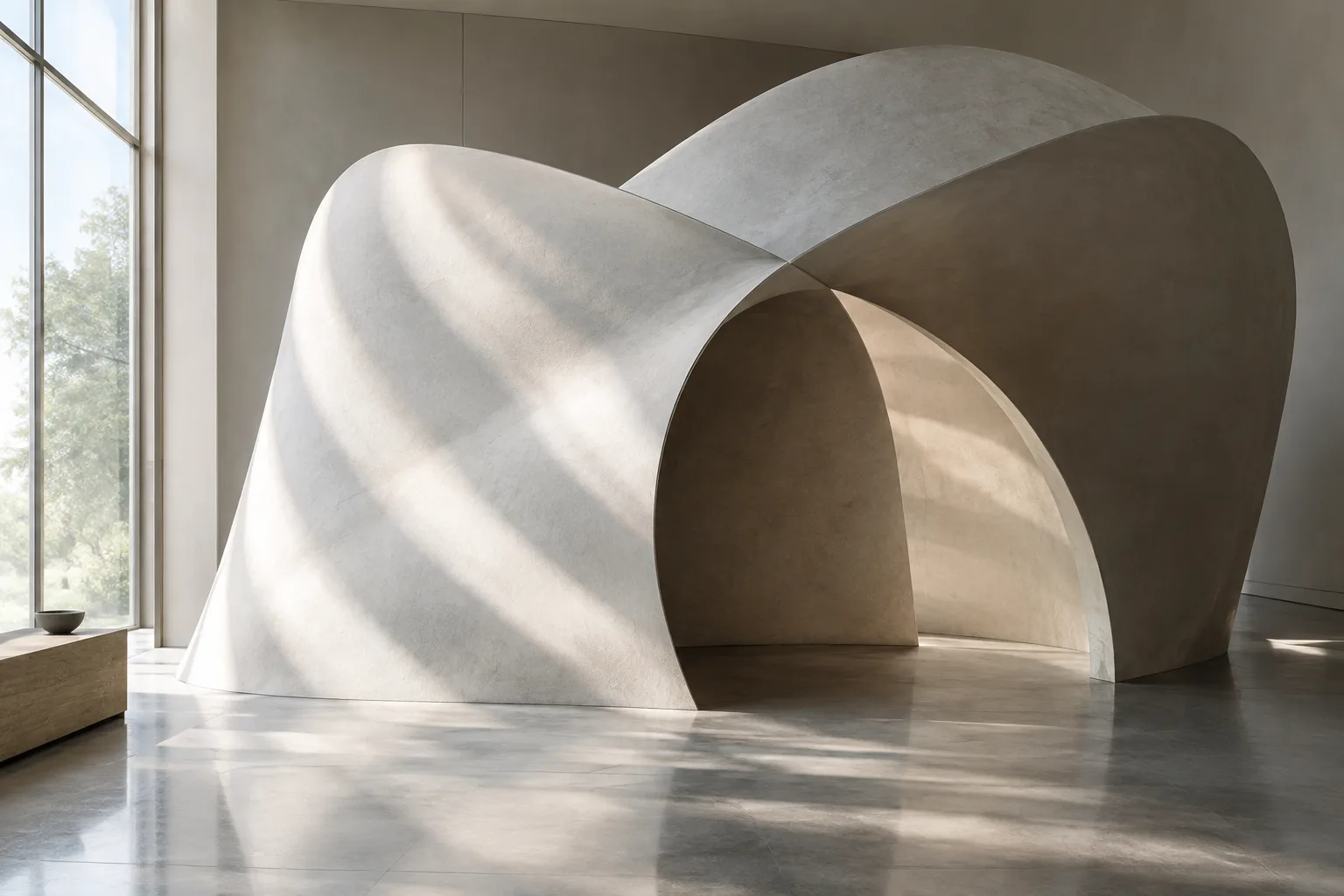
Bu komutlar, yüzey geometrisinin davranışını görsel üretimden bağımsız olarak değerlendirmeye yarar. Örneğin kavisli bir yüzey birleşiminde Zebra ile şeritlerin nasıl devam ettiği, CurvatureAnalysis ile de eğriliğin hangi bölgelerde değiştiği incelenebilir. Üretime yönelik öteleme veya frezeleme söz konusuysa Min Radius seçeneği belirlenen yarıçapla ilişkili riskli bölgeleri görmeye yardımcı olabilir; bu kullanım dokümantasyonda açıkça verilen örnekler arasındadır.
Birleşimlerin göreli sürekliliğini görmek için Zebra ile başlayın.
Belirli bölgelerdeki eğrilik değerlerini anlamak için Curvature komutunu; yüzey genelindeki dağılımı görmek için CurvatureAnalysis komutunu kullanın.
Renk dağılımı yüzeye uygun görünmüyorsa Auto Range ile başlayıp değer aralığını yeniden değerlendirin.
Ayrıntı yetersizse analiz ağı yoğunluğunu artırarak sonucu tekrar inceleyin.
Analiz bittiğinde görüntüyü kapatın. Rhino belgelerine göre yüzey analiz ağları dosyada saklanabilir ve büyük olabilir. RefreshShade komutu veya Save ve SaveAs komutlarındaki Save geometry only seçeneği mevcut analiz ağlarını kaldırabilir.
Sık yapılan hatalar
Şeritlerin birleşimde değişmesini her durumda aynı tür sorun olarak yorumlamayın: kayma G0, hizalanıp keskin dönme G1, düzgün devam etme ise G2 davranışıyla ilişkilidir. CurvatureAnalysis renklerini aralık ayarlarını dikkate almadan değerlendirmek de yanıltıcı olabilir; geometri belirgin biçimde değiştiğinde önce Auto Range kullanılması önerilir. Son olarak, serbest biçimli NURBS yüzeylerde analiz ağı ayrıntısını göz ardı etmeyin; dokümantasyon doğru inceleme için genellikle ayrıntılı ağ gerektiğini söylüyor.
Sık sorulan sorular
Rhino Zebra komutunda G0, G1 ve G2 nasıl ayırt edilir?
Şeritlerin birleşimde yana kayması G0’a; hizalanıp keskin dönmesi G1’e işaret eder. Şeritler birleşim üzerinden düzgün devam ediyorsa G2 davranışıyla uyumlu bir görünüm vardır.
Rhino 8 CurvatureAnalysis neyi gösterir?
Yüzey eğriliğini renk eşlemeli biçimde gösterir. Gaussian ve Mean stilleri farklı eğrilik özelliklerini incelemek için kullanılabilir.
Rhino’da Min Radius analizi ne zaman kullanılır?
Yüzeyi belirli bir mesafede öteleme veya belirli yarıçaplı küresel kesiciyle işleme gibi durumlarda, yüzeyin bu yarıçaptan daha sıkı kıvrıldığı alanları değerlendirmeye yardımcı olur.
Kaynaklar
2 kaynakKaynak metinler yeniden yayımlanmaz; kısa alıntılar tırnak içinde verilir, geri kalanı özgün özet ve yorumdur.
Türkiye’deki mimarlık ve görselleştirme ekipleri açısından bu komutlar, karmaşık yüzeylerin biçimsel davranışını model üzerinde daha görünür kılabilir. Özellikle birleşim sürekliliğini ve eğrilik dağılımını ayrı araçlarla değerlendirmek, tasarım kararlarını yalnızca genel görünüme dayandırmamak için pratik bir kontrol yaklaşımı sunuyor.
Yine de analiz sonuçlarını kesin üretim onayı gibi ele almamak gerekir. Renk aralığı ve analiz ağı görüntüyü etkiliyor; Min Radius değerlendirmesi de belirli işlem yarıçapına bağlı. Ayrıca analiz ağlarının dosyada saklanıp dosyayı büyütebileceği bilgisi, ofislerin dosya temizliği ve paylaşım alışkanlıklarında göz önünde bulundurulmalı.



Yorumlar 0