Коротко
- Post Process Volume может влиять на определённую область или, при включённой опции Infinite Extent (Unbound), на всю сцену.
- При пересечении объём с более высоким приоритетом переопределяет настройки объёма с более низким приоритетом.
- Auto Exposure Histogram обеспечивает более точный контроль с помощью 64-сегментной гистограммы, а Auto Exposure Basic работает быстрее и предлагает меньше настроек.
- Для кинематографической глубины резкости нужно учитывать в совокупности дистанцию фокусировки, фокусное расстояние и значение f-stop.
Для управления видом интерьерных сцен и эффектами камеры в Unreal Engine можно использовать Post Process Volume вместе с настройками камеры. В документации Epic Games объясняется, как применять объёмы ко всей сцене или отдельным областям, а также как настраивать автоматическую экспозицию и кинематографическую глубину резкости с помощью разных параметров. Разделы об автоматической экспозиции и кинематографической глубине резкости основаны на документации UE 4.27; в общем описании post-process версия не указана. Поэтому при работе с названиями настроек важно сверяться с интерфейсом используемой версии Unreal Engine.
1. Определите область действия эффекта
Чтобы добавить Post Process Volume, можно воспользоваться панелью Place Actors. После размещения объёма в сцене его свойства доступны на панели Details. Сначала решите, должны ли настройки влиять на весь уровень или только на отдельную область. Если включить Infinite Extent (Unbound), границы объёма не учитываются, и эффект применяется ко всей сцене. Если опция выключена, действие ограничивается областью, в которой находится объём.
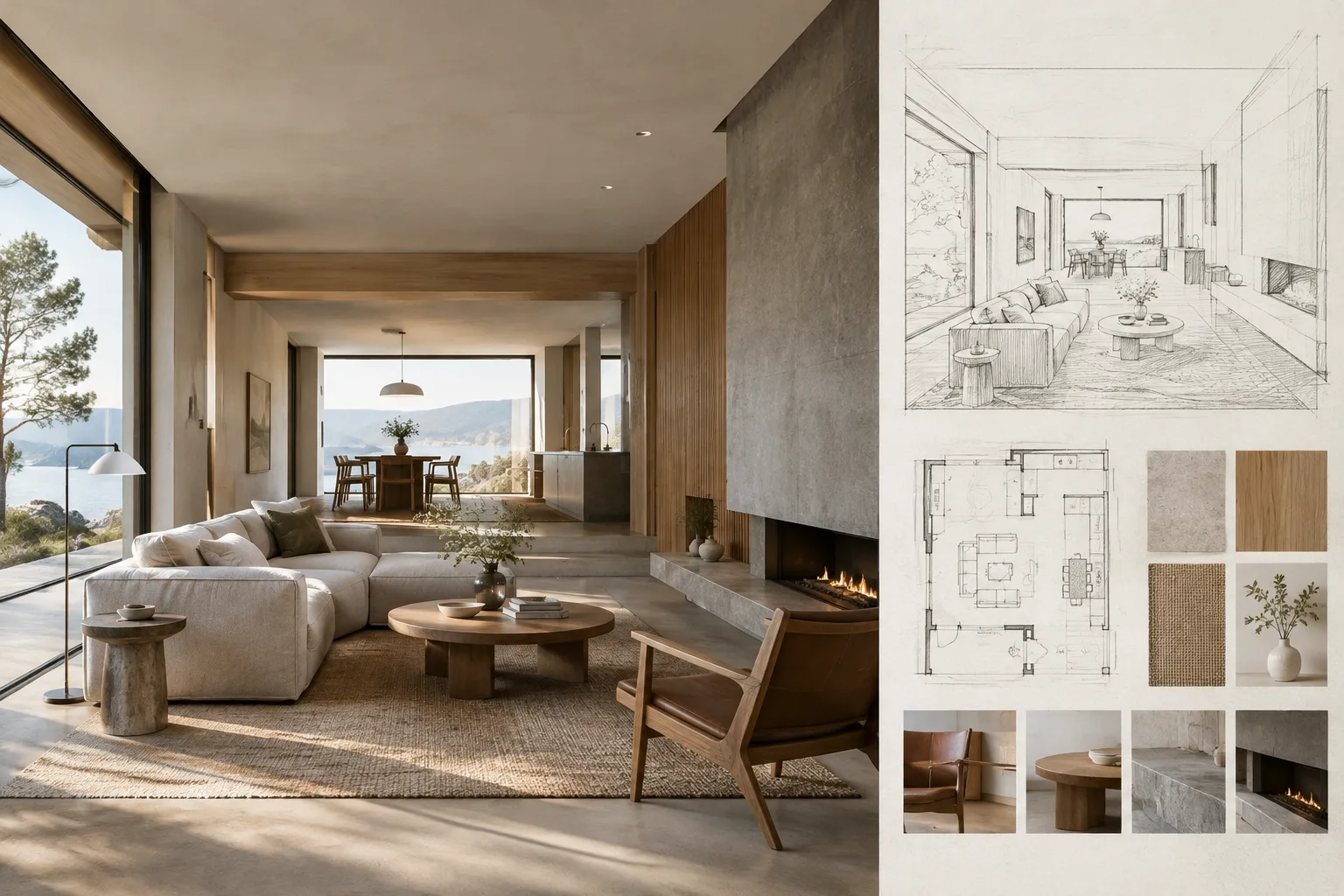
Для определения общего подхода к цвету и экспозиции в интерьерной визуализации можно использовать объём, действующий на всю сцену. Также можно разместить несколько объёмов для комнат или зон с разным визуальным оформлением. При пересечении объёмов важны значения Priority: объём с более высоким приоритетом переопределяет настройки объёма с более низким. В документации не определён порядок результата для пересекающихся объёмов с одинаковым приоритетом, поэтому явное разделение приоритетов обеспечивает более предсказуемую настройку.
Blend Radius создаёт вокруг объёма область перехода. Blend Weight определяет силу воздействия свойств объёма: значение 1 означает полное влияние, а 0 — отсутствие влияния. Эти параметры помогают сделать переход между комнатами плавным, а не резким. Если параметр Enabled у объёма выключен, post-process-эффект не применяется.
2. Контролируйте экспозицию между интерьером и экстерьером
Автоматическая экспозиция осветляет или затемняет изображение в зависимости от яркости сцены. В документации описаны три режима измерения. Auto Exposure Histogram обеспечивает более точный контроль с помощью 64-сегментной гистограммы и указан в документации UE 4.27 как режим измерения по умолчанию. Auto Exposure Basic — более быстрый метод с меньшим количеством настроек: он вычисляет логарифмическую яркость сцены в уменьшенном разрешении. В режиме Manual экспозиция задаётся фиксированным значением независимо от яркости сцены.
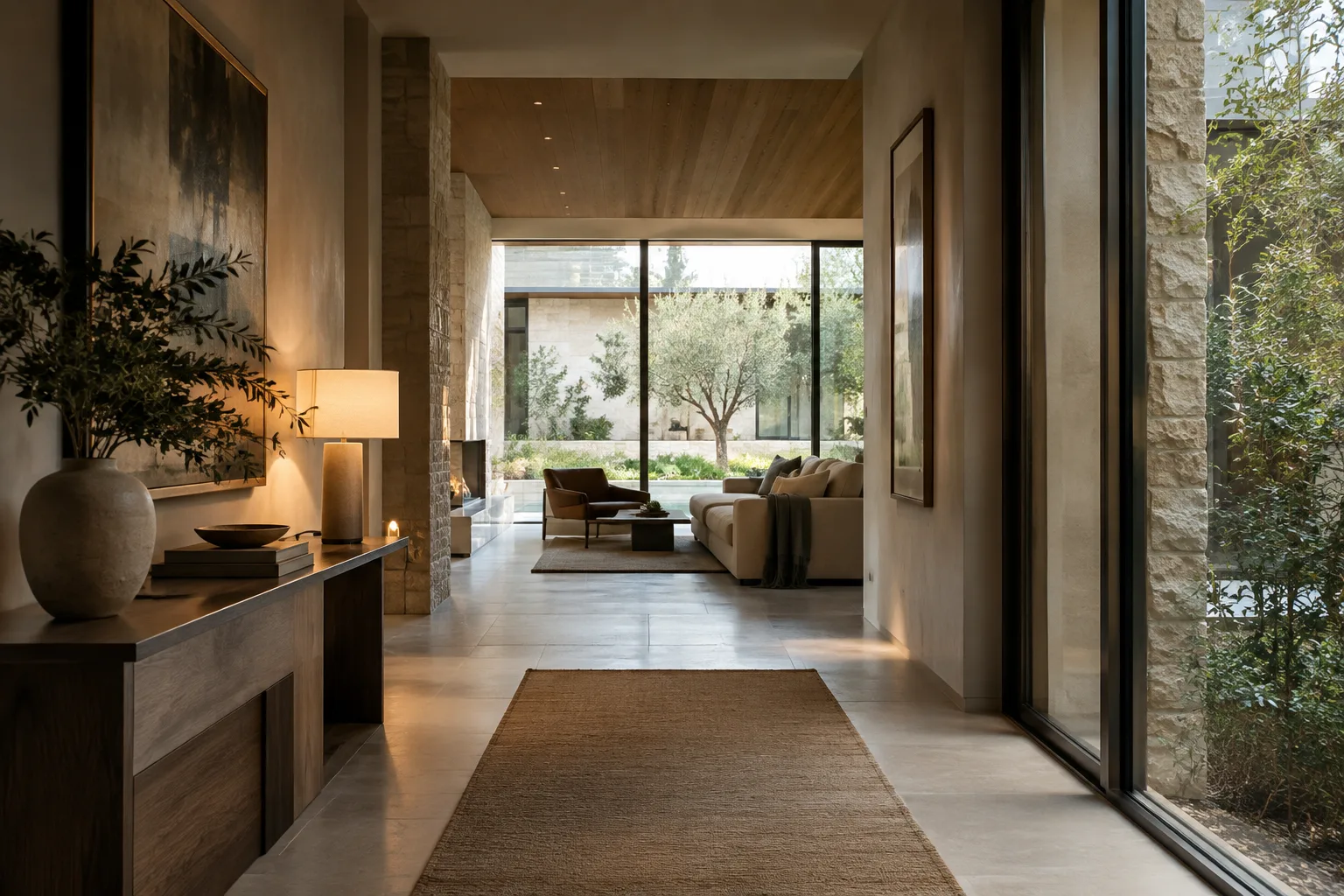
В окнах, выходящих из интерьера на яркий экстерьер, автоматическая экспозиция может затруднять контроль перепадов яркости изображения. Epic указывает, что для таких высококонтрастных сцен могут быть полезны параметры Local Exposure. Маска измерения экспозиции также может придавать больший вес пикселям в центральной части экрана и снижать вероятность резких изменений экспозиции из-за ярких объектов по краям. Маску можно использовать и в режимах Histogram, и Basic.
Параметры Speed Up и Speed Down управляют скоростью, с которой экспозиция приближается к целевому значению. В документации рекомендуется задавать более высокое значение Speed Up, чтобы имитировать переход от темноты к свету, и более низкое значение Speed Down — для имитации перехода от света к темноте. При обновлении проекта с UE 4.24 или более ранней версии до UE 4.25 или новее результат может отличаться из-за изменений автоматической экспозиции, нарушающих обратную совместимость.
| Настройка или пример | Значение / подход из документации | Эффект |
|---|---|---|
Auto Exposure Histogram | 64-сегментная гистограмма | Предоставляет более точные настройки управления экспозицией. |
Auto Exposure Basic | Более быстрый метод | Вычисляет яркость сцены с меньшим количеством настроек. |
| Расстояние перехода экспозиции | По умолчанию 1,5 f-stop | Определяет границу между линейным и экспоненциальным переходом при приближении к целевой экспозиции. |
Speed Up / Speed Down | Быстрое осветление / медленное затемнение | Настраивает скорость адаптации между разными уровнями освещённости. |
3. Настройте глубину резкости с помощью камеры
В документации UE 4.27 кинематографическая глубина резкости описана для настольных платформ и консолей, использующих методы рендеринга Deferred Shading и Clustered Forward. Есть три основных параметра, определяющих, какая часть кадра будет в фокусе: фокусное расстояние, f-stop и дистанция фокусировки на объект. Глубина резкости может направлять внимание зрителя на определённый объект сцены; однако в архитектурной визуализации выбор зоны резкости должен соответствовать задаче презентации пространства.
Фокусное расстояние влияет на поле зрения: согласно примеру в документации, при увеличении значения поле зрения сужается. Дистанция фокусировки — это расстояние между камерой и объектом, который должен быть в фокусе. Чем ближе объект к камере, тем сильнее фон может выйти из фокуса. При уменьшении значения f-stop глубина резкости становится меньше, а размытие переднего и заднего планов — заметнее; при увеличении значения более широкая область остаётся резкой.
В примерах Epic фокусное расстояние меняется между 50 mm, 75 mm и 100 mm, а дистанция фокусировки — между 4 m, 7 m и 10 m. В качестве примеров значений f-stop приводятся 1,4, 2,8 и 5,6. Это не фиксированные значения, рекомендованные для любого интерьера, а примеры из документации, демонстрирующие влияние параметров камеры. Согласно описанию UE 4.27, в этом движке изменение f-stop не влияет на интенсивность света; не требуется одновременно заново балансировать экспозицию, как это происходит с реальной камерой.
4. Порядок настройки и распространённые ошибки
Следующий порядок поможет удобнее оценить взаимное влияние настроек:
Добавьте
Post Process Volumeс панелиPlace Actorsи откройте панельDetails.Решите, должен ли объём влиять на всю сцену или только на ограниченную область. Если объёмы пересекаются, задайте им разные приоритеты.
Оцените изменение освещённости между интерьером и экстерьером и выберите режим автоматической экспозиции. Если нужна фиксированная экспозиция, рассмотрите режим
Manual.Проверьте скорость перехода экспозиции и, если необходимо, маску измерения в движении сцены. Не принимайте решение, опираясь только на один кадр: проверьте также переходы через двери и окна.
Если используете кинематографическую камеру, сначала выберите объект фокусировки и задайте дистанцию фокусировки, затем настройте фокусное расстояние и f-stop в соответствии с кадром.
Одна из распространённых ошибок — задавать одинаковый приоритет пересекающимся объёмам, оставляя неясным, какие настройки будут преобладать. Другая — настраивать изображение по одному кадру, не проверив реакцию автоматической экспозиции на яркость у окна. В отношении глубины резкости неверно предполагать, что меньшее значение f-stop делает резкой большую область: в документации описан обратный эффект — меньшая глубина резкости и более выраженное размытие. Наконец, считать, что изменение f-stop в Unreal Engine меняет и интенсивность света, — значит напрямую переносить в движок поведение реальной камеры.
Для архитекторов, дизайнеров интерьеров и специалистов по archviz ценность этих настроек заключается в возможности последовательно показывать условия освещения и выбирать фокус для разных помещений одной сцены. Переходы между объёмами определяют, как будет меняться изображение у границ комнат; настройки экспозиции — перепады яркости в оконных и дверных проёмах; глубина резкости — какая часть кадра окажется в центре внимания. Проверка параметров с учётом сцены и задачи камеры помогает лучше понять визуальный результат настроек, описанных в документации.
В этом руководстве не указаны конкретные требования к оборудованию или условия лицензирования. При этом Epic отмечает, что увеличение значения Final Gather Quality в Lumen снижает шум, но существенно повышает нагрузку на GPU. Поэтому в проектах с Lumen качество следует оценивать с учётом целевого изображения и нагрузки на оборудование.
Источники
Источников: 3Тексты источников не перепечатываются; короткие цитаты отмечены, остальное — наш пересказ и комментарий.
Для архитектурных бюро и команд визуализации в Турции наиболее практичный подход — сначала отдельно настроить поведение экспозиции в сцене, а затем эстетику камеры. Особенно в зонах оконных проёмов и переходов между комнатами продуманная настройка приоритетов объёмов и радиуса перехода может сократить количество срочных правок на финальном этапе.
Глубину резкости нужно рассматривать не только как визуальный эффект, но и как решение, влияющее на подачу: чрезмерное размытие может отвлечь внимание от информации о пространстве. В источниках не указаны условия лицензирования или общие требования к оборудованию для этих настроек. Однако отмечено, что увеличение Final Gather Quality в Lumen повышает нагрузку на GPU; перед повышением качества разумно провести тесты на сцене и оборудовании.
Частые вопросы
Как Post Process Volume влияет на всю сцену в Unreal Engine?
Если включить `Infinite Extent (Unbound)`, границы объёма не учитываются и post-process-настройки применяются ко всей сцене. Если опция выключена, действие ограничивается областью, в которой находится объём.
Как контролировать автоматическую экспозицию у окон в интерьерах Unreal Engine?
Можно оценить режим измерения экспозиции, а также настройки `Speed Up` и `Speed Down`. В документации Epic для UE 4.27 указано, что маска измерения экспозиции с приоритетом центральной части экрана может уменьшить влияние ярких объектов по краям и снизить вероятность резких изменений.
Как f-stop влияет на глубину резкости в Unreal Engine?
Согласно документации UE 4.27 о кинематографической глубине резкости, меньшее значение f-stop создаёт меньшую глубину резкости и усиливает размытие переднего и заднего планов. При большем значении резкой остаётся более широкая область.