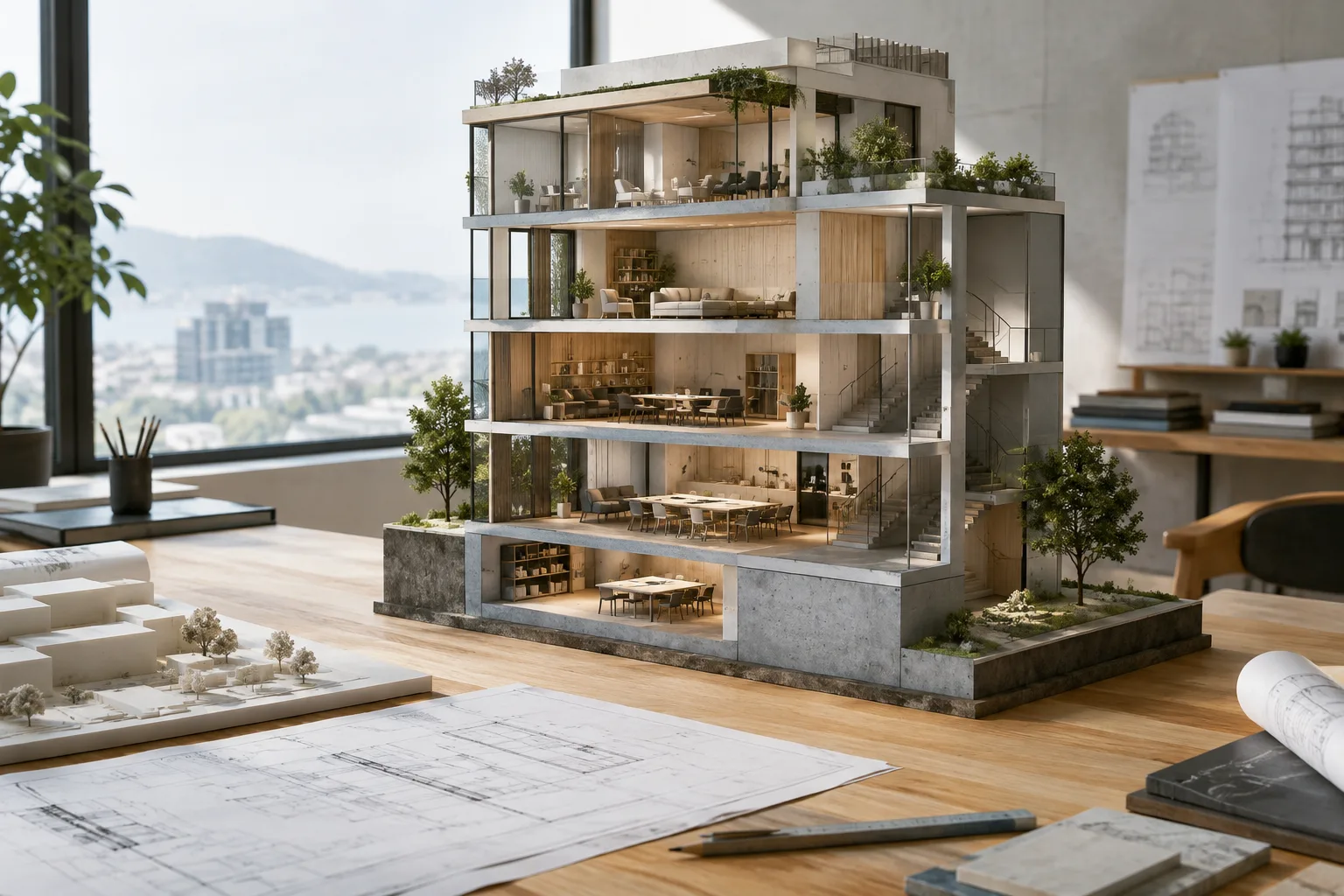
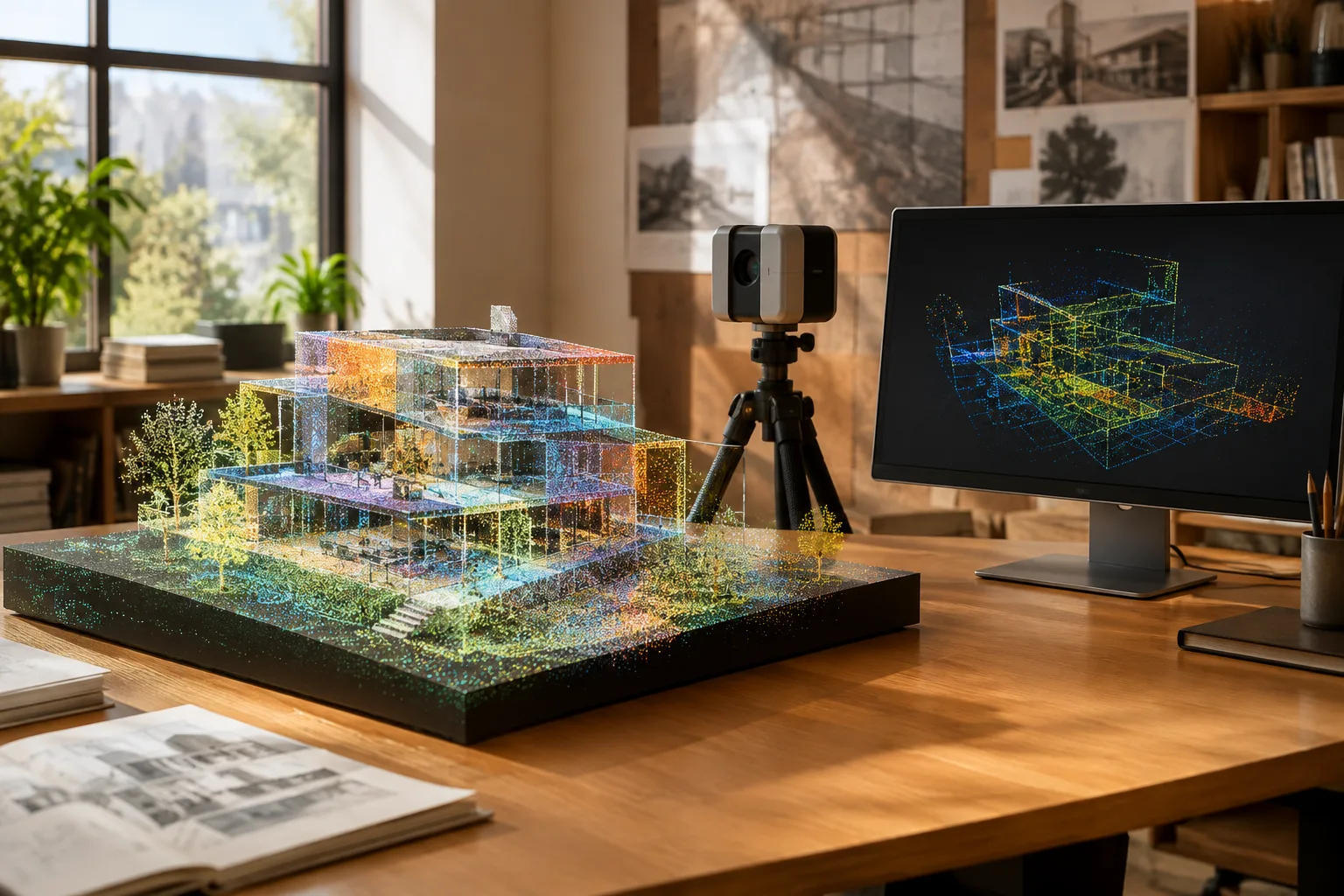
Коротко
- Gemini Omni Flash предназначен для генерации коротких видео и рабочих процессов с доработкой результата в несколько итераций.
- Veo 3.1 предлагает генерацию видео с нативным звуком, продление видео, генерацию по отдельным кадрам и управление с помощью изображений.
- Видеопромпт можно разделить на составляющие: объект, действие, сцена или контекст, ракурс камеры и её движение.
- В источниках не указаны цены, требования к аккаунту или ограничения на генерацию.
Чему вы научитесь в этом руководстве?
Чтобы превратить архитектурное изображение в движущуюся сцену, не ограничивайтесь общим описанием вроде «видео современного дома». Отдельно укажите, что должно быть в кадре и как должна вести себя камера. В руководстве Google по видеопромптам в качестве основных составляющих запроса рассматриваются объект, действие, сцена или контекст, ракурс камеры и её движение. Необязательно включать все эти элементы в каждый промпт, но понимание того, что описывает каждый из них, помогает точнее сформулировать замысел.
Примеры в этом руководстве специально подготовлены для архитектурной визуализации и презентации интерьеров. Промпты не гарантируют конкретный результат и не обещают, что определённое управление камерой точно сработает. Согласно руководству, некоторые продвинутые ракурсы официально не поддерживаются, а надёжность результата может зависеть от сценария использования.
Требования и выбор модели
Для генерации видео можно использовать модели, описанные в руководстве Google по видеопромптам для Gemini API или Vertex AI. В источниках не указаны шаги по созданию аккаунта, цены, квоты или требования к конкретной подписке; условия доступа следует отдельно проверить в документации соответствующего продукта.
В документации Google Gemini API Gemini Omni Flash рекомендуется для генерации коротких видео из текста и изображений, а также для рабочих процессов с доработкой результата в несколько итераций. Для такого многоэтапного редактирования в документации упоминается Interactions API. Veo 3.1 связан с генерацией видео с нативным звуком, а также с такими задачами, как продление видео, генерация по отдельным кадрам и управление с помощью изображений; для этих возможностей в документации показан generateContent API. Выбирайте модель исходя из задачи: Omni Flash можно рассмотреть, если нужно улучшать предыдущий результат в рамках диалога, а Veo 3.1 — если требуется продление видео или генерация по отдельным кадрам.
Как шаг за шагом подготовить архитектурный промпт
Чётко обозначьте главный объект. Опишите архитектурный элемент в центре сцены: например, одноэтажный жилой дом, небольшое кафе или музей с внутренним двором. Добавьте к описанию объекта желаемые характеристики — например, материалы или форму. Вместо общего выражения «интерьер» укажите, какое именно помещение нужно показать.
Определите действие. Видео должно показывать статичное пространство или рассказывать о его изменении? В руководстве действие охватывает движения, взаимодействия или преобразования, происходящие во времени. Для архитектурной презентации можно описать, например, как дневной свет перемещается по комнате или как камера движется вдоль коридора. В руководстве также отмечается, что при описании длительного процесса в одном клипе нужно учитывать его продолжительность.
Опишите место и атмосферу. Укажите, где находится интерьер или экстерьер, какое сейчас время суток и какова атмосфера. Такие детали, как «просторная гостиная с большими окнами, утренний свет и мягкие отражения на полу», делают контекст сцены конкретнее. Если в промпте накопилось слишком много деталей, удалите те, которые не поддерживают основную идею.
Выберите ракурс и движение камеры. Широкий план помогает показать пространство вместе с окружением, а съёмка на уровне глаз даёт более нейтральную точку обзора. Отдельно обозначьте движение: например, статичный кадр, медленная панорама или движение камеры вперёд (dolly in). Pan — это горизонтальный поворот камеры, tilt — вертикальный, а dolly — физическое приближение или удаление камеры. Это разные виды движения. Для начала используйте одно понятное описание, например «камера приближается», вместо того чтобы совмещать несколько движений.
Пример 1: показать дом общим планом
Wide establishing shot of a compact courtyard house at golden hour. Warm sunlight falls across pale stone walls and a shaded terrace. The camera makes a slow, steady dolly in toward the entrance.В этом примере объект — дом с внутренним двором, контекст задают золотой час и солнечный свет, ракурс — общий план, а движение — медленное приближение камеры. Для первой попытки используйте эти элементы вместе и оцените результат; затем при необходимости меняйте только одну составляющую за раз.
Пример 2: показать материалы в интерьере
A calm contemporary living room with oak cabinetry, a light stone floor, and a large window. Soft morning light moves across the room. Static eye-level shot, with subtle reflections on the floor.Здесь действие — изменение света в помещении, а камера остаётся неподвижной. В руководстве статичный кадр определяется как тип съёмки, при котором камера остаётся на месте. Такой запрос — хорошая отправная точка, если вы хотите сосредоточить внимание на материалах и освещении сцены.
Пример 3: движение по галерейному коридору
A quiet art gallery corridor with white walls, a polished concrete floor, and evenly spaced framed works. A slow tracking shot moves forward through the corridor, keeping the architecture in view.В этом промпте описаны пространство и движение камеры вперёд. Если вместо выражения «tracking shot» вы хотите точнее задать движение одним из терминов, описанных в источнике, можно попробовать указать движение камеры вперёд через сцену с помощью dolly. Результат может различаться, поэтому промпт стоит пересматривать постепенно и контролируемо.
Пример 4: показать двор с высоты
Bird's-eye view of a small landscaped courtyard between low-rise buildings. A narrow path curves around a shallow reflecting pool, with planting beds along the edges. The camera slowly cranes upward to reveal the full layout.В этом примере bird's-eye view обозначает ракурс, при котором камера смотрит прямо сверху, а движение crane должно приподнять кадр и показать весь двор. В руководстве есть предупреждение, что поддержка и надёжность некоторых продвинутых ракурсов могут различаться. Поэтому проверьте результат, если хотите получить вид сверху, и при необходимости повторите попытку с более простым общим планом.
Типичные ошибки
Слишком общее описание: «Видео элегантного здания» почти ничего не сообщает об объекте, контексте и камере. Сначала уточните, какое пространство показывается и что в нём происходит.
Несочетающиеся движения камеры: Pan, tilt, dolly и zoom — разные движения камеры. Вместо того чтобы перечислять несколько движений в одном промпте, сначала задайте одно и оцените результат.
Попытка описать длительное преобразование в коротком клипе: Руководство рекомендует учитывать продолжительность клипа при описании процессов, требующих много времени. Сведите событие к короткому и понятному действию.
Добавление всех компонентов в каждый промпт: Объект, действие, контекст, ракурс и движение можно использовать вместе, но это необязательно. Не добавляйте элементы, которые не нужны для задачи.
Уверенность в гарантированном результате: Ракурс или движение камеры, указанные в промпте, не гарантируют одинаковый результат при каждой попытке. Проверяйте результат, особенно при использовании продвинутых ракурсов.
Игнорирование фильтров безопасности: Google сообщает, что для Gemini Omni Flash и Veo применяются фильтры безопасности. Запросы, нарушающие правила в отношении недопустимого контента, могут блокироваться.
Как это влияет на рабочий процесс в архитектуре и визуализации
Такой подход помогает системнее составлять промпты командам визуализации, интерьерным дизайнерам и студентам, которые хотят дополнить статичную архитектурную презентацию короткой движущейся сценой. Если отдельно продумать само пространство, действие — например, изменение освещения или движение — и описание камеры, разные варианты будет проще сравнивать. При этом источники не описывают рабочий процесс импорта из конкретного 3D-приложения, совместимость с файлами моделей или преобразование существующего рендера в видео.
Выбирайте модель в зависимости от нужной возможности и различайте такие задачи, как многоэтапное редактирование и продление сцены. До начала генерации проверьте, какой API и какие условия доступа доступны; также учитывайте, что в источниках нет информации о бюджете и требованиях к оборудованию. Если описания камеры и сгенерированные материалы планируется использовать в презентациях реальных проектов, дополнительно проверьте, насколько точно они передают проектные решения.
Что делать дальше
Для первой попытки напишите короткий промпт и выберите одно основное движение камеры. Затем сделайте новую попытку, изменив только один элемент: например, опишите то же пространство с медленной панорамой вместо статичного кадра. Изучите в документации соответствующих API многоэтапное редактирование в Omni Flash, а для Veo 3.1 — потребности в продлении видео или генерации по отдельным кадрам, указанные в источнике. Если результат не соответствует ожиданиям, проверяйте по отдельности объект, действие, сцену и параметры камеры — так будет проще найти неясные места.
Источники и лицензия
Это руководство адаптировано на турецкий язык на основе описаний моделей и составляющих промпта из документов Google «Video generation in the Gemini API» и «Video generation prompt guide». Оба источника доступны по лицензии CC BY 4.0.
Источники
Источников: 2Тексты источников не перепечатываются; короткие цитаты отмечены, остальное — наш пересказ и комментарий.
Для архитектурных бюро и команд визуализации в Турции раздельная проработка объекта, пространства и параметров камеры может сделать процесс создания коротких презентационных видео более планомерным. Студенты, которые хотят дополнить статичные изображения движущимся рассказом, также могут использовать этот подход как отправную точку.
При этом в источниках не указаны цены, требования к оборудованию и условия доступа к API, поэтому перед началом работы следует проверить документацию соответствующих сервисов и их стоимость. Кроме того, нужно отдельно оценивать последовательность движений камеры и точность передачи проектных решений.
Частые вопросы
В чём разница между Gemini Omni Flash и Veo 3.1?
Gemini Omni Flash позиционируется для генерации коротких видео и рабочих процессов с доработкой в несколько итераций. Veo 3.1 предлагает генерацию видео с нативным звуком, продление видео, генерацию по отдельным кадрам и управление с помощью изображений.
Что следует указать в промпте для архитектурного видео?
При составлении промпта можно описать объект, действие, сцену или контекст, ракурс камеры и её движение. Необязательно включать все эти составляющие в каждый запрос.
Сколько стоят Gemini Omni Flash и Veo 3.1?
В документации источников нет информации о ценах. Стоимость и условия доступа следует уточнять в документации соответствующих продуктов.