Коротко
- В Gemini API Veo 3.1 может создавать видео длительностью 8 секунд; доступны варианты разрешения 720p, 1080p и 4K.
- Согласно руководству Gemini API, можно задавать первый и последний кадры, продлевать видео и использовать до трёх референсных изображений.
- В примерах для Vertex AI изображение передаётся в качестве входных данных через URI Cloud Storage.
- Поскольку доступные API и модели зависят от платформы, тело запроса не следует напрямую копировать в другой сервис.
Чему вы научитесь в этом руководстве?
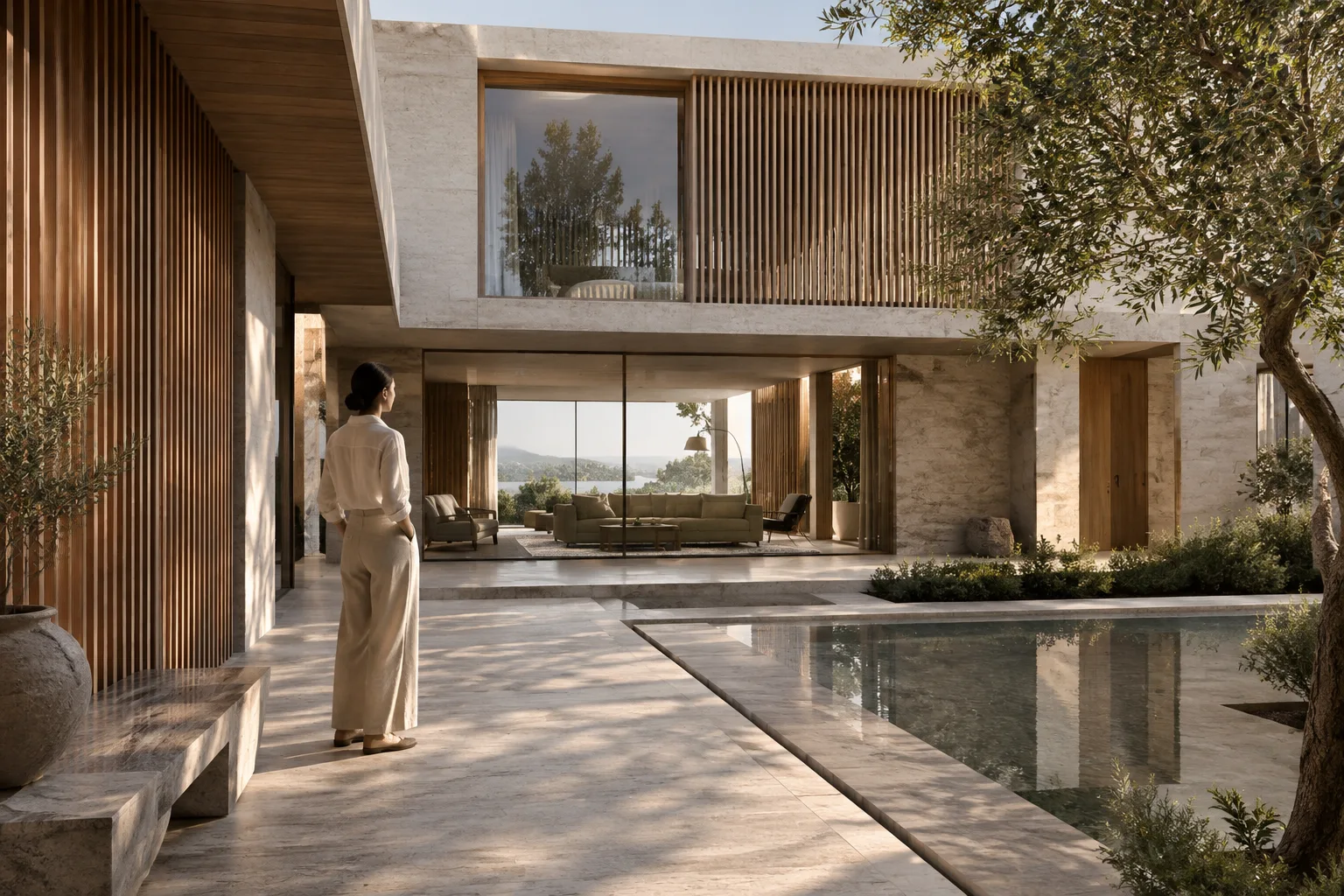
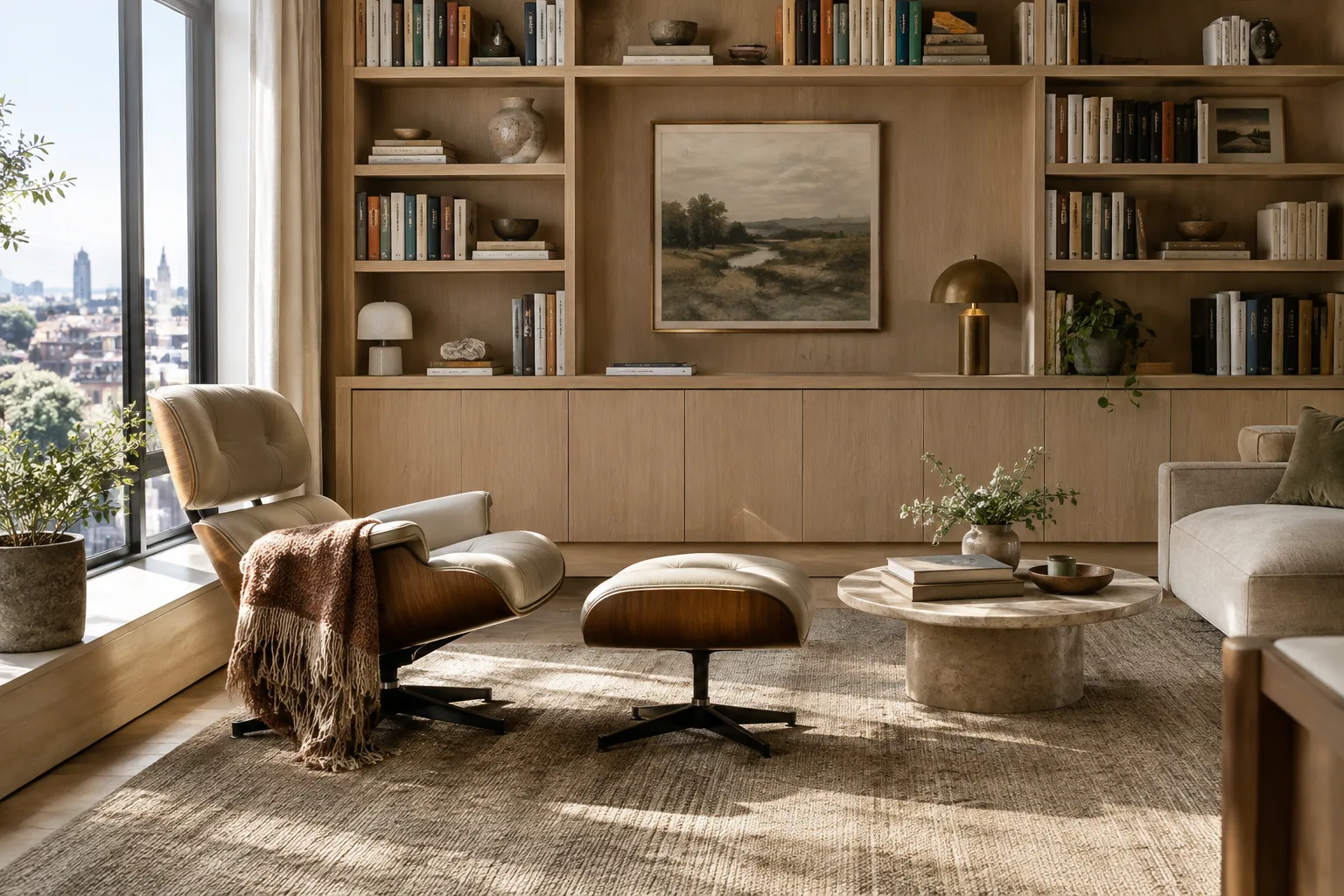
В этом руководстве мы разберём основные этапы превращения архитектурного изображения в короткий презентационный ролик с помощью Veo 3.1. Задача — подготовить пробное видео, описав движение камеры и окружающих объектов в статичном изображении интерьера или здания. Примеры могут пригодиться для презентации проекта, рассказа о концепции или сравнения вариантов в процессе визуализации. Полученный ролик не заменяет технический чертёж или утверждённый проект — это набросок для визуальной подачи.
В руководстве Gemini API для Veo 3.1 описана генерация видео длительностью 8 секунд, варианты разрешения 720p, 1080p и 4K, а также встроенная генерация звука. Кроме того, перечислены функции генерации по первому и последнему кадрам, продления ранее созданного видео и управления результатом с помощью до трёх референсных изображений. Эта информация приведена в документации Gemini API; не следует считать, что все функции одинаково доступны в каждом продукте.
Что потребуется: платформа и доступ
Важно различать два отдельных способа работы с API:
Gemini API: В примере Veo 3.1 из документации используется API
generateContent. В примерах указано название моделиveo-3.1-generate-preview. Для запроса нужен ключ Gemini API.Vertex AI: Потребуются проект Google Cloud, включённый API Agent Platform и подходящая аутентификация. В примере генерации видео по изображению из документации используется модель
gemini-omni-1.1-flash-previewи URI изображения в Cloud Storage; на той же странице перечислены и идентификаторы моделей Veo 3.1.
Эти названия моделей и структуры запросов не взаимозаменяемы. Сначала решите, через какой API будете работать, а затем используйте идентификатор модели и пример запроса из актуальной документации выбранной платформы. Для Vertex AI подготовьте изображение, доступное через Cloud Storage. Указано, что при доступе к сервисам Google Cloud через консоль отдельно настраивать аутентификацию не нужно, а для REST-примеров можно использовать учётные данные gcloud CLI.
Пошагово: от архитектурного изображения к ролику
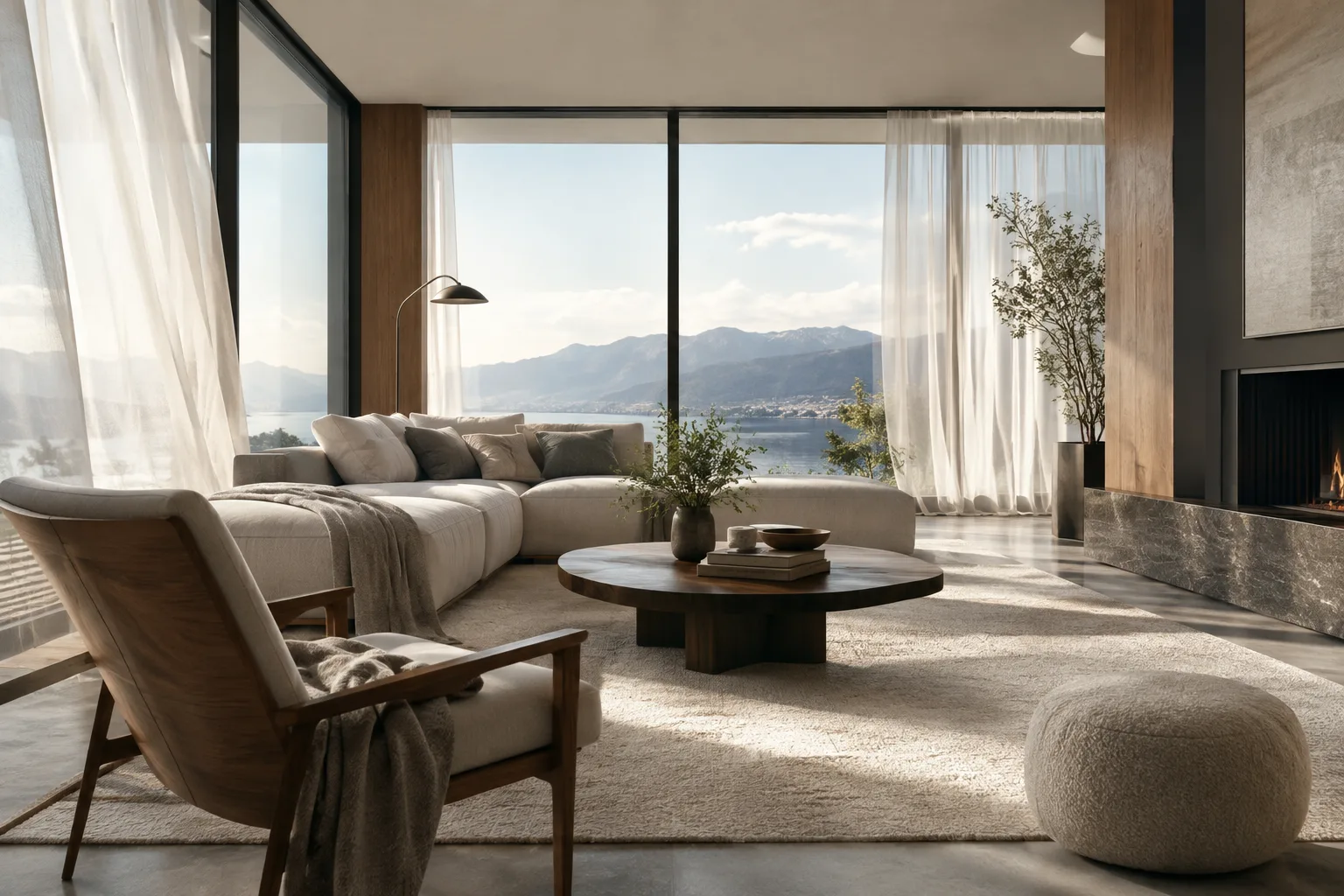
Выберите исходное изображение, подходящее для анимации. Начните с кадра, в котором есть одна основная точка обзора и ясно, что именно должно оказаться в центре внимания. Например, на рендере интерьера в одной композиции могут быть зона отдыха, окно и дневной свет. Вместо попытки заставить двигаться всё сразу определите, на что зритель должен смотреть в ролике.
Опишите движение камеры как одно действие. Выберите понятное направление, например: «камера медленно приближается к пространству». Затем укажите, что должно оставаться неизменным: сохранить форму стен, мебели и проёмов, слегка пошевелить шторы и так далее. Такой способ формулировки помогает модели понять, какие элементы видео должны оставаться статичными, но не гарантирует конкретный результат.
Для первой попытки используйте короткий и конкретный текстовый запрос. Ниже приведён новый пример запроса для архитектурной визуализации:
A calm architectural visualization of a contemporary living room, based on the input image. The camera slowly moves forward toward the seating area. Preserve the room layout, wall openings, furniture positions, materials, and proportions. Soft daylight shifts gently across the floor; sheer curtains move slightly in a natural breeze. No people, no new objects, no sudden camera movement. Quiet, realistic atmosphere.В этом описании отдельно указаны направление камеры, элементы пространства, которые нужно сохранить, и допустимые небольшие движения. Если в первом результате геометрия или композиция изменились нежелательным образом, упростите запрос, уменьшите интенсивность движения и попробуйте снова.
Передайте изображение и параметры видео в формате, подходящем для выбранного API. В примере Vertex AI изображение добавляется во входные данные запроса через URI Cloud Storage и MIME-тип; для видеовыхода предусмотрены поля соотношения сторон, разрешения и длительности. В примере Gemini Omni длительность задаётся целым числом от 3 до 10 с единицей измерения «секунды». Не путайте эти параметры с настройками Veo 3.1 в Gemini API: в руководстве Gemini API указано, что Veo 3.1 создаёт видео длительностью 8 секунд.
При повторной генерации меняйте по одному параметру. После первого результата не меняйте одновременно камеру, освещение и движение объектов в сцене — обновляйте только один элемент. Во второй попытке можно уменьшить движение камеры, а в другой — убрать изменение освещения. Так будет проще понять, какой вариант описания лучше управляет изображением.
Если нужны переходы между кадрами или референсы, рассмотрите соответствующие функции. В руководстве Gemini API среди поддерживаемых возможностей указаны генерация по первому и последнему кадрам и использование до трёх референсных изображений. Эти функции могут пригодиться, если в рабочем процессе нужны начальный и конечный виды или визуальные ориентиры. Однако проверьте в актуальной документации, доступны ли они для выбранной модели и API.
Частые ошибки
Объединение примеров для разных API: Запрос
interactionsсо страницы Vertex AI и пример Veo 3.1 для Gemini API используют разные схемы запросов. Используйте согласованные параметры, идентификатор модели и способ аутентификации для выбранной платформы.Попытка анимировать каждый элемент изображения: В архитектурной визуализации явно укажите, что должно оставаться неизменным, например планировка комнаты и расположение мебели. Ограничение числа движущихся элементов в запросе поможет провести более контролируемый эксперимент и сохранить цельность изображения.
Перенос параметров длительности не в ту модель: В примере Gemini Omni для Vertex AI указан диапазон 3–10 секунд, а руководство Gemini API описывает Veo 3.1 как модель для создания 8-секундных видео. Не переносите параметр одного API в другой.
Восприятие первого результата как изображения утверждённого проекта: Созданное видео — это анимированная интерпретация исходного изображения. Перед использованием в презентации проверьте, сохранились ли проектные решения и пространственные детали.
Предположение, что все функции доступны везде: Возможности Veo 3.1 могут по-разному предоставляться в Gemini API, Vertex AI и других продуктах. Перед отправкой запроса изучите документацию выбранной платформы.
Место в архитектурном процессе и рабочем процессе визуализации
Этот подход может подойти для первых проб архитектурным и интерьерным бюро, которые хотят представить готовый рендер с коротким движением камеры. Студенты также могут сравнить разные описания движения на одном изображении. При этом потребуется подготовить доступ к API, аккаунт и проект. В источниках не указаны актуальная стоимость использования и условия доступа, применимые ко всем пользователям, поэтому стоимость и доступность нужно проверить заранее. В источниках также не указаны требования к оборудованию или необходимость локального GPU: рабочий процесс описан через облачные API.
Следующие шаги
Для начала попробуйте использовать один рендер и одно движение камеры. Затем сравните результаты, меняя в одной и той же сцене только один элемент за раз. Если вам нужны несколько кадров или референсы, убедитесь, что выбранные API и модель поддерживают эту возможность. Для работы через Vertex AI следуйте инструкциям по настройке проекта, включению API и Cloud Storage; при работе с Gemini API используйте отдельный пример запроса для Veo 3.1. Наконец, сравните сгенерированный ролик с изображением проекта и оцените возможные отклонения в форме, проёмах и расположении мебели.
Источник и лицензия
Это руководство адаптировано на турецкий язык на основе руководства Google Cloud по генерации видео из изображений и документации Veo 3.1 от Google AI for Developers. Оба источника распространяются по лицензии CC BY 4.0. Описание на странице продукта Veo также использовано для пояснения возможностей.
Источники
Источников: 3Тексты источников не перепечатываются; короткие цитаты отмечены, остальное — наш пересказ и комментарий.
Практическая ценность этого подхода для архитектурных бюро и команд по визуализации — в том, что он позволяет создать короткий анимированный набросок на основе уже готового рендера. В частности, для презентаций концепции добавление движения камеры к статичному кадру может сделать идею понятнее; однако полученный результат не следует считать подтверждённой записью геометрии проекта.
Командам в Турции перед экспериментами стоит отдельно проверить доступ к API, стоимость использования и набор функций на выбранной платформе: в источниках нет информации о ценах. Поскольку рабочий процесс описан через облачные API, конкретные требования к локальной видеокарте не указаны. Безопаснее всего начать с одного кадра и ограниченного движения, а затем внимательно проверить результат.
Частые вопросы
Каковы длительность и разрешение видео, созданного с Veo 3.1?
В документации Gemini API для Veo 3.1 указаны видео длительностью 8 секунд и варианты разрешения 720p, 1080p или 4K.
Может ли Veo 3.1 создавать видео из архитектурных изображений?
В руководстве Gemini API перечислены функции управления по изображению, генерации по первому и последнему кадрам и использования до трёх референсных изображений. Доступность нужных функций следует проверить для выбранного API и модели.
Нужен ли проект Google Cloud для использования Veo 3.1?
Пример Vertex AI требует проекта Google Cloud и включённого API Agent Platform. Gemini API — отдельный способ доступа к API.