
Kısaca
- Gemini API’de Veo 3.1, 8 saniyelik video üretebiliyor; 720p, 1080p ve 4K çözünürlük seçenekleri belirtiliyor.
- Gemini API rehberine göre ilk ve son kare belirterek video üretmek, video uzatmak ve en fazla üç referans görsel kullanmak mümkün.
- Vertex AI tarafındaki örneklerde görsel, Cloud Storage URI’si üzerinden girdi olarak veriliyor.
- API ve model seçenekleri kullanılan platforma göre değiştiği için istek gövdesi başka bir servise doğrudan kopyalanmamalı.
Bu rehberde ne öğreneceksiniz?
Bu rehberde, bir mimari görseli Veo 3.1 ile hareketli bir sunum klibine dönüştürmenin temel aşamalarını ele alıyoruz. Amaç, statik bir iç mekân ya da yapı görselindeki kamerayı ve çevresel hareketi tarif ederek kısa bir video denemesi hazırlamak. Örnekler; proje sunumu, konsept anlatımı veya görselleştirme sürecinde alternatifleri değerlendirmek için kullanılabilir. Üretilen klip, teknik çizimin veya onaylı projenin yerine geçmez; görsel anlatım için bir taslak niteliğindedir.
Gemini API rehberi Veo 3.1 için 8 saniyelik video üretimini; 720p, 1080p ve 4K çözünürlük seçeneklerini ve yerel ses üretimini açıklıyor. Ayrıca ilk ve son kareyle üretim, daha önce üretilmiş bir videoyu uzatma ve en fazla üç referans görselle yönlendirme özelliklerini sıralıyor. Bunlar Gemini API belgesindeki bilgilerdir; bütün seçeneklerin her üründe aynı biçimde sunulduğu varsayılmamalıdır.
Gerekenler: platform ve erişim
İki ayrı API yolunu birbirinden ayırmak gerekiyor:
Gemini API: Belgedeki Veo 3.1 örneği
generateContentAPI’sini kullanıyor. Örneklerde model adıveo-3.1-generate-previewolarak veriliyor. API isteği için Gemini API anahtarı kullanılıyor.Vertex AI: Google Cloud projesi, Agent Platform API’sinin etkinleştirilmesi ve uygun kimlik doğrulaması gerekiyor. Dokümandaki görselden video örneği,
gemini-omni-1.1-flash-previewmodelini ve Cloud Storage’daki bir görsel URI’sini kullanıyor; aynı sayfada Veo 3.1 model kimlikleri de listeleniyor.
Bu model adları ve istek yapıları birbirinin yerine kullanılamaz. Önce hangi API üzerinden çalışılacağına karar verin, ardından o platformun güncel dokümantasyonundaki model kimliğini ve örnek isteği izleyin. Vertex AI için Cloud Storage’a erişilebilir bir görsel hazırlayın. Konsol üzerinden Google Cloud servislerine erişimde ayrıca kimlik doğrulaması kurulmasının gerekmediği, REST örnekleri içinse gcloud CLI kimlik bilgilerinin kullanılabileceği belirtiliyor.
Adım adım: mimari görselden klibe
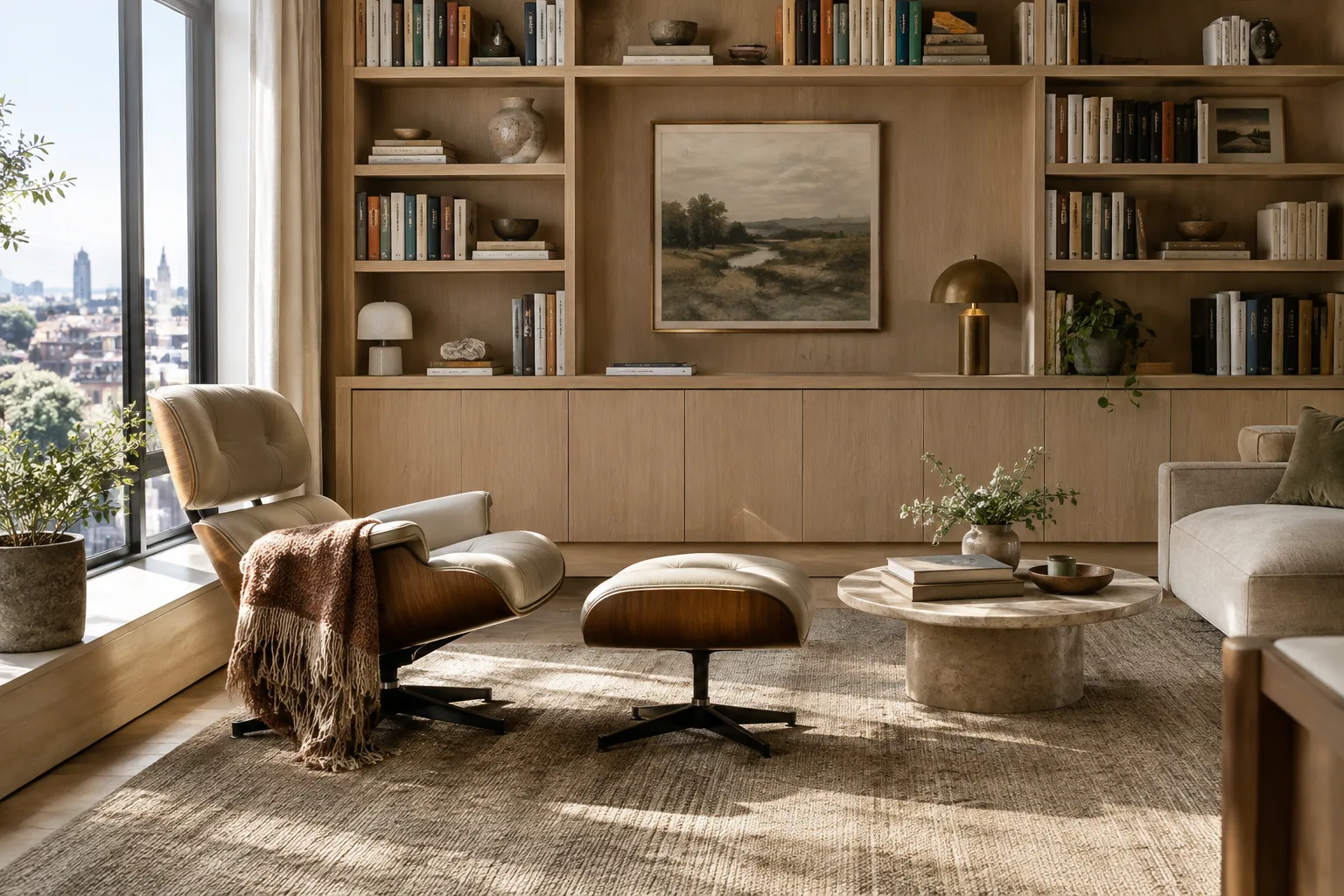
Hareket için uygun bir başlangıç görseli seçin. Tek bir ana bakış açısı olan, hangi bölümün öne çıkacağı anlaşılır bir kareyle başlayın. Örneğin bir iç mekân render’ında oturma alanı, pencere ve gün ışığı aynı kompozisyonda bulunabilir. Görseldeki her şeyi aynı anda hareket ettirmeye çalışmak yerine, klipte izleyicinin neye bakacağını belirleyin.
Kamera hareketini tek bir eylem olarak tarif edin. “Kamerayı yavaşça mekâna yaklaştır” gibi anlaşılır bir yön seçin. Ardından mekândaki değişmeyen unsurları da yazın: duvarların, mobilyaların ve açıklıkların biçimi korunsun; perdede hafif hareket görülsün gibi. Bu, modelin videoda hangi unsurların sabit kalması gerektiğini anlamasına yardımcı olacak bir tarif yöntemidir; belirli bir sonucu garanti etmez.
İlk denemede kısa ve odaklı bir metin istemi kullanın. Aşağıdaki örnek, yeni yazılmış bir mimari istemdir:
A calm architectural visualization of a contemporary living room, based on the input image. The camera slowly moves forward toward the seating area. Preserve the room layout, wall openings, furniture positions, materials, and proportions. Soft daylight shifts gently across the floor; sheer curtains move slightly in a natural breeze. No people, no new objects, no sudden camera movement. Quiet, realistic atmosphere.Bu tarifte kamera yönü, korunacak mekânsal unsurlar ve izin verilen küçük hareketler ayrı ayrı belirtiliyor. İlk sonuçta geometri veya kompozisyon istenmeyen biçimde değişirse, istemi sadeleştirip hareketi azaltarak yeniden deneyin.
API’ye uygun görsel girdisini ve video seçeneklerini gönderin. Vertex AI örneğinde görsel, Cloud Storage URI’si ve MIME türüyle istek girdisine ekleniyor; video çıktısı için en-boy oranı, çözünürlük ve süre alanları bulunuyor. Gemini Omni örneğinde süre, 3 ile 10 arasında tam sayılardan ve saniye biriminden oluşan bir değer olarak tanımlanıyor. Bu ayarları Veo 3.1’in Gemini API ayarlarıyla karıştırmayın: Gemini API rehberi Veo 3.1 çıktısını 8 saniye olarak açıklıyor.
Bir değişkeni değiştirerek yeniden üretin. İlk sonuçtan sonra aynı anda hem kamerayı, hem ışığı, hem de sahnedeki hareketi değiştirmek yerine tek bir unsuru güncelleyin. İkinci bir denemede kamera hareketini küçültmek; başka bir denemede ışık değişimini kaldırmak, hangi tarifin görüntüyü daha iyi yönlendirdiğini görmeyi kolaylaştırır.
Kareler arası geçiş veya referans gerekiyorsa ilgili özelliği değerlendirin. Gemini API rehberi, ilk ve son kareyle üretimi ve en fazla üç referans görselini desteklenen yetenekler arasında sayıyor. Bu seçenekler, bir başlangıç ve bitiş görünüşünü ya da görsel referansları kullanmak isteyen iş akışları için yararlı olabilir. Ancak bu imkânların seçilen model ve API’de kullanılabilirliğini güncel dokümantasyondan doğrulayın.
Sık karşılaşılan hatalar
Farklı API’lerin örneklerini birleştirmek: Vertex AI sayfasındaki
interactionsisteği ile Gemini API’deki Veo 3.1 örneği aynı istek şeması değildir. Model kimliğini, kimlik doğrulamasını ve parametreleri seçilen platforma göre tutarlı kullanın.Görseldeki her unsura hareket vermek: Mimari anlatımda oda düzeni ve mobilya konumu gibi korunması beklenen özellikleri açıkça belirtin. İstemde hareketli unsurları sınırlamak, görsel bütünlüğü korumaya yönelik daha kontrollü bir denemedir.
Süre seçeneklerini yanlış modele taşımak: Vertex AI’daki Gemini Omni örneğinde 3–10 saniye aralığı yer alırken Gemini API rehberi Veo 3.1’i 8 saniyelik video modeli olarak tanımlıyor. Bir API’nin parametresini diğerine aktarmayın.
İlk üretimi onaylı proje görseli gibi değerlendirmek: Oluşturulan video, kaynak görselden hareketli bir yorum üretir. Sonucu sunumda kullanmadan önce tasarım kararlarının ve mekânsal ayrıntıların korunup korunmadığını kontrol edin.
Her özelliğin her yerde açık olduğunu varsaymak: Veo 3.1’in belirli yetenekleri Gemini API, Vertex AI ve farklı ürünlerde ayrı biçimde sunulabilir. İstek göndermeden önce seçilen platformun dokümanını kontrol edin.
Mimarlık ve görselleştirme iş akışında yeri
Bu yöntem, özellikle tamamlanmış bir render’ı kısa bir kamera hareketiyle sunmak isteyen mimarlık ve iç mimarlık ekiplerinin ilk denemeleri için anlamlı olabilir. Öğrenciler de aynı görsel üzerinden farklı hareket tariflerini karşılaştırabilir. Öte yandan API erişimi, hesap ve proje yapılandırması gibi hazırlıklar gerekir; kaynaklarda güncel kullanım fiyatı veya her kullanıcı için geçerli erişim koşulları verilmediğinden maliyet ve erişim önceden doğrulanmalıdır. Donanım gereksinimi konusunda da kaynaklar belirli bir yerel GPU şartı belirtmiyor; iş akışı bulut API’leri üzerinden anlatılıyor.
Sonraki adımlar
Önce tek bir render ve tek bir kamera hareketiyle deneme yapın. Ardından aynı sahnede sadece bir unsuru değiştirerek sonuçları karşılaştırın. Birden fazla kare ya da referans kullanmanız gerekiyorsa, bunun seçilen API ve modelde desteklendiğini doğrulayın. Vertex AI üzerinden çalışırken proje, API etkinleştirme ve Cloud Storage adımlarını; Gemini API’de çalışırken ise Veo 3.1’e ait kendi örnek isteğini izleyin. Son olarak üretilen klibi proje görseliyle yan yana kontrol ederek biçim, açıklık ve mobilya yerleşimindeki olası sapmaları değerlendirin.
Kaynak ve lisans
Bu eğitim, Google Cloud’un görselden video üretme kılavuzu ile Google AI for Developers’ın Veo 3.1 dokümantasyonundaki bilgiler temel alınarak Türkçeye uyarlanmıştır. Her iki kaynak da CC BY 4.0 lisanslıdır. Veo’nun ürün sayfasındaki açıklamalar da özellikleri bağlamlandırmak için kullanılmıştır.
Sık sorulan sorular
Veo 3.1 ile üretilen videonun süresi ve çözünürlüğü nedir?
Gemini API dokümantasyonu Veo 3.1 için 8 saniyelik video ve 720p, 1080p veya 4K çözünürlük seçeneklerini belirtiyor.
Veo 3.1 mimari görsellerden video üretebilir mi?
Gemini API rehberinde görsel yönlendirme, ilk ve son kareyle üretim ve en fazla üç referans görseli kullanma özellikleri yer alıyor. Kullanılabilir seçenekler seçilen API ve modele göre kontrol edilmeli.
Veo 3.1 kullanmak için Google Cloud projesi gerekir mi?
Vertex AI örneği Google Cloud projesi ve Agent Platform API’sinin etkinleştirilmesini gerektiriyor. Gemini API ise ayrı bir API erişim yoludur.
Kaynaklar
3 kaynakKaynak metinler yeniden yayımlanmaz; kısa alıntılar tırnak içinde verilir, geri kalanı özgün özet ve yorumdur.
Mimarlık ofisleri ve görselleştirme ekipleri için bu yaklaşımın pratik değeri, mevcut bir render’dan kısa bir hareketli anlatım taslağı çıkarabilmesinde. Özellikle konsept sunumlarında, statik kareye kamera hareketi eklemek fikri daha anlaşılır kılabilir; ancak üretilen sonucu proje geometrisinin doğrulanmış kaydı gibi değerlendirmemek gerekir.
Türkiye’deki ekiplerin denemeden önce API erişimini, kullanım maliyetini ve seçilen platformdaki özellik kapsamını ayrıca kontrol etmesi yerinde olur; kaynaklarda fiyat bilgisi bulunmuyor. İş akışı bulut API’leri üzerinden anlatıldığı için belirli bir yerel ekran kartı gereksinimi belirtilmemiş. En güvenli başlangıç, tek kare ve sınırlı hareketle sonuçları gözden geçirmek.
Yorumlar 0