En resumen
- En Gemini API, Veo 3.1 puede generar videos de 8 segundos; se indican opciones de resolución de 720p, 1080p y 4K.
- Según la guía de Gemini API, es posible generar videos especificando el primer y el último fotograma, extender un video y usar hasta tres imágenes de referencia.
- En los ejemplos de Vertex AI, la imagen se proporciona como entrada mediante una URI de Cloud Storage.
- Las API y las opciones de modelo varían según la plataforma, por lo que no se debe copiar directamente el cuerpo de una solicitud a otro servicio.
Qué aprenderás en esta guía
En esta guía repasamos las etapas básicas para convertir una imagen arquitectónica en un clip de presentación animado con Veo 3.1. El objetivo es preparar una prueba breve describiendo el movimiento de cámara y el movimiento ambiental en una imagen estática de un interior o una construcción. Los ejemplos pueden servir para presentar proyectos, explicar conceptos o evaluar alternativas durante el proceso de visualización. El clip generado no sustituye un plano técnico ni un proyecto aprobado: es un borrador con fines de comunicación visual.
La guía de Gemini API describe la generación de videos de 8 segundos con Veo 3.1, las opciones de resolución de 720p, 1080p y 4K, y la generación de audio nativo. También enumera funciones para generar videos a partir del primer y el último fotograma, extender un video generado anteriormente y orientar el resultado con hasta tres imágenes de referencia. Esta información corresponde a la documentación de Gemini API; no se debe asumir que todas las opciones están disponibles de la misma manera en todos los productos.
Requisitos: plataforma y acceso
Es necesario distinguir entre dos vías de API:
Gemini API: El ejemplo de Veo 3.1 en la documentación utiliza la API
generateContent. En los ejemplos, el nombre del modelo aparece comoveo-3.1-generate-preview. Para realizar la solicitud se utiliza una clave de Gemini API.Vertex AI: Se necesita un proyecto de Google Cloud, activar Agent Platform API y disponer de la autenticación correspondiente. El ejemplo de generación de video a partir de una imagen en la documentación utiliza el modelo
gemini-omni-1.1-flash-previewy una URI de imagen en Cloud Storage; en la misma página también se enumeran los identificadores de modelo de Veo 3.1.
Estos nombres de modelo y estructuras de solicitud no son intercambiables. Primero decide qué API vas a utilizar y, a continuación, sigue el identificador de modelo y la solicitud de ejemplo de la documentación actualizada de esa plataforma. Para Vertex AI, prepara una imagen accesible desde Cloud Storage. Se indica que no hace falta configurar la autenticación para acceder a los servicios de Google Cloud desde la consola; para los ejemplos REST, se pueden usar las credenciales de gcloud CLI.
Paso a paso: de una imagen arquitectónica a un clip
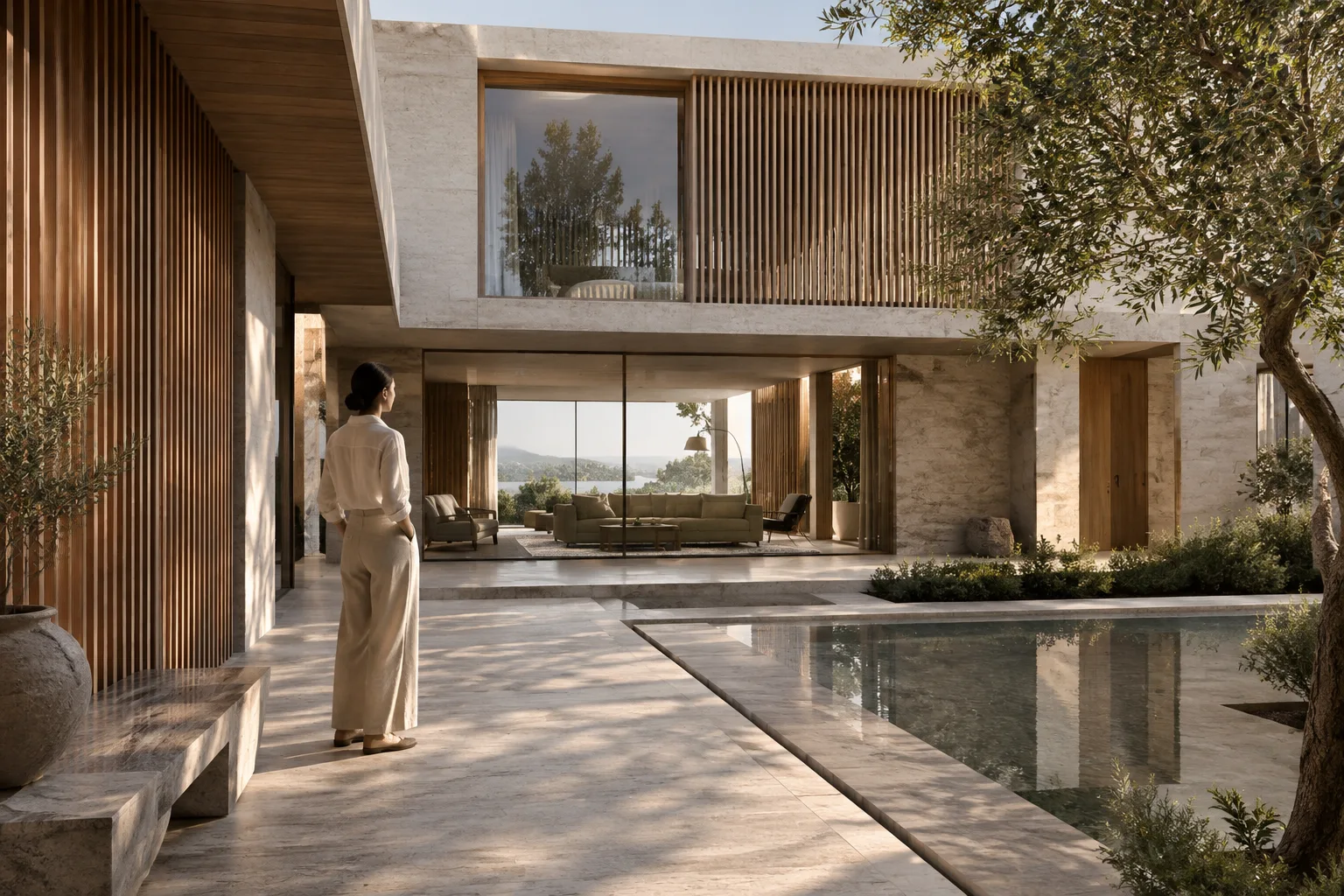
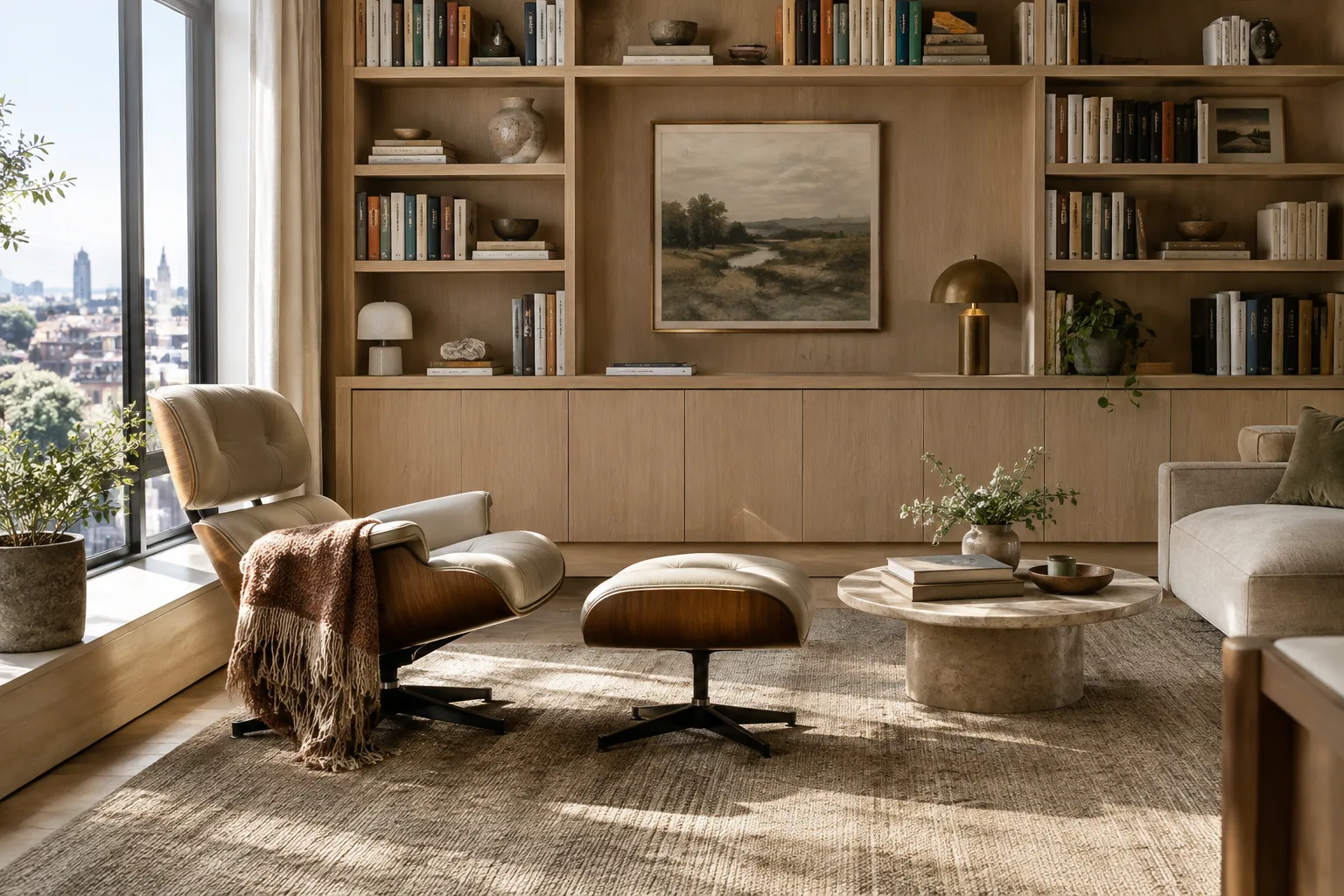
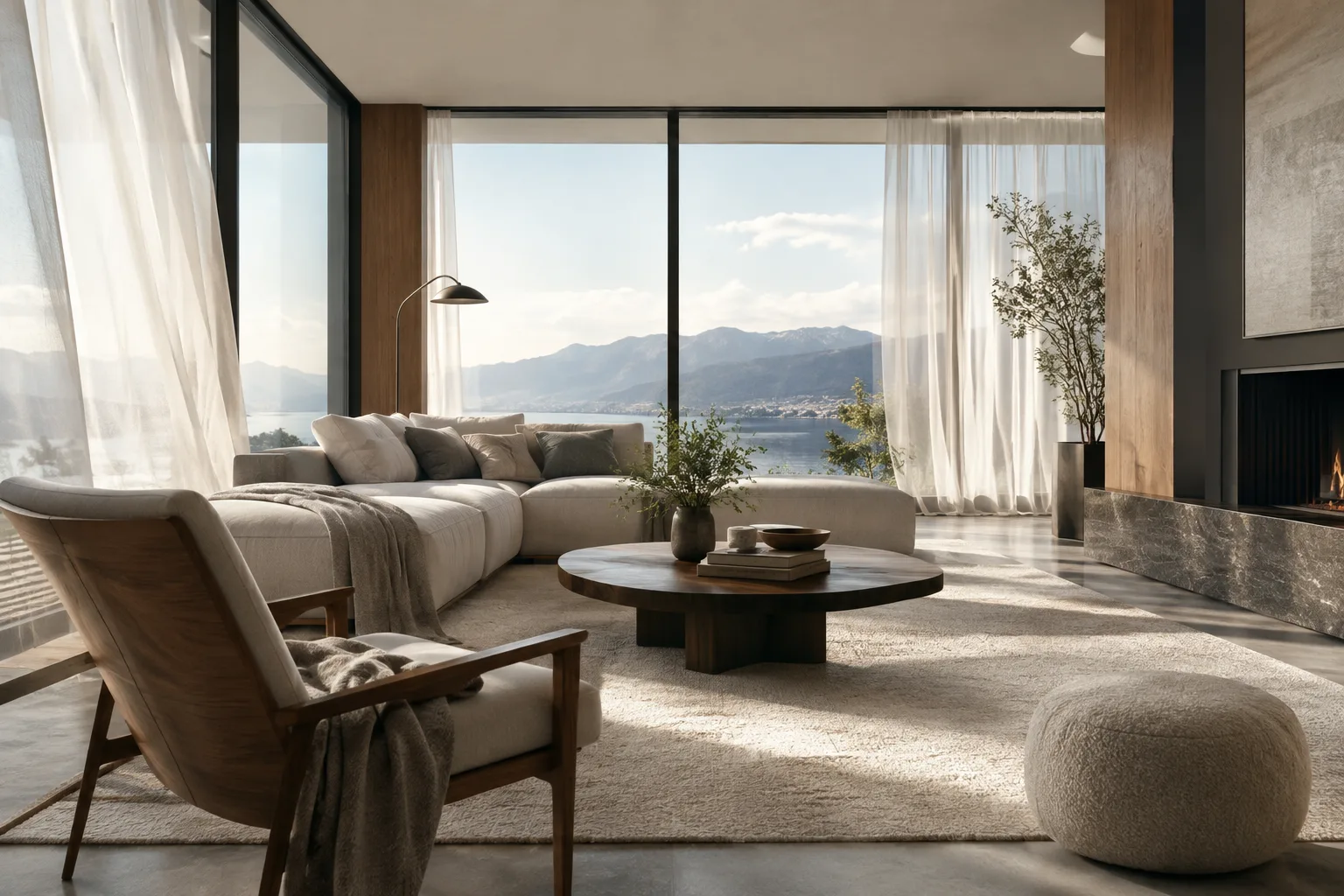
Elige una imagen inicial adecuada para añadir movimiento. Empieza con un fotograma que tenga un punto de vista principal y deje claro qué parte debe destacar. Por ejemplo, un render de interior puede mostrar en una misma composición la zona de estar, una ventana y la luz natural. En lugar de intentar mover todo a la vez, define qué quieres que observe el espectador durante el clip.
Describe el movimiento de cámara como una sola acción. Elige una dirección clara, como «acerca la cámara lentamente al espacio». Después, indica qué elementos deben permanecer sin cambios: por ejemplo, conserva la forma de las paredes, los muebles y las aberturas; permite un ligero movimiento de las cortinas. Esta es una forma de indicar al modelo qué elementos deben mantenerse fijos en el video, pero no garantiza un resultado concreto.
Usa un prompt breve y centrado en la primera prueba. El siguiente ejemplo es un prompt arquitectónico redactado para esta guía:
A calm architectural visualization of a contemporary living room, based on the input image. The camera slowly moves forward toward the seating area. Preserve the room layout, wall openings, furniture positions, materials, and proportions. Soft daylight shifts gently across the floor; sheer curtains move slightly in a natural breeze. No people, no new objects, no sudden camera movement. Quiet, realistic atmosphere.En este prompt se especifican por separado la dirección de cámara, los elementos espaciales que deben conservarse y los pequeños movimientos permitidos. Si en el primer resultado la geometría o la composición cambian de forma indeseada, simplifica el prompt y reduce el movimiento antes de volver a intentarlo.
Envía la imagen y las opciones de video adecuadas para la API. En el ejemplo de Vertex AI, la imagen se incluye en la entrada de la solicitud mediante una URI de Cloud Storage y su tipo MIME; para el video de salida hay campos para la relación de aspecto, la resolución y la duración. En el ejemplo de Gemini Omni, la duración se define como un valor entero entre 3 y 10, en segundos. No confundas estos ajustes con los de Veo 3.1 en Gemini API: la guía de Gemini API describe la salida de Veo 3.1 como un video de 8 segundos.
Vuelve a generar el video cambiando una sola variable. Después del primer resultado, en lugar de modificar a la vez la cámara, la luz y el movimiento de la escena, cambia un solo elemento. En una segunda prueba, reducir el movimiento de cámara; en otra, eliminar los cambios de iluminación, puede ayudar a identificar qué indicación orienta mejor la imagen.
Si necesitas una transición entre fotogramas o referencias, considera la función correspondiente. La guía de Gemini API incluye entre las funciones admitidas la generación con el primer y el último fotograma, así como el uso de hasta tres imágenes de referencia. Estas opciones pueden ser útiles en flujos de trabajo que necesiten una apariencia inicial y otra final, o referencias visuales. Sin embargo, confirma en la documentación actualizada que estén disponibles en el modelo y la API seleccionados.
Errores frecuentes
Combinar ejemplos de distintas API: La solicitud
interactionsde la página de Vertex AI no tiene el mismo esquema que el ejemplo de Veo 3.1 en Gemini API. Utiliza de forma coherente el identificador de modelo, la autenticación y los parámetros correspondientes a la plataforma elegida.Dar movimiento a todos los elementos de la imagen: En una presentación arquitectónica, especifica claramente qué características deben mantenerse, como la distribución de la habitación y la ubicación de los muebles. Limitar en el prompt los elementos que pueden moverse permite probar de forma más controlada cómo preservar la coherencia visual.
Usar en otro modelo las opciones de duración: El ejemplo de Gemini Omni en Vertex AI incluye un intervalo de 3–10 segundos, mientras que la guía de Gemini API describe Veo 3.1 como un modelo de video de 8 segundos. No transfieras los parámetros de una API a otra.
Tratar la primera generación como una imagen de proyecto aprobada: El video generado crea una interpretación animada a partir de la imagen de origen. Antes de usar el resultado en una presentación, comprueba que se hayan conservado las decisiones de diseño y los detalles espaciales.
Suponer que todas las funciones están disponibles en todas partes: Algunas capacidades de Veo 3.1 pueden ofrecerse de manera diferente en Gemini API, Vertex AI y otros productos. Consulta la documentación de la plataforma seleccionada antes de enviar la solicitud.
Su lugar en los flujos de trabajo de arquitectura y visualización
Este método puede resultar útil, en especial para que los equipos de arquitectura e interiorismo hagan sus primeras pruebas al presentar un render terminado con un breve movimiento de cámara. Los estudiantes también pueden comparar diferentes indicaciones de movimiento a partir de la misma imagen. Por otro lado, hace falta preparar el acceso a la API, la cuenta y la configuración del proyecto; como las fuentes no indican los precios de uso actuales ni las condiciones de acceso aplicables a todos los usuarios, conviene verificar de antemano el costo y la disponibilidad. Las fuentes tampoco especifican un requisito de GPU local; el flujo de trabajo se describe mediante API en la nube.
Próximos pasos
Empieza probando un solo render y un único movimiento de cámara. Después, compara los resultados cambiando solo un elemento de la misma escena. Si necesitas usar varios fotogramas o referencias, comprueba que la API y el modelo seleccionados lo admitan. Si trabajas con Vertex AI, sigue los pasos para configurar el proyecto, activar la API y usar Cloud Storage; si trabajas con Gemini API, sigue el ejemplo de solicitud específico de Veo 3.1. Por último, compara el clip generado con la imagen del proyecto para evaluar posibles desviaciones en la forma, las aberturas y la ubicación de los muebles.
Fuentes y licencia
Esta guía se ha adaptado al turco a partir de la información de la guía de Google Cloud para generar videos a partir de imágenes y de la documentación de Veo 3.1 de Google AI for Developers. Ambas fuentes tienen licencia CC BY 4.0. También se han utilizado las descripciones de la página del producto Veo para contextualizar sus funciones.
Fuentes
3 fuentesNo republicamos los textos de las fuentes; las citas breves van marcadas y el resto es resumen y comentario propios.
Para los estudios de arquitectura y los equipos de visualización, el valor práctico de este enfoque reside en que permite crear un breve borrador animado a partir de un render existente. En particular, añadir movimiento de cámara a un fotograma estático puede ayudar a explicar una idea en las presentaciones de conceptos; sin embargo, el resultado generado no debe considerarse un registro verificado de la geometría del proyecto.
Conviene que los equipos en Turquía comprueben antes de probarlo el acceso a la API, el costo de uso y las funciones disponibles en la plataforma seleccionada; las fuentes no incluyen información sobre precios. Como el flujo de trabajo se describe mediante API en la nube, no se especifica ningún requisito de tarjeta gráfica local. Lo más prudente es empezar con un solo fotograma y un movimiento limitado, y revisar los resultados.
Preguntas frecuentes
¿Cuánto dura un video generado con Veo 3.1 y qué resolución puede tener?
La documentación de Gemini API indica que Veo 3.1 genera videos de 8 segundos y ofrece opciones de resolución de 720p, 1080p o 4K.
¿Veo 3.1 puede generar videos a partir de imágenes arquitectónicas?
La guía de Gemini API incluye funciones de orientación mediante imágenes, generación con el primer y el último fotograma y uso de hasta tres imágenes de referencia. Se deben comprobar las opciones disponibles según la API y el modelo seleccionados.
¿Se necesita un proyecto de Google Cloud para usar Veo 3.1?
El ejemplo de Vertex AI requiere un proyecto de Google Cloud y activar Agent Platform API. Gemini API es una vía de acceso independiente.