باختصار
- ينشئ Freestyle خطوطًا على الحواف المحددة باستخدام بيانات mesh ومعلومات عمق Z.
- يمكن التحكم في مظهر الخطوط عبر إعدادات Line Set وLine Style.
- يلزم تحديد نوع حافة واحد على الأقل لإنتاج نتيجة تصيير في محرر المعلمات.
- قد يستهلك Freestyle ذاكرة كبيرة، ولا يدعم إلا كائنات mesh ذات الأسطح.
ما الذي ستتعلمه في هذا الدليل؟
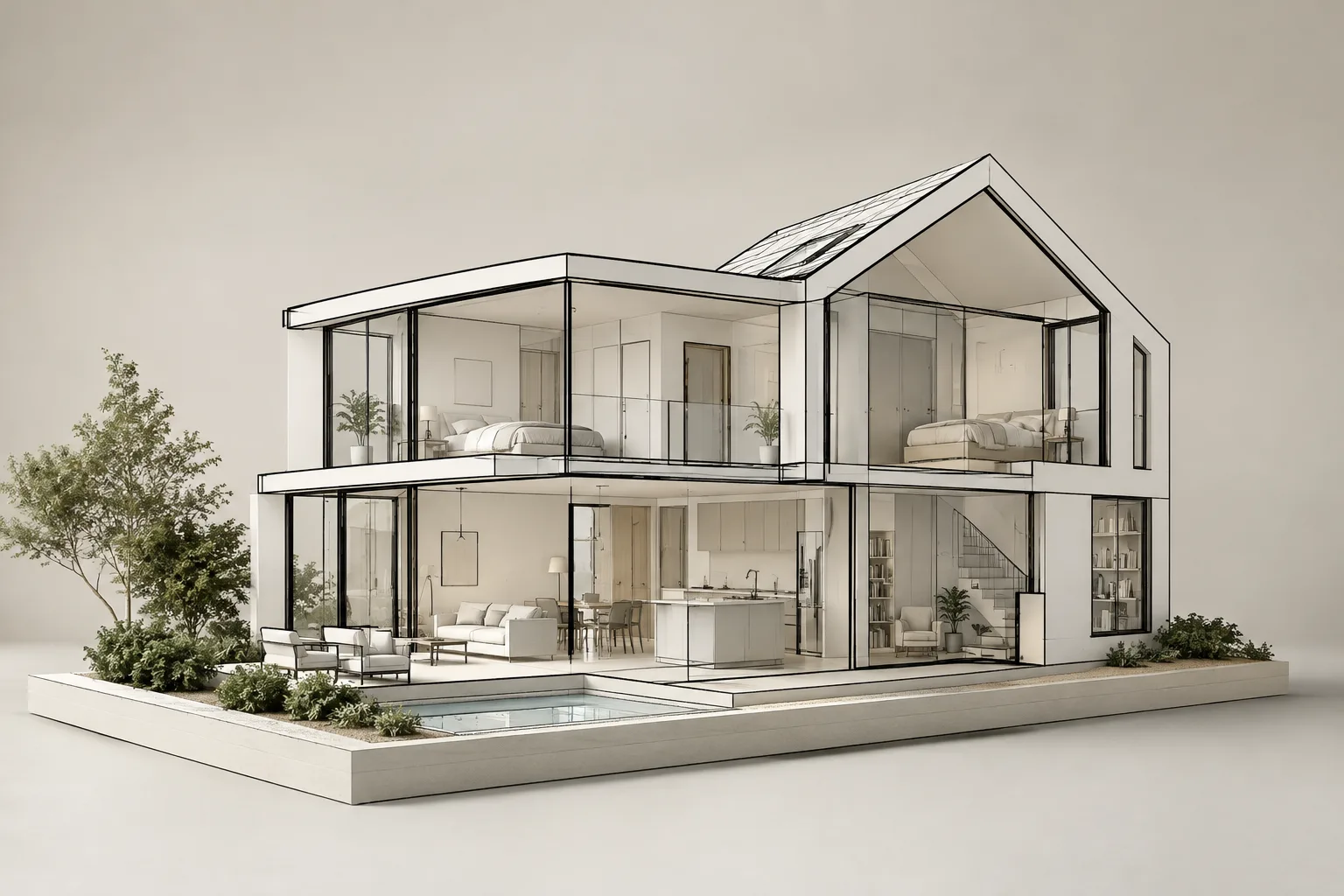
Freestyle في Blender هو محرك NPR (التصيير غير الواقعي) قائم على الحواف، يبرز حواف الكائنات بالخطوط بدلًا من التركيز على عرض المشهد بأسلوب واقعي. ويمكن الاستفادة من هذا النهج في التصوير المعماري لإظهار الكتل أو تنظيم الواجهات أو هندسة المساحات الداخلية بأسلوب تقني يركز على الرسم. كما يمكن تعديل خصائص الخطوط المنتَجة، مثل اللون والسماكة والظهور، واستخدام مجموعات خطوط مختلفة ضمن المشهد نفسه.
في نهاية هذا التطبيق، ستتعرف على كيفية تفعيل Freestyle، واختيار الحواف التي ستُرسم باستخدام Line Set، وتحديد أنواع الحواف المناسبة. ويمكنك أيضًا زيادة التحكم في الخطوط عبر تعليم حواف معينة على النموذج يدويًا، ثم معاينة النتائج في التصيير. تستند المسميات الواردة في الدليل إلى خصائص Freestyle في دليل Blender؛ وبما أنه لم يُذكر إصدار محدد من Blender، فلا تفترض الخطوات استخدام إصدار بعينه.
المتطلبات وما قبل البدء
البرنامج المطلوب هو Blender. ولأن الأدلة المرجعية لا تحدد إصدارًا معينًا أو متطلبات حساب أو معلومات عن الرسوم، فلا نذكر هنا إصدارًا أو شروط ترخيص. وقد يكون استهلاك Freestyle للذاكرة مرتفعًا: إذ تُحمّل كائنات mesh في طبقة العرض الواحدة إلى الذاكرة في الوقت نفسه. لذلك، إذا كان المشهد ثقيلًا، فمن الاحتياطات العملية العمل على نسخة من الملف وإزالة الهندسة غير الضرورية من المشهد قبل البدء.
لا يدعم Freestyle إلا كائنات mesh ذات الأسطح. كما لا يُكتشف وجود حواف عند نقاط تقاطع الأسطح، ولا تُدعم الكاميرات البانورامية. وقد تؤثر هذه القيود في نتيجة الخطوط المتوقعة، خصوصًا في النماذج المكوّنة من أسطح مفتوحة والمشاهد التي تتداخل فيها أعداد كبيرة من الكائنات. ويمكن أيضًا إخراج خطوط Freestyle كتمرير منفصل ضمن التصيير، ثم دمجها مع الصورة النهائية باستخدام عقدة Alpha Over.
تصيير الخطوط باستخدام Freestyle خطوة بخطوة
حضّر المشهد. ضع النموذج المعماري الذي تريد إظهار خطوطه في مشهد Blender. حدّد مسبقًا الخطوط التي ينبغي أن تظهر، مثل المحيط الخارجي وحواف الواجهة وخطوط أثاث المساحة الداخلية. سيسهّل هذا التمييز اختيار إعدادات Line Set في المرحلة التالية.
فعّل Freestyle. شغّل خيار Freestyle ضمن خصائص التصيير. يعرض دليل Blender هذا الخيار في قسم Render ضمن لوحة Properties. أما بقية إعدادات Freestyle فتوجد ضمن خصائص View Layer؛ لذا انتبه إلى أن خيارات التفعيل وإعداد الخطوط موجودة في مواضع مختلفة.
حدّد وضع العمل. يمكن ضبط خطوط Freestyle من خلال Parameter Editor Mode باستخدام إعدادات Line Set وLine Style في واجهة المستخدم، أو عبر Python Scripting Mode. يتبع هذا الدليل طريقة العمل بالمعلمات. ويُطرح استخدام Python كخيار متقدم لإنتاج الخطوط؛ ولا تحتاج إلى كتابة سكربت هنا.
أنشئ Line Set واختر نوع الحافة. يحدد Line Set أي الخطوط المكتشفة ستُصيّر، ويرتبط بـ Line Style. للحصول على نتيجة في محرر المعلمات، اختر نوعًا واحدًا من الحواف على الأقل. ويمكن الجمع بين عدة أنواع في Line Set واحد. في كتلة معمارية، يمكن استخدام Silhouette أو Contour للحدود الخارجية؛ وCrease للانكسارات الواضحة على الأسطح؛ وEdge Mark للخطوط المحددة يدويًا على النموذج.
اضبط خيارات الظهور واختيار الخطوط. تتحكم خيارات Visibility في اختيار الخطوط غير المحجوبة بالأسطح، أو الخطوط المخفية، أو الخطوط الواقعة خلف عدد محدد من الأسطح. قد تكون الحواف المخفية مفيدة في رسم تقني، بينما يمكن تفضيل الخطوط الظاهرة وحدها في عرض أبسط. يقيّد خيار Image Border حساب الخطوط بالهندسة الواقعة ضمن حدود الصورة؛ ضع في الحسبان احتمال حدوث مشكلات في استمرارية الخطوط عندما تدخل الهندسة إطار الصورة أو تخرج منه.
علّم الحواف يدويًا عند الحاجة. إذا لم تعطِ أنواع الحواف التلقائية النتيجة المطلوبة، فأضف علامة Freestyle إلى حواف محددة من الـ mesh. اختر الكائن وانتقل إلى Edit Mode، ثم حدد الحواف المراد تعليمها واختر Mark Freestyle Edge من قائمة Ctrl-E. بعد ذلك، فعّل نوع Edge Mark ضمن Line Set المعني. ويمكن استخدام هذه الطريقة، مثلًا، لتحديد خط لا يُكتشف تلقائيًا على سطح شبه مستوٍ أو يراد إبرازه تحديدًا.
صيّر النتيجة وعدّلها. أجرِ تصييرًا وافحص توزيع الخطوط على حدود الكائنات وانتقالات المواد والحواف المحددة. إذا لم تظهر خطوط Freestyle مباشرة فوق صورة التصيير، فتحقق مما إذا كانت قد أُنتجت كـ Render Pass؛ إذ يشير الدليل إلى إمكانية دمج الخطوط مع صورة التصيير باستخدام عقدة Alpha Over. إذا بقيت الهندسة ثابتة عند إعادة التصيير، فقد يستفيد الحساب اللاحق من الذاكرة المؤقتة عند تفعيل خيار View Map Cache. لكن ذاكرة التخزين المؤقت مشتركة بين طبقات العرض والمشاهد، لذا قد لا تتحقق زيادة الأداء المتوقعة عند استخدام أكثر من View Layer أو مشهد واحد.
مشكلات شائعة
إذا لم تظهر الخطوط: تأكد من تحديد نوع حافة واحد على الأقل في محرر المعلمات. وتحقق أيضًا من توافق الحواف التي يختارها Line Set مع إعدادات الظهور. فمثلًا، قد لا يُظهر إعداد يختار الخطوط المحجوبة بالأسطح وحدها حدودًا ظاهرة.
إذا لم يظهر الحد المتوقع على الأسطح المستوية أو المفتوحة: لا يستطيع Silhouette رسم كائنات mesh المفتوحة، مثل الأسطوانات المفتوحة من الأعلى والمستويات. قد يكون Border أنسب للحواف المفتوحة التابعة لسطح واحد، بينما يناسب Edge Mark حواف محددة من النموذج. أما الحدود الخارجية الدائرية، فيُوصى باستخدام Contour أو External Contour أو Silhouette بدلًا من Edge Mark.
إذا كانت الصورة مزدحمة أكثر من اللازم: بدلًا من إضافة كل أنواع الحواف إلى Line Set نفسه، افصل اختيارات الخطوط بحسب الغرض منها. ويمكن أن تساعد Face Marks على التحكم في الخطوط عبر خيارات تضمينها أو استبعادها في مناطق معينة. كما تؤثر Crease Angle في تحديد الحواف التي ستُرسم بحسب الزاوية بين الأسطح المتجاورة. وفي اختيارات Ridge وValley وSuggestive Contour، تؤثر الإعدادات المتعلقة بـ Sphere Radius في النتيجة؛ فرفع القيمة يقلل الضوضاء والتفاصيل.
إذا كان التصيير بطيئًا أو كانت الذاكرة في المشهد تحت ضغط: تذكّر أن Freestyle يحمّل كائنات mesh في View Layer نفسها معًا. يمكن أن يقلل Culling المعالجة واستهلاك الذاكرة عبر تجاهل الحواف الواقعة خارج مجال الرؤية، لكنه قد يخفض جودة النتيجة في بعض الحالات. كما يحصر Image Border حساب الخطوط بالهندسة داخل إطار الصورة، إلا أنه قد يسبب مشكلات في الاستمرارية عند حدود الإطار.
الاستخدام ضمن سير عمل العمارة والتصوير
يمكن التعامل مع Freestyle بوصفه أسلوب عرض يُستخدم عند الحاجة إلى مخرجات تركز على الخطوط، لا حلًا يحل محل التصيير الواقعي. ويمكن لطلاب العمارة والتصميم الداخلي تجربة عرض الكتل أو الواجهات أو هندسة المساحات بخطوط أوضح. أما فرق التصوير، فيمكنها التحكم في المحيط الخارجي وحدود المواد وحواف النموذج المحددة يدويًا، كلٌّ بقرارات خطوط منفصلة. وقد يعزز هذا الاستخدام الطابع الخطي للعرض، لكن هندسة النموذج واختيار الحواف يظلان مهمين للحصول على خطوط صحيحة.
عند التخطيط لسير العمل، ضع في الحسبان خصوصًا استهلاك الذاكرة وكثافة mesh في المشهد وعدد طبقات العرض. لا تحدد المصادر متطلبات عتاد بعينها. كما أن شروط الترخيص المذكورة هنا تخص محتوى صفحات الأدلة المشار إليها؛ ولا يتضمن هذا الدليل أي ادعاء إضافي بشأن ترخيص برنامج Blender. أما استخدام الكاميرا البانورامية ودعم mesh المفتوح واكتشاف الحواف عند تقاطع الأسطح، فهي قيود ينبغي التحقق منها بإجراء تصيير اختباري صغير قبل الإنتاج.
الخطوات التالية
ابدأ في التجربة الأولى بـ Line Set واحد وعدد قليل من أنواع الحواف. ثم غيّر أنواع الظهور وعلامات الحواف وأنماط الخطوط كلًّا على حدة، لملاحظة تأثير كل إعداد في الصورة. إذا كان المشهد متحركًا وكانت هندسة mesh في فضاء الكاميرا ثابتة، فيمكنك تجربة خيار View Map Cache؛ وتذكّر أن الذاكرة المؤقتة مشتركة عند استخدام عدة مشاهد أو طبقات عرض. قيّم ملاءمة الصورة النهائية لمتطلبات العرض المختلفة من خلال المخرجات، بما في ذلك دمج الخطوط بوصفها Render Pass.
المصادر والترخيص
أُعد هذا الدليل بتكييف أدلة Blender الخاصة بمقدمة Freestyle وView Layer وLine Set إلى اللغة التركية. تراخيص المصادر K1 وK2 وK3 المستخدمة هي CC BY-SA 4.0.
المصادر
3 مصادرلا نعيد نشر نصوص المصادر؛ الاقتباسات القصيرة مشار إليها، وما تبقى ملخص وتعليق من إعدادنا.
بالنسبة إلى مكاتب العمارة وفرق التصوير في تركيا، تكمن القيمة العملية لـ Freestyle في إمكانية استخراج عرض خطي من النموذج نفسه، إلى جانب الصورة الواقعية. وقد يضيف خيار تحديد الحواف التي ستظهر مرونة إلى عملية الإنتاج، خصوصًا عند قراءة الكتل والواجهات.
مع ذلك، ينبغي عدم إغفال استهلاك الذاكرة في المشاهد الغنية بـ mesh، وقصر الدعم على كائنات mesh ذات الأسطح. وبما أن المصادر لا تحدد متطلبات العتاد بأرقام، فمن المناسب إجراء تصيير اختباري على مشهد نموذجي قبل الانتقال إلى مشروع كبير. كما ينبغي للمكاتب التحقق من واجهة المستخدم وتوافق المشاريع مع إصدار Blender الذي تستخدمه.
الأسئلة الشائعة
ما وظيفة Blender Freestyle؟
Freestyle محرك تصيير غير واقعي يستخدم بيانات mesh ومعلومات عمق Z لإنشاء خطوط على الحواف المحددة. ويمكن إنشاء مظهر فني أو تقني باستخدام أنماط خطوط مختلفة.
كيف يمكن رسم حواف محددة من النموذج باستخدام Freestyle؟
يمكن تحديد الحواف المطلوبة في Edit Mode، ثم اختيار Mark Freestyle Edge من قائمة Ctrl-E. بعد ذلك، يجب اختيار نوع Edge Mark ضمن Line Set المعني.
ما القيود المعروفة لـ Blender Freestyle؟
قد يستهلك Freestyle قدرًا كبيرًا من الذاكرة، ولا يدعم إلا كائنات mesh ذات الأسطح. كما لا يدعم الكاميرات البانورامية، ولا يكتشف الحواف عند تقاطع الأسطح.