Qısaca
- Freestyle mesh məlumatlarından və Z-dərinlik bilgisindən istifadə edərək seçilmiş kənarlarda xətlər yaradır.
- Xətt görünüşünü Line Set və Line Style parametrləri ilə idarə etmək mümkündür.
- Parametr redaktorunda render nəticəsi əldə etmək üçün ən azı bir kənar növü seçilməlidir.
- Freestyle çox yaddaş istifadə edə bilər; yalnız səthli mesh obyektlərini dəstəkləyir.
Bu bələdçidə nə öyrənəcəksiniz?
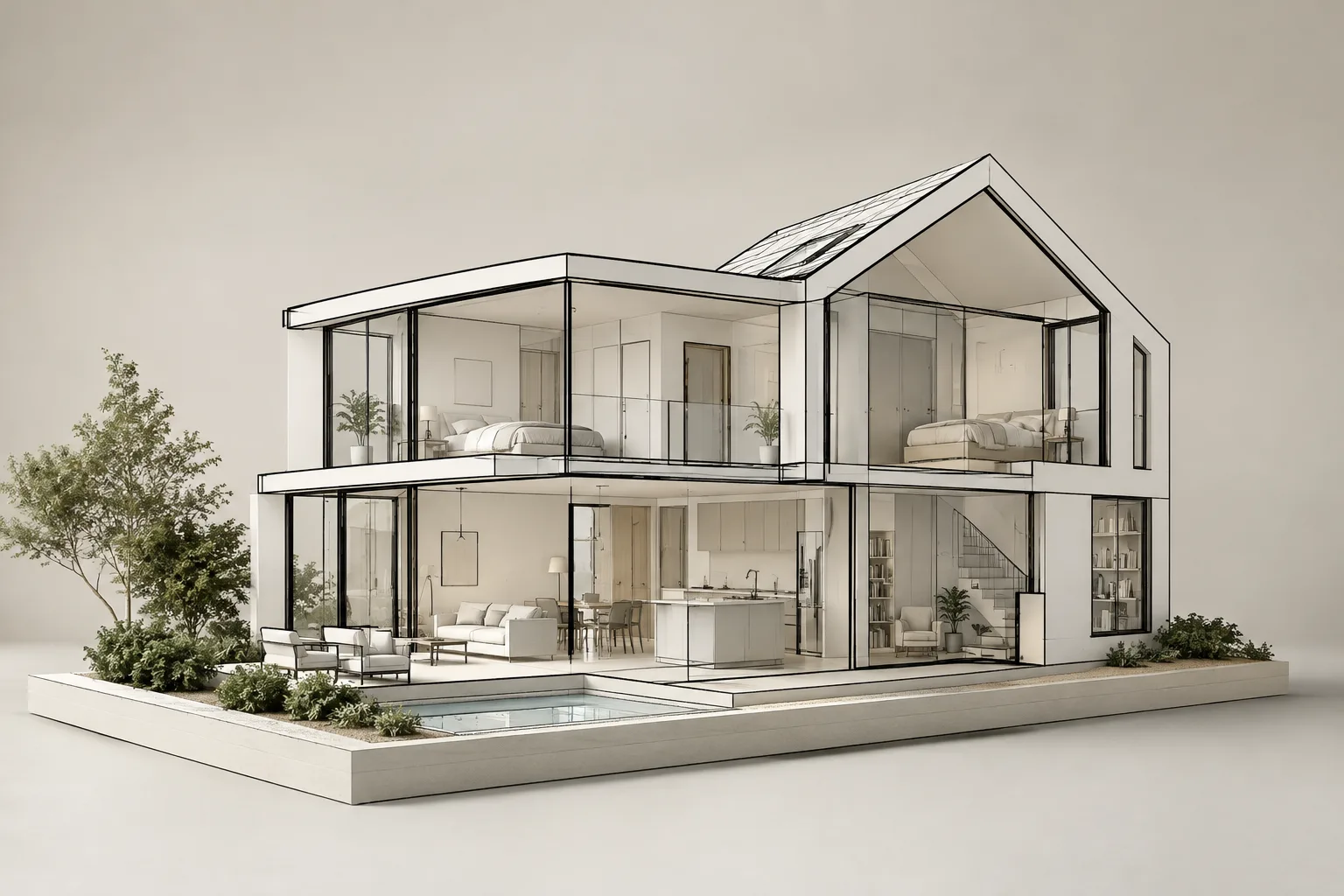
Blender Freestyle səhnəni fotorealistik göstərməyə deyil, obyektlərin kənarlarını xətlərlə vurğulamağa yönəlmiş, kənar əsaslı NPR (fotorealistik olmayan render) mühərrikidir. Memarlıq vizuallaşdırmasında bu yanaşma kütlə işini, fasad quruluşunu və ya interyer həndəsəsini daha texniki və çertyoj yönümlü təqdim etmək üçün istifadə oluna bilər. Yaradılan xətlərin rəngi, qalınlığı və görünürlüğü kimi xüsusiyyətləri tənzimləmək, həmçinin səhnədə müxtəlif xətt dəstlərindən istifadə etmək mümkündür.
Bu tətbiqin sonunda Freestyle-ı aktivləşdirməyi, hansı kənarların çəkiləcəyini Line Set ilə seçməyi və uyğun kənar növlərini təyin etməyi öyrənəcəksiniz. Model üzərində müəyyən kənarları əl ilə işarələyərək xətlərə nəzarəti artıra və nəticələri render kimi yoxlaya bilərsiniz. Bələdçidə istifadə olunan adlar Blender təlimatındakı Freestyle xüsusiyyətlərinə əsaslanır; konkret Blender versiyası qeyd olunmadığı üçün addımlar versiyaya xas fərziyyələr ehtiva etmir.
Tələblər və işə başlamazdan əvvəl
Lazım olan proqram Blender-dir. Mənbə təlimatlarda konkret versiya, hesab tələbi və ya ödəniş barədə məlumat verilmədiyi üçün burada versiya və ya lisenziya şərti qeyd olunmur. Freestyle çox yaddaş istifadə edə bilər: bir view layer daxilindəki mesh obyektləri eyni vaxtda yaddaşa yüklənir. Buna görə səhnə ağırdırsa, işə başlamazdan əvvəl faylın surəti ilə işləmək və lazımsız həndəsəni səhnədən çıxarmaq praktiki tədbir ola bilər.
Freestyle yalnız səthli mesh obyektlərini dəstəkləyir. Bundan əlavə, səthlərin kəsişdiyi nöqtələrdə kənarlar aşkar edilmir və panoramik kameralar dəstəklənmir. Bu məhdudiyyətlər xüsusilə açıq səthlərdən ibarət modellərdə və çoxlu obyektlərin üst-üstə düşdüyü səhnələrdə gözlənilən xətt nəticəsinə təsir edə bilər. Freestyle xətləri render daxilində ayrıca keçid kimi də yaradıla bilər; həmin xətləri Alpha Over düyünündən istifadə edərək son görüntü ilə birləşdirmək mümkündür.
Addım-addım Freestyle xətt renderi
Səhnəni hazırlayın. Xətt görünüşü almaq istədiyiniz memarlıq modelini Blender səhnəsinə əlavə edin. Xarici konturun, fasad kənarlarının və interyer mebellərinin hansı xətlərinin görünməli olduğunu əvvəlcədən müəyyənləşdirin. Bu bölgü növbəti mərhələdə Line Set seçimlərini daha anlaşıqlı edəcək.
Freestyle-ı aktivləşdirin. Render parametrlərində Freestyle seçimini aktivləşdirin. Blender təlimatında bu idarəetmə Properties bölməsinin Render sahəsində göstərilir. Freestyle-ın qalan parametrləri View Layer xüsusiyyətlərində yerləşir; aktivləşdirmə və xətt konfiqurasiyası sahələrinin fərqli yerlərdə olduğunu nəzərə alın.
İş rejimini seçin. Freestyle xətlərini Parameter Editor Mode vasitəsilə istifadəçi interfeysindəki Line Set və Line Style parametrləri ilə, yaxud Python Scripting Mode ilə təyin etmək mümkündür. Bu bələdçi parametrlərlə işləmə üsulunu izləyir. Python vasitəsilə xətt yaratmaq daha qabaqcıl seçim kimi təqdim olunur; burada skriptdən istifadə tələb olunmur.
Line Set yaradın və kənar növü seçin. Line Set aşkar edilmiş xətlərdən hansılarının render ediləcəyini müəyyənləşdirir və Line Style ilə əlaqələndirilir. Parametr redaktorunda nəticə əldə etmək üçün ən azı bir kənar növü seçin. Bir Line Set daxilində bir neçə növü birləşdirmək mümkündür. Memarlıq kütləsində xarici sərhəd üçün Silhouette və ya Contour; səthdəki aydın qırılmalar üçün Crease; modeldə əl ilə təyin olunan xətlər üçün isə Edge Mark istifadə oluna bilər.
Görünürlük və xətt seçimlərini tənzimləyin. Visibility seçimləri səthlər tərəfindən örtülməyən xətlərin, gizli xətlərin, yoxsa müəyyən sayda səthin arxasında qalan xətlərin seçiləcəyinə nəzarət edir. Texniki görünüşdə gizli kənarlar əhəmiyyətli ola bilər; daha sadə təqdimatda isə yalnız görünən xətlər seçilə bilər. Image Border xətt hesablamasını görüntü sərhədləri daxilindəki həndəsə ilə məhdudlaşdırır; həndəsə kadrdan çıxıb yenidən daxil olduqda xətt davamlılığı ilə bağlı problemlər yarana biləcəyini nəzərə alın.
Lazım gələrsə, kənarları əl ilə işarələyin. Avtomatik kənar növləri istənilən nəticəni vermirsə, müəyyən mesh kənarlarına Freestyle işarəsi əlavə edin. Obyekti seçib Edit Mode-a keçin, işarələnəcək kənarları seçin və Ctrl-E menyusundan Mark Freestyle Edge seçimini edin. Sonra müvafiq Line Set daxilində Edge Mark növünü aktivləşdirin. Bu üsul, məsələn, demək olar ki, düz səth üzərində avtomatik aşkarlanmayan və ya xüsusi vurğulanması istənən xətti seçmək üçün istifadə oluna bilər.
Nəticəni render edib düzəliş edin. Render alın və xətlərin obyekt sərhədləri, material keçidləri və seçilmiş kənarlar boyunca necə yerləşdiyini yoxlayın. Freestyle xətləri birbaşa render görüntüsünün üzərində görünmürsə, onların Render Pass kimi yaradılıb-yaradılmadığını yoxlayın; təlimatda xətlərin Alpha Over düyünü ilə render görüntüsünə birləşdirilə biləcəyi qeyd olunur. Həndəsə dəyişmədiyi halda yenidən render alarkən View Map Cache seçimindən sonrakı hesablamalarda keşdən yararlanmaq üçün istifadə etmək olar. Lakin keş yaddaşı view layer-lər və səhnələr arasında paylaşıldığından, bir neçə view layer və ya səhnə istifadə edildikdə gözlənilən performans artımı əldə olunmaya bilər.
Tez-tez rast gəlinən problemlər
Xətt görünmürsə: Parametr redaktorunda ən azı bir kənar növünün seçildiyini təsdiqləyin. Line Set-in seçdiyi kənarların görünürlük parametrləri ilə uyğun olub-olmadığını da yoxlayın. Məsələn, yalnız səthlər tərəfindən örtülən xətləri seçən parametr görünən konturları göstərməyə bilər.
Düz və ya açıq səthlərdə gözlənilən sərhəd yaranmırsa: Silhouette açıq mesh obyektlərini, məsələn, üstü açıq silindrləri və müstəviləri çəkə bilmir. Tək səthə aid açıq kənarlar üçün Border, konkret model kənarları üçün isə Edge Mark daha uyğun ola bilər. Dairəvi xarici sərhədlər üçün Edge Mark əvəzinə Contour, External Contour və ya Silhouette növləri tövsiyə olunur.
Görüntü həddən artıq qarışıqdırsa: Hər kənar növünü eyni Line Set-ə əlavə etməkdənsə, xətt seçimlərini məqsədlərinə uyğun ayırın. Face Marks müəyyən sahələrdəki xətləri daxil etmək və ya çıxarmaq seçimləri ilə idarə etməyə kömək edə bilər. Bundan əlavə, Crease Angle qonşu səthlər arasındakı bucağa əsasən hansı kənarların çəkiləcəyinə təsir edir. Ridge, Valley və Suggestive Contour seçimlərinin nəticəsində Sphere Radius ilə bağlı parametrlər müəyyənedici rol oynayır; dəyərin artırılması səs-küyü və detalları azaldır.
Render ləng işləyirsə və ya səhnə yaddaşı həddən artıq yükləyirsə: Nəzərə alın ki, Freestyle eyni view layer-dəki mesh obyektlərini birlikdə yükləyir. Culling görünüş sahəsindən kənarda qalan kənarları nəzərə almamaqla emal və yaddaş istifadəsini azalda bilər; bəzi hallarda çıxışın keyfiyyəti də aşağı düşə bilər. Image Border də xətt hesablamasını kadrdaxili həndəsə ilə məhdudlaşdırır, lakin kadr sərhədində davamlılıq problemlərinə səbəb ola bilər.
Memarlıq və vizuallaşdırma iş axınında istifadə
Freestyle fotorealistik renderi əvəz edən həll kimi deyil, xətt ağırlıqlı çıxış lazım olduqda istifadə edilə biləcək görünüş üsulu kimi nəzərdən keçirilə bilər. Memarlıq və interyer dizaynı tələbələri kütlə, fasad və ya məkan həndəsəsini daha oxunaqlı xətlərlə təqdim etməyi sınaqdan keçirə bilərlər. Vizuallaşdırma komandaları isə xarici konturu, material sərhədini və əl ilə seçilmiş model kənarlarını ayrı xətt parametrləri ilə idarə edə bilərlər. Bu üsul təqdimatın xətt xarakterini gücləndirə bilər; lakin xətlərin düzgün görünməsi üçün model həndəsəsi və kənar seçimləri vacibdir.
İş axınını planlaşdırarkən yaddaş istifadəsini, səhnədəki mesh sıxlığını və view layer sayını nəzərə alın. Mənbələr konkret avadanlıq tələbləri göstərmir. Lisenziya şərtləri də burada qeyd olunan təlimat səhifələrinin məzmununa aiddir; bu bələdçidə Blender proqramının lisenziyası ilə bağlı əlavə iddia yoxdur. Panoramik kameradan istifadə, açıq mesh dəstəyi və səth kəsişmələrində kənarların aşkarlanması kimi məhdudiyyətlər istehsala başlamazdan əvvəl kiçik test renderi ilə yoxlanmalı məqamlardır.
Növbəti addımlar
İlk sınaqda tək bir Line Set və az sayda kənar növü ilə başlayın. Sonra görünürlük növlərini, kənar işarələrini və xətt üslublarını ayrı-ayrılıqda dəyişərək hər parametrin görüntüyə təsirini müşahidə edin. Səhnə animasiyadırsa və kamera fəzasındakı mesh həndəsəsi sabitdirsə, View Map Cache seçimini sınaqdan keçirə bilərsiniz; bir neçə səhnə və ya view layer istifadə ediləndə keşin ortaq olduğunu unutmayın. Xətlərin Render Pass kimi birləşdirilməsi də daxil olmaqla, son görüntünün müxtəlif təqdimat ehtiyaclarına uyğunluğunu çıxış nəticəsinə əsasən qiymətləndirin.
Mənbə və lisenziya
Bu bələdçi Blender-in Freestyle giriş, View Layer və Line Set təlimatlarından istifadə edilərək Azərbaycan dilinə uyğunlaşdırılıb. İstifadə olunan K1, K2 və K3 mənbələrinin lisenziyası CC BY-SA 4.0-dır.
Mənbələr
3 mənbəMənbə mətnləri yenidən dərc edilmir; qısa sitatlar işarələnir, qalanı bizim xülasə və şərhimizdir.
Türkiyədəki memarlıq ofisləri və vizuallaşdırma komandaları üçün Freestyle-ın praktik dəyəri eyni modeldən fotorealistik görüntüdən əlavə, xətti təsvir də əldə etməyə imkan verməsidir. Xüsusilə kütlə və fasad oxunuşunda hansı kənarların görünəcəyini müəyyənləşdirmək istehsal prosesinə çeviklik qata bilər.
Bununla belə, sıx mesh-li səhnələrdə yaddaş istifadəsi və yalnız səthli mesh dəstəyi diqqətdən kənarda qalmamalıdır. Mənbələrdə avadanlıq tələbləri rəqəmlərlə göstərilmədiyindən, böyük layihəyə keçməzdən əvvəl nümunə səhnədə test renderi almaq məqsədəuyğundur. Ofislər həmçinin istifadə etdikləri Blender versiyasında interfeys və layihə uyğunluğunu yoxlamalıdır.
Tez-tez verilən suallar
Blender Freestyle nə üçün istifadə olunur?
Freestyle mesh məlumatlarından və Z-dərinlik bilgisindən yararlanaraq seçilmiş kənarlarda xətlər yaradan, fotorealistik olmayan render mühərrikidir. Müxtəlif xətt üslubları ilə bədii və ya texniki görünüşlər yaratmaq mümkündür.
Blender Freestyle ilə modelin müəyyən kənarlarını necə çəkmək olar?
Edit Mode-da istənilən kənarları seçib Ctrl-E menyusundakı Mark Freestyle Edge seçimindən istifadə etmək olar. Daha sonra müvafiq Line Set daxilində Edge Mark növü seçilməlidir.
Blender Freestyle-ın məlum məhdudiyyətləri hansılardır?
Freestyle çox yaddaş istifadə edə bilər və yalnız səthli mesh obyektlərini dəstəkləyir. Panoramik kameralar dəstəklənmir, səthlərin kəsişdiyi yerlərdə isə kənarlar aşkarlanmır.