Коротко
- Freestyle создаёт линии на выбранных рёбрах, используя данные меша и информацию о Z-глубине.
- Внешний вид линий настраивается с помощью параметров Line Set и Line Style.
- Чтобы получить рендер в редакторе параметров, нужно выбрать хотя бы один тип ребра.
- Freestyle может интенсивно использовать память и поддерживает только меш-объекты с поверхностями.
Чему вы научитесь в этом руководстве?
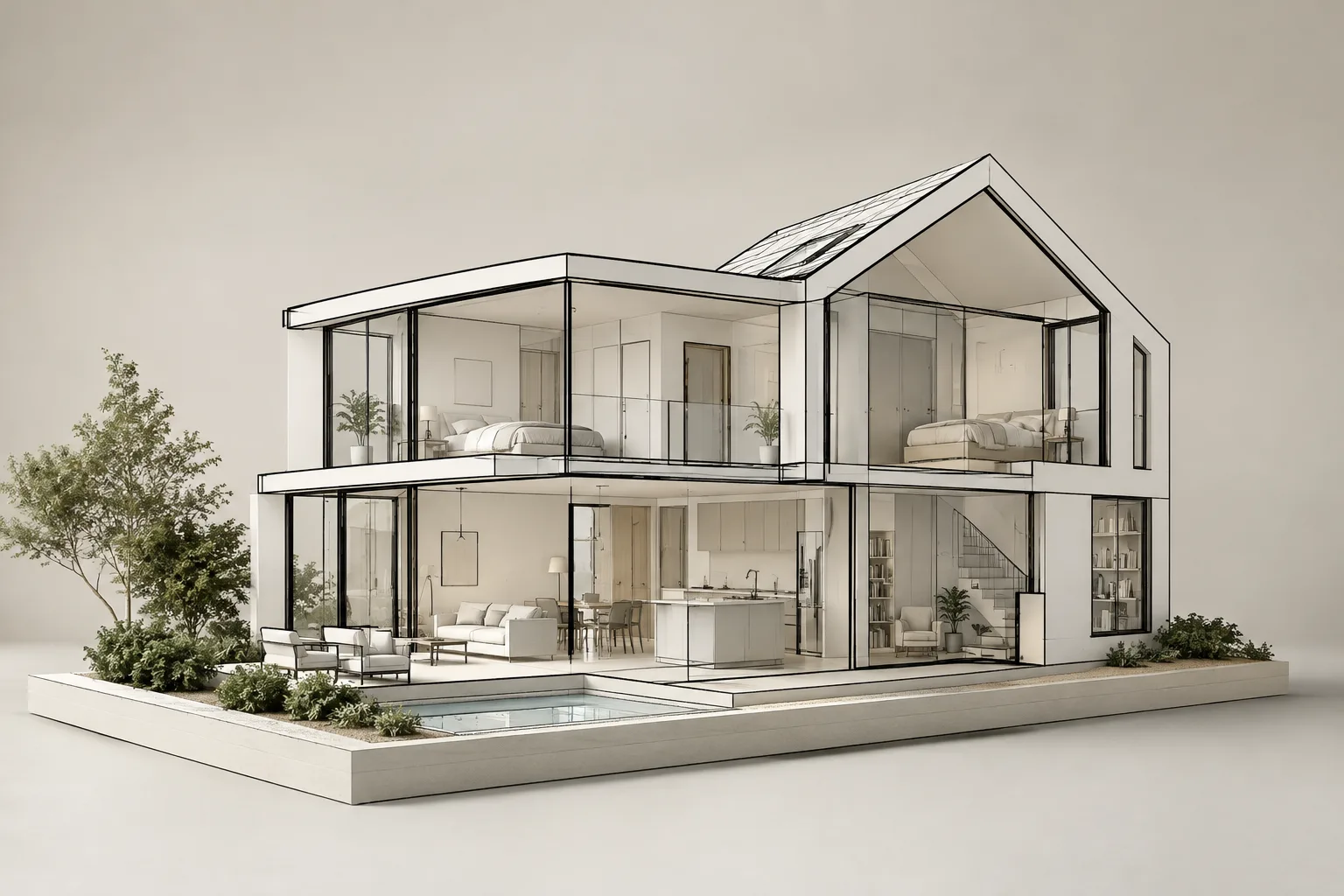
Blender Freestyle — это движок NPR (нефотореалистичного рендеринга), который подчёркивает рёбра объектов линиями, а не стремится к фотореалистичному отображению сцены. В архитектурной визуализации такой подход можно использовать, чтобы представить объёмную модель, фасад или геометрию интерьера в более технической, чертёжной манере. Можно настраивать цвет, толщину и видимость линий, а также использовать в сцене разные наборы линий.
В этом руководстве вы научитесь включать Freestyle, выбирать с помощью Line Set рёбра для отображения и задавать подходящие типы рёбер. Кроме того, вы сможете точнее управлять линиями, вручную помечая отдельные рёбра модели, а затем оценивать результат рендеринга. Названия в руководстве основаны на функциях Freestyle, описанных в документации Blender; поскольку конкретная версия Blender не указана, шаги не привязаны к определённой версии.
Требования и подготовка
Для работы понадобится Blender. В исходной документации не указаны конкретная версия, требования к учётной записи или стоимость, поэтому здесь не приводятся сведения о версии или лицензировании. Freestyle может интенсивно использовать память: меш-объекты внутри одного view layer загружаются в память одновременно. Поэтому, если сцена тяжёлая, перед началом работы имеет смысл сохранить копию файла и убрать из сцены ненужную геометрию.
Freestyle поддерживает только меш-объекты с поверхностями. Кроме того, рёбра не распознаются в местах пересечения поверхностей, а панорамные камеры не поддерживаются. Эти ограничения могут повлиять на ожидаемый результат, особенно в моделях с открытыми поверхностями и сценах, где много объектов перекрывают друг друга. Линии Freestyle также можно выводить отдельным render pass, а затем объединять с итоговым изображением с помощью узла Alpha Over.
Пошаговый линейный рендер в Freestyle
Подготовьте сцену. Разместите в сцене Blender архитектурную модель, для которой хотите получить изображение с линиями. Заранее определите, какие линии должны быть видны: внешний контур, рёбра фасада или линии мебели в интерьере. Это упростит настройку Line Set на следующем этапе.
Включите Freestyle. Активируйте опцию Freestyle в настройках рендеринга. В документации Blender этот переключатель находится в области Render раздела Properties. Остальные настройки Freestyle расположены в свойствах View Layer; учитывайте, что включение функции и настройка линий находятся в разных разделах.
Выберите режим работы. Линии Freestyle можно задавать через Parameter Editor Mode, настраивая Line Set и Line Style в пользовательском интерфейсе, или через Python Scripting Mode. В этом руководстве используется метод с настройкой параметров. Python — это более продвинутый способ создания линий; для выполнения описанных здесь шагов скрипты не нужны.
Создайте Line Set и выберите тип ребра. Line Set определяет, какие из обнаруженных линий будут отрендерены, и связан с Line Style. Чтобы получить результат в редакторе параметров, выберите как минимум один тип ребра. В один Line Set можно добавить несколько типов. Для внешней границы объёмной модели можно использовать Silhouette или Contour, для выраженных переходов между поверхностями — Crease, а для линий, вручную отмеченных на модели, — Edge Mark.
Настройте видимость и выбор линий. Параметры Visibility определяют, выбирать ли линии, не перекрытые поверхностями, скрытые линии или линии, находящиеся за определённым числом поверхностей. В техническом изображении могут быть полезны скрытые рёбра, а для более лаконичной подачи можно оставить только видимые линии. Опция Image Border ограничивает расчёт линий геометрией внутри границ изображения; учитывайте, что при пересечении геометрией границы кадра могут возникнуть проблемы с непрерывностью линий.
При необходимости вручную пометьте рёбра. Если автоматические типы рёбер не дают нужного результата, добавьте метки Freestyle к отдельным рёбрам меша. Выберите объект, перейдите в Edit Mode, выделите нужные рёбра и воспользуйтесь командой Mark Freestyle Edge в меню Ctrl-E. Затем включите тип Edge Mark в соответствующем Line Set. Этот способ, например, позволяет выбрать линию на почти плоской поверхности, которая не распознаётся автоматически или которую нужно подчеркнуть.
Отрендерьте результат и настройте его. Выполните рендер и проверьте расположение линий на границах объектов, переходах материалов и выбранных рёбрах. Если линии Freestyle не накладываются непосредственно на изображение рендера, проверьте, выводятся ли они как Render Pass: в документации указано, что линии можно объединить с изображением рендера с помощью узла Alpha Over. Если геометрия остаётся неизменной при повторном рендере, опция View Map Cache может использовать кэш при следующих расчётах. Однако кэш памяти общий для view layer и сцен, поэтому при работе с несколькими view layer или сценами ожидаемого прироста производительности может не быть.
Частые проблемы
Линии не отображаются: Убедитесь, что в редакторе параметров выбран хотя бы один тип ребра. Также проверьте, согласуются ли выбранные Line Set рёбра с настройками видимости. Например, настройка, выбирающая только перекрытые поверхностями линии, может не показывать видимые контуры.
На плоских или открытых поверхностях не появляется ожидаемая граница: Silhouette не может прорисовывать открытые меш-объекты, например цилиндры без верхней крышки и плоскости. Для открытых рёбер одной поверхности может подойти Border, а для отдельных рёбер модели — Edge Mark. Для округлых внешних контуров вместо Edge Mark рекомендуется использовать типы Contour, External Contour или Silhouette.
Изображение выглядит перегруженным: Вместо того чтобы добавлять все типы рёбер в один Line Set, разделите выбор линий по назначению. Face Marks могут помочь управлять линиями в отдельных областях с помощью опций включения и исключения. Кроме того, Crease Angle влияет на то, какие рёбра будут нарисованы, исходя из угла между соседними гранями. Для выбора Ridge, Valley и Suggestive Contour важны настройки Sphere Radius: увеличение значения уменьшает шум и количество деталей.
Рендер выполняется медленно или сцене не хватает памяти: Учитывайте, что Freestyle одновременно загружает меш-объекты из одного view layer. Culling может снизить нагрузку на обработку и память, игнорируя рёбра вне поля зрения, но в некоторых случаях качество результата тоже может ухудшиться. Image Border также ограничивает расчёт линий геометрией внутри кадра, однако может вызвать проблемы с непрерывностью на его границах.
Использование в архитектурном и визуализационном процессе
Freestyle стоит рассматривать не как замену фотореалистичному рендеру, а как способ получить изображение с акцентом на линии. Студенты архитектурных и интерьерных направлений могут попробовать представить геометрию объёма, фасада или пространства с более чёткими линиями. Команды визуализации могут отдельно контролировать внешний контур, границы материалов и вручную выбранные рёбра модели. Такой подход может усилить линейный характер подачи, однако для корректного отображения линий важны геометрия модели и выбор рёбер.
Планируя процесс, учитывайте прежде всего использование памяти, плотность мешей в сцене и количество view layer. В источниках не указаны конкретные требования к оборудованию. Сведения о лицензии также относятся к содержимому упомянутых здесь страниц документации; в руководстве не делается дополнительных заявлений о лицензии Blender. Использование панорамной камеры, поддержка открытых мешей и распознавание рёбер в местах пересечения поверхностей — ограничения, которые стоит проверить на тестовом рендере до начала производства.
Следующие шаги
Для первой попытки используйте один Line Set и небольшое количество типов рёбер. Затем меняйте по отдельности параметры видимости, метки рёбер и стили линий, чтобы оценить влияние каждой настройки на изображение. Если сцена анимированная, а геометрия меша в пространстве камеры не меняется, можно попробовать View Map Cache; помните, что кэш общий для нескольких сцен или view layer. Оцените, подходит ли итоговое изображение для разных задач подачи, в том числе с учётом объединения линий как render pass.
Источник и лицензия
Это руководство адаптировано на турецкий язык на основе документации Blender по введению в Freestyle, View Layer и Line Set. Источники K1, K2 и K3 распространяются по лицензии CC BY-SA 4.0.
Источники
Источников: 3Тексты источников не перепечатываются; короткие цитаты отмечены, остальное — наш пересказ и комментарий.
Для архитектурных бюро и команд визуализации в Турции практическая ценность Freestyle заключается в том, что он позволяет получить из одной модели не только фотореалистичное изображение, но и линейную подачу. Возможность выбирать отображаемые рёбра может добавить гибкости производственному процессу, особенно при анализе объёма и фасада.
При этом не стоит забывать о расходе памяти в сценах с плотной сеткой и о том, что поддерживаются только меши с поверхностями. Поскольку в источниках не приводятся числовые требования к оборудованию, перед переходом к крупному проекту разумно выполнить тестовый рендер на небольшой сцене. Бюро также следует проверить совместимость интерфейса и проекта с используемой версией Blender.
Частые вопросы
Для чего нужен Blender Freestyle?
Freestyle — это движок нефотореалистичного рендеринга, который использует данные меша и информацию о Z-глубине, чтобы создавать линии на выбранных рёбрах. С помощью разных стилей линий можно получать художественные или технические изображения.
Как отобразить в Blender Freestyle отдельные рёбра модели?
В Edit Mode выделите нужные рёбра и выберите Mark Freestyle Edge в меню Ctrl-E. Затем выберите тип Edge Mark в соответствующем Line Set.
Какие ограничения есть у Blender Freestyle?
Freestyle может интенсивно использовать память и поддерживает только меш-объекты с поверхностями. Панорамные камеры не поддерживаются; рёбра в местах пересечения поверхностей также не распознаются.