En resumen
- Freestyle crea líneas en los bordes seleccionados mediante datos de malla e información de profundidad Z.
- El aspecto de las líneas se controla con los ajustes Line Set y Line Style.
- En el editor de parámetros hay que seleccionar al menos un tipo de borde para obtener un render.
- Freestyle puede consumir mucha memoria y solo admite objetos de malla con superficies.
Qué aprenderás en esta guía
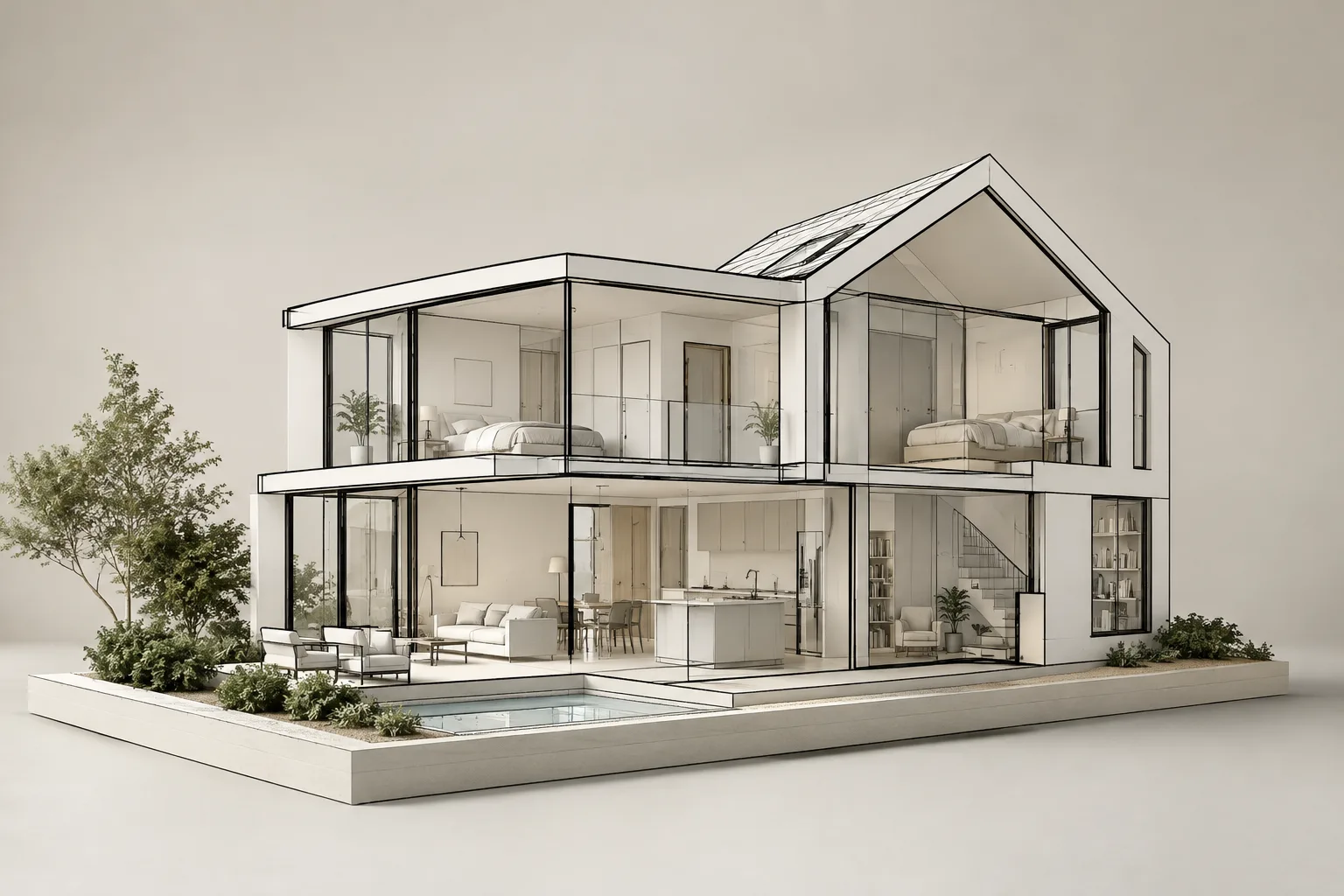
Blender Freestyle es un motor NPR (renderizado no fotorrealista) basado en bordes que resalta los límites de los objetos con líneas, en lugar de centrarse en mostrar la escena de forma fotorrealista. En visualización arquitectónica, este enfoque puede servir para presentar de forma más técnica y gráfica un estudio de volumetría, la composición de una fachada o la geometría de un espacio interior. Se pueden modificar características como el color, el grosor y la visibilidad de las líneas, y también utilizar distintos conjuntos de líneas en una misma escena.
Al terminar esta guía, sabrás activar Freestyle, elegir con Line Set qué bordes se dibujarán y determinar los tipos de bordes adecuados. También podrás mejorar el control de las líneas marcando manualmente bordes concretos del modelo y revisar los resultados del render. Los nombres que se utilizan en la guía corresponden a las funciones de Freestyle descritas en el manual de Blender; como no se especifica una versión concreta de Blender, los pasos no presuponen una versión determinada.
Requisitos y preparativos
El software necesario es Blender. Como las guías de referencia no indican una versión concreta, requisitos de cuenta ni información sobre precios, aquí no se especifican condiciones de versión o licencia. Freestyle puede consumir mucha memoria: los objetos de malla de una capa de vista se cargan en memoria al mismo tiempo. Por tanto, si la escena es pesada, una medida práctica es trabajar con una copia del archivo y eliminar de la escena la geometría innecesaria antes de empezar.
Freestyle solo admite objetos de malla con superficies. Además, no detecta bordes en los puntos donde se intersecan las superficies y no admite cámaras panorámicas. Estas limitaciones pueden afectar al resultado esperado, sobre todo en modelos formados por superficies abiertas y en escenas con muchos objetos superpuestos. Las líneas de Freestyle también se pueden generar como un pase independiente del render y combinar con la imagen final mediante el nodo Alpha Over.
Render de líneas con Freestyle paso a paso
Prepara la escena. Coloca en la escena de Blender el modelo arquitectónico al que quieras aplicar el aspecto de líneas. Decide de antemano qué líneas deben ser visibles: el contorno exterior, los bordes de la fachada o los de los muebles interiores. Esta distinción facilitará la selección de Line Set en el siguiente paso.
Activa Freestyle. Activa la opción Freestyle en las propiedades de renderizado. El manual de Blender muestra este control en la sección Render del panel Properties. El resto de los ajustes de Freestyle se encuentra en las propiedades de View Layer; ten en cuenta que la activación y la configuración de las líneas están en secciones distintas.
Elige el modo de trabajo. Las líneas de Freestyle se pueden definir desde Parameter Editor Mode, con los ajustes Line Set y Line Style de la interfaz, o desde Python Scripting Mode. Esta guía sigue el método de configuración mediante parámetros. La creación de líneas con Python se presenta como una opción más avanzada; no es necesario usar scripts aquí.
Crea un Line Set y elige un tipo de borde. Line Set determina cuáles de las líneas detectadas se renderizarán y está asociado a un Line Style. Para obtener un resultado en el editor de parámetros, selecciona al menos un tipo de borde. Se pueden combinar varios tipos en un Line Set. En un volumen arquitectónico, Silhouette o Contour pueden servir para el límite exterior; Crease, para los cambios marcados de la superficie; y Edge Mark, para las líneas que se hayan definido manualmente en el modelo.
Configura la visibilidad y la selección de líneas. Las opciones Visibility controlan si se seleccionan líneas que no están ocultas por las superficies, líneas ocultas o líneas situadas detrás de un número determinado de superficies. En una vista técnica, las líneas ocultas pueden ser útiles; para una presentación más sencilla, se pueden preferir solo las líneas visibles. La opción Image Border limita el cálculo de líneas a la geometría situada dentro de los límites de la imagen; ten en cuenta que puede haber problemas de continuidad cuando la geometría entra y sale del encuadre.
Marca los bordes manualmente si es necesario. Si los tipos de borde automáticos no producen el resultado deseado, añade una marca de Freestyle a determinados bordes de la malla. Selecciona el objeto, cambia a Edit Mode, selecciona los bordes que quieras marcar y elige Mark Freestyle Edge en el menú Ctrl-E. Después, activa el tipo Edge Mark en el Line Set correspondiente. Este método permite, por ejemplo, seleccionar una línea que no detecta el sistema automáticamente sobre una superficie casi plana o que se quiere destacar de manera intencionada.
Renderiza y ajusta el resultado. Haz un render y examina cómo se distribuyen las líneas sobre los límites de los objetos, las transiciones de materiales y los bordes seleccionados. Si las líneas de Freestyle no aparecen directamente sobre la imagen renderizada, comprueba si se han generado como Render Pass; el manual indica que se pueden combinar con la imagen del render mediante el nodo Alpha Over. Si la geometría no cambia entre renders, la opción View Map Cache puede reutilizar la caché en los cálculos posteriores. Sin embargo, como la memoria de caché se comparte entre capas de vista y escenas, puede que no se obtenga la mejora de rendimiento esperada al usar varias capas de vista o escenas.
Problemas frecuentes
No aparecen líneas: Comprueba que haya al menos un tipo de borde seleccionado en el editor de parámetros. Verifica también que los bordes elegidos por Line Set sean compatibles con los ajustes de visibilidad. Por ejemplo, un ajuste que seleccione únicamente líneas ocultas por las superficies puede no mostrar los contornos visibles.
No aparece el límite esperado en superficies planas o abiertas: Silhouette no puede dibujar objetos de malla abiertos, como cilindros sin tapa y planos. Para los bordes abiertos de una sola superficie, Border puede ser una opción más adecuada; para bordes concretos del modelo, puedes usar Edge Mark. Para contornos exteriores redondeados, se recomiendan Contour, External Contour o Silhouette en lugar de Edge Mark.
La imagen está demasiado recargada: En lugar de añadir todos los tipos de borde a un mismo Line Set, organiza la selección de líneas según su propósito. Face Marks puede ayudar a controlar las líneas de determinadas zonas mediante opciones para incluirlas o excluirlas. Además, Crease Angle afecta a los bordes que se dibujan en función del ángulo entre las caras adyacentes. En los resultados de las selecciones Ridge, Valley y Suggestive Contour, los ajustes relacionados con Sphere Radius son determinantes: aumentar el valor reduce el ruido y el nivel de detalle.
El render es lento o la escena consume demasiada memoria: Ten en cuenta que Freestyle carga al mismo tiempo los objetos de malla de una misma capa de vista. Culling puede reducir el procesamiento y el consumo de memoria al ignorar los bordes que quedan fuera del campo de visión; en algunos casos también puede reducir la calidad del resultado. Image Border limita asimismo el cálculo de líneas a la geometría dentro del encuadre, pero puede causar problemas de continuidad en los límites de este.
Uso en flujos de trabajo de arquitectura y visualización
Freestyle puede considerarse un método para obtener una apariencia basada en líneas cuando se necesita ese tipo de salida, no un sustituto del render fotorrealista. Estudiantes de arquitectura y diseño de interiores pueden probarlo para presentar con líneas más legibles la volumetría, la fachada o la geometría de un espacio. Los equipos de visualización, por su parte, pueden controlar por separado las decisiones relativas al contorno exterior, los límites de los materiales y los bordes del modelo seleccionados manualmente. Este uso puede reforzar el carácter gráfico de una presentación, pero la geometría del modelo y la selección de bordes son importantes para que las líneas se vean correctamente.
Al planificar el flujo de trabajo, ten especialmente en cuenta el consumo de memoria, la densidad de malla de la escena y el número de capas de vista. Las fuentes no indican requisitos de hardware concretos. Las condiciones de licencia mencionadas se refieren al contenido de las páginas de manual citadas; esta guía no incluye afirmaciones adicionales sobre la licencia del software Blender. El uso de cámaras panorámicas, la compatibilidad con mallas abiertas y la detección de bordes en las intersecciones de superficies son limitaciones que conviene comprobar con un pequeño render de prueba antes de la producción.
Próximos pasos
Empieza con un único Line Set y unos pocos tipos de borde. Después, cambia por separado los tipos de visibilidad, las marcas de borde y los estilos de línea para observar el efecto de cada ajuste en la imagen. Si la escena es una animación y la geometría de la malla en el espacio de cámara permanece fija, puedes probar la opción View Map Cache; recuerda que la caché es compartida cuando se usan varias escenas o capas de vista. Evalúa a partir del resultado si la imagen final se adapta a las distintas necesidades de presentación, incluida la combinación de las líneas como Render Pass.
Fuentes y licencia
Esta guía se ha adaptado al turco a partir de los manuales de Blender sobre la introducción a Freestyle, View Layer y Line Set. Las fuentes K1, K2 y K3 utilizadas están sujetas a la licencia CC BY-SA 4.0.
Fuentes
3 fuentesNo republicamos los textos de las fuentes; las citas breves van marcadas y el resto es resumen y comentario propios.
Para los estudios de arquitectura y los equipos de visualización de Turquía, el valor práctico de Freestyle reside en que permite obtener del mismo modelo, además de una imagen fotorrealista, una representación basada en líneas. En particular, la posibilidad de decidir qué bordes serán visibles puede aportar flexibilidad al proceso de producción en la lectura de volúmenes y fachadas.
Sin embargo, no conviene pasar por alto el consumo de memoria en escenas con mallas densas ni el hecho de que solo admite mallas con superficies. Como las fuentes no especifican requisitos de hardware numéricos, es recomendable hacer un render de prueba en una escena de ejemplo antes de pasar a un proyecto grande. Los estudios también deben comprobar la interfaz y la compatibilidad de los proyectos en la versión de Blender que utilizan.
Preguntas frecuentes
¿Para qué sirve Blender Freestyle?
Freestyle es un motor de renderizado no fotorrealista que utiliza datos de malla e información de profundidad Z para crear líneas en los bordes seleccionados. Permite crear aspectos artísticos o técnicos con diferentes estilos de línea.
¿Cómo se pueden dibujar bordes concretos del modelo con Freestyle?
En Edit Mode, selecciona los bordes deseados y usa la opción Mark Freestyle Edge del menú Ctrl-E. Después, selecciona el tipo Edge Mark en el Line Set correspondiente.
¿Cuáles son las limitaciones conocidas de Blender Freestyle?
Freestyle puede consumir mucha memoria y solo admite objetos de malla con superficies. No admite cámaras panorámicas y tampoco detecta bordes en las intersecciones de superficies.