Kurz gesagt
- Freestyle nutzt Mesh-Daten und Z-Tiefeninformationen, um auf ausgewählten Kanten Linien zu erzeugen.
- Das Erscheinungsbild der Linien lässt sich über Line Set und Line Style steuern.
- Im Parameter-Editor muss mindestens ein Kantentyp ausgewählt sein, damit ein Render-Ergebnis entsteht.
- Freestyle kann viel Speicher beanspruchen und unterstützt nur Mesh-Objekte mit Oberflächen.
Was lernen Sie in diesem Leitfaden?
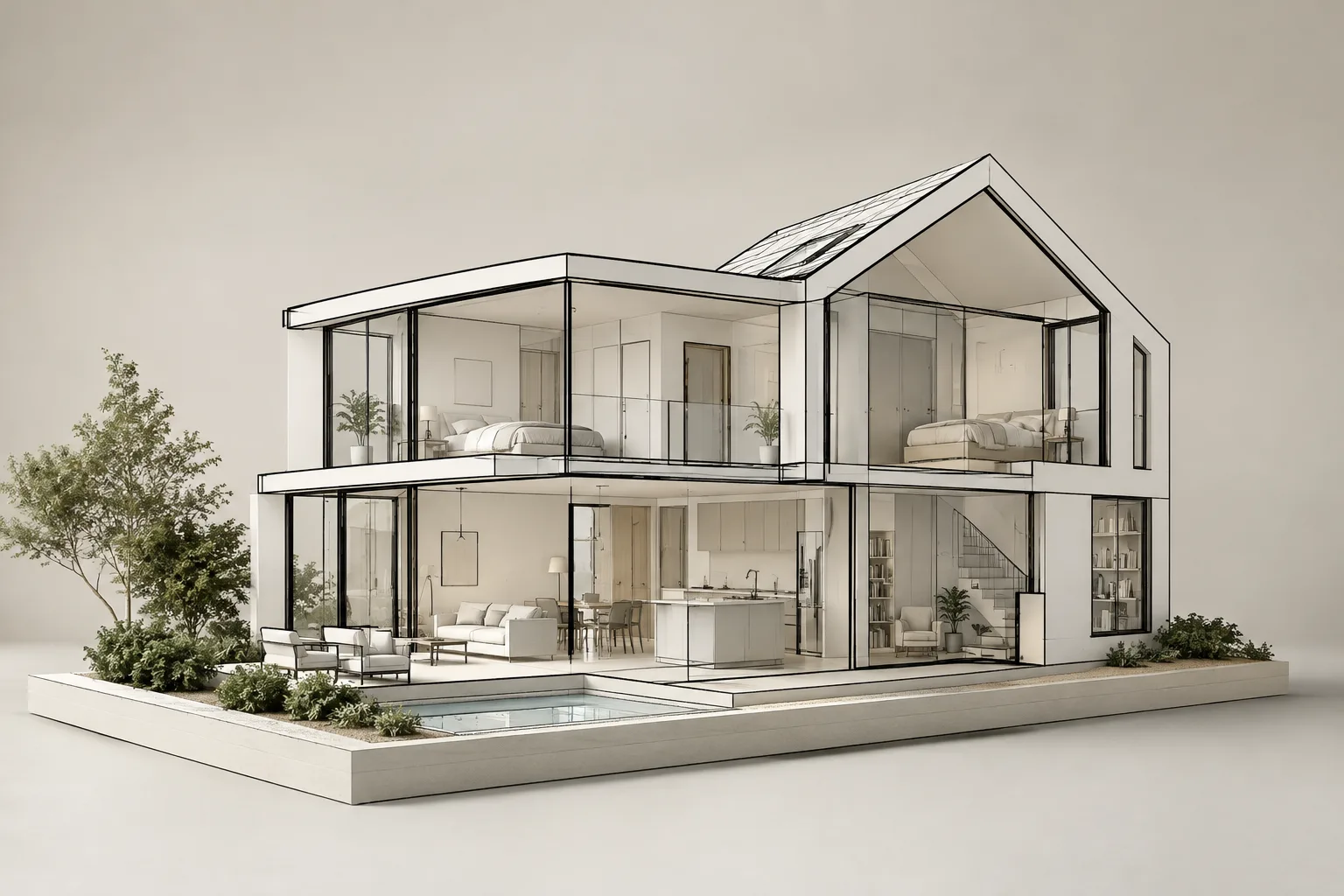
Blender Freestyle ist eine kantenbasierte NPR-Engine (Non-Photorealistic Rendering), die die Kanten von Objekten mit Linien hervorhebt, statt die Szene fotorealistisch darzustellen. In der Architekturvisualisierung kann dieser Ansatz dazu dienen, Volumenstudien, Fassadenaufteilungen oder die Geometrie von Innenräumen technischer und zeichnungsorientierter zu präsentieren. Eigenschaften wie Farbe, Stärke und Sichtbarkeit der erzeugten Linien lassen sich anpassen; außerdem können in einer Szene unterschiedliche Line Sets verwendet werden.
In dieser Anleitung erfahren Sie, wie Sie Freestyle aktivieren, über Line Set die zu zeichnenden Kanten auswählen und passende Kantentypen festlegen. Außerdem können Sie bestimmte Kanten am Modell manuell markieren, um die Kontrolle über die Linien zu verbessern, und die Ergebnisse als Renderings überprüfen. Die hier verwendeten Bezeichnungen orientieren sich an den Freestyle-Funktionen im Blender-Handbuch. Da keine bestimmte Blender-Version genannt ist, setzen die Schritte keine versionsspezifischen Funktionen voraus.
Voraussetzungen und Vorbereitung
Benötigt wird Blender. Da die zugrunde liegenden Handbücher keine bestimmte Version, Kontoanforderung oder Preisangabe nennen, werden hier keine Versions- oder Lizenzbedingungen angegeben. Freestyle kann viel Speicher beanspruchen: Die Mesh-Objekte eines View Layers werden gleichzeitig in den Speicher geladen. Bei einer umfangreichen Szene kann es daher sinnvoll sein, mit einer Kopie der Datei zu arbeiten und nicht benötigte Geometrie aus der Szene zu entfernen.
Freestyle unterstützt nur Mesh-Objekte mit Oberflächen. Außerdem werden an Schnittpunkten von Oberflächen keine Kanten erkannt, und Panoramakameras werden nicht unterstützt. Diese Einschränkungen können das erwartete Linienergebnis besonders bei Modellen aus offenen Flächen und Szenen mit vielen überlappenden Objekten beeinflussen. Freestyle-Linien können auch als separater Render Pass ausgegeben werden; anschließend lassen sie sich mit einem Alpha-Over-Knoten mit dem finalen Bild zusammenführen.
Schritt für Schritt zum Linien-Rendering mit Freestyle
Bereiten Sie die Szene vor. Legen Sie das Architekturmodell, dessen Linien Sie darstellen möchten, in der Blender-Szene an. Entscheiden Sie vorab, welche Linien sichtbar sein sollen: etwa Außenkonturen, Fassadenkanten oder Möbel im Innenraum. So lassen sich die Line-Set-Auswahlen im nächsten Schritt leichter festlegen.
Aktivieren Sie Freestyle. Schalten Sie die Freestyle-Option in den Render-Eigenschaften ein. Im Blender-Handbuch befindet sich diese Einstellung im Render-Bereich des Properties-Editors. Die übrigen Freestyle-Einstellungen finden Sie in den View-Layer-Eigenschaften. Beachten Sie also, dass sich Aktivierung und Konfiguration der Linien an unterschiedlichen Stellen befinden.
Legen Sie den Arbeitsmodus fest. Freestyle-Linien lassen sich entweder im Parameter Editor Mode über die Line-Set- und Line-Style-Einstellungen der Benutzeroberfläche oder im Python Scripting Mode definieren. Diese Anleitung verwendet die Arbeit mit Parametern. Die Linienerzeugung per Python ist eine fortgeschrittene Option; Skripte sind hier nicht erforderlich.
Erstellen Sie ein Line Set und wählen Sie einen Kantentyp aus. Ein Line Set bestimmt, welche der erkannten Linien gerendert werden, und ist einem Line Style zugeordnet. Damit der Parameter-Editor ein Ergebnis ausgibt, muss mindestens ein Kantentyp ausgewählt sein. Ein Line Set kann mehrere Typen kombinieren. Für die Außenbegrenzung eines Architekturvolumens eignen sich Silhouette oder Contour, für deutliche Brüche auf einer Oberfläche Crease und für manuell festgelegte Modellkanten Edge Mark.
Passen Sie Sichtbarkeit und Linienauswahl an. Über die Visibility-Optionen legen Sie fest, ob nur Linien ausgewählt werden, die nicht von Oberflächen verdeckt sind, ob verdeckte Linien erscheinen oder ob Linien berücksichtigt werden, die hinter einer bestimmten Anzahl von Oberflächen liegen. In einer technischen Ansicht können verdeckte Kanten sinnvoll sein; für eine schlichtere Darstellung bieten sich nur sichtbare Linien an. Image Border beschränkt die Linienberechnung auf Geometrie innerhalb der Bildgrenzen. Berücksichtigen Sie, dass es zu Problemen mit der Linienkontinuität kommen kann, wenn Geometrie am Bildrand ins Bild hinein- und wieder herausläuft.
Markieren Sie bei Bedarf Kanten manuell. Wenn die automatischen Kantentypen nicht das gewünschte Ergebnis liefern, können Sie bestimmte Mesh-Kanten mit einer Freestyle-Markierung versehen. Wählen Sie das Objekt aus, wechseln Sie in den Edit Mode, markieren Sie die gewünschten Kanten und wählen Sie im Ctrl-E-Menü Mark Freestyle Edge. Aktivieren Sie anschließend im betreffenden Line Set den Typ Edge Mark. Damit können Sie beispielsweise eine Linie gezielt hervorheben, die auf einer nahezu ebenen Oberfläche nicht automatisch erkannt wird.
Rendern und überprüfen Sie das Ergebnis. Erstellen Sie ein Rendering und prüfen Sie, wie die Linien auf Objektkonturen, Materialübergängen und ausgewählten Kanten verteilt sind. Wenn die Freestyle-Linien nicht direkt über dem Render-Bild liegen, prüfen Sie, ob sie als Render Pass ausgegeben werden. Laut Handbuch lassen sie sich mit einem Alpha-Over-Knoten in das Render-Bild einfügen. Bleibt die Geometrie zwischen den Renderings unverändert, kann die Option View Map Cache bei späteren Berechnungen auf den Cache zurückgreifen. Der Cache-Speicher wird jedoch von View Layers und Szenen gemeinsam genutzt. Bei mehreren View Layers oder Szenen ist daher möglicherweise nicht mit dem erwarteten Leistungsgewinn zu rechnen.
Häufige Probleme
Es sind keine Linien zu sehen: Prüfen Sie, ob im Parameter-Editor mindestens ein Kantentyp ausgewählt ist. Kontrollieren Sie außerdem, ob die vom Line Set ausgewählten Kanten mit den Sichtbarkeitseinstellungen übereinstimmen. Eine Einstellung, die nur von Oberflächen verdeckte Linien auswählt, zeigt beispielsweise keine sichtbaren Konturen.
Bei flachen oder offenen Oberflächen erscheint nicht die erwartete Begrenzung: Silhouette kann keine offenen Mesh-Objekte wie oben offene Zylinder und Ebenen zeichnen. Für offene Kanten einer einzelnen Fläche eignet sich Border; für bestimmte Modellkanten kann Edge Mark passender sein. Für gerundete Außenkonturen werden anstelle von Edge Mark die Typen Contour, External Contour oder Silhouette empfohlen.
Das Bild wirkt zu unübersichtlich: Fügen Sie nicht alle Kantentypen demselben Line Set hinzu, sondern teilen Sie die Linien nach ihrem Zweck auf. Mit Face Marks können Sie Linien in bestimmten Bereichen ein- oder ausschließen. Außerdem beeinflusst Crease Angle, welche Kanten anhand des Winkels zwischen benachbarten Flächen gezeichnet werden. Bei der Auswahl von Ridge, Valley und Suggestive Contour sind die Einstellungen zu Sphere Radius entscheidend; höhere Werte verringern Rauschen und Details.
Das Rendering ist langsam oder die Szene bringt den Speicher an seine Grenzen: Beachten Sie, dass Freestyle die Mesh-Objekte eines View Layers gemeinsam lädt. Culling kann den Rechen- und Speicheraufwand reduzieren, indem es außerhalb des Sichtfelds liegende Kanten ignoriert; in manchen Fällen kann sich dadurch auch die Ausgabequalität verschlechtern. Image Border beschränkt die Linienberechnung ebenfalls auf Geometrie innerhalb des Bildausschnitts, kann jedoch zu Kontinuitätsproblemen am Bildrand führen.
Einsatz in Architektur- und Visualisierungs-Workflows
Freestyle ist nicht als Ersatz für fotorealistische Renderings zu verstehen, sondern als Darstellungsoption für Ausgaben, bei denen Linien im Vordergrund stehen. Studierende der Architektur und Innenarchitektur können damit Volumen, Fassaden oder Raumgeometrie mit besser lesbaren Linien darstellen. Visualisierungsteams können Außenkonturen, Materialgrenzen und manuell ausgewählte Modellkanten gezielt als unterschiedliche Linienarten steuern. Das kann den zeichnerischen Charakter einer Präsentation verstärken; für ein korrektes Ergebnis sind jedoch die Modellgeometrie und die Kantenauswahl entscheidend.
Berücksichtigen Sie bei der Planung des Workflows insbesondere den Speicherbedarf, die Mesh-Dichte der Szene und die Anzahl der View Layers. Die Quellen nennen keine konkreten Hardwareanforderungen. Die Lizenzbedingungen beziehen sich hier ebenfalls nur auf den Inhalt der genannten Handbuchseiten; dieser Leitfaden macht keine zusätzlichen Angaben zur Lizenz der Blender-Software. Einschränkungen bei Panoramakameras, der Unterstützung offener Meshes und der Kantenerkennung an Oberflächenschnittpunkten sollten vor der Produktion mit einem kleinen Test-Rendering überprüft werden.
Nächste Schritte
Beginnen Sie bei Ihrem ersten Versuch mit einem Line Set und wenigen Kantentypen. Ändern Sie anschließend Sichtbarkeitstypen, Kantenmarkierungen und Linienstile nacheinander, um die Auswirkung jeder Einstellung auf das Bild zu beurteilen. Bei einer animierten Szene können Sie View Map Cache ausprobieren, sofern die Mesh-Geometrie im Kameraraum unverändert bleibt. Beachten Sie, dass der Cache von mehreren Szenen oder View Layers gemeinsam genutzt wird. Prüfen Sie anhand der Ausgabe, ob das finale Bild für die unterschiedlichen Präsentationsanforderungen geeignet ist – auch, wenn die Linien als Render Pass zusammengeführt werden.
Quelle und Lizenz
Dieser Leitfaden wurde auf Grundlage der Blender-Handbuchseiten zu Freestyle, View Layer und Line Set ins Türkische übertragen. Die Lizenzen der verwendeten Quellen K1, K2 und K3 sind CC BY-SA 4.0.
Quellen
3 QuellenQuelltexte werden nicht neu veröffentlicht; kurze Zitate sind gekennzeichnet, der Rest ist eigene Zusammenfassung und Einordnung.
Für Architekturbüros und Visualisierungsteams in der Türkei liegt der praktische Nutzen von Freestyle darin, dass sich aus demselben Modell neben fotorealistischen Bildern auch eine linienbasierte Darstellung erzeugen lässt. Besonders bei der Vermittlung von Volumen und Fassaden kann die Möglichkeit, die sichtbaren Kanten festzulegen, den Produktionsprozess flexibler machen.
Bei Szenen mit dichtem Mesh sollten jedoch der Speicherbedarf und die Beschränkung auf Meshes mit Oberflächen nicht außer Acht gelassen werden. Da die Quellen keine konkreten Hardwareanforderungen nennen, empfiehlt es sich, vor dem Einstieg in ein großes Projekt ein Test-Rendering mit einer Beispielsituation durchzuführen. Außerdem sollten Büros die Kompatibilität der Benutzeroberfläche und ihrer Projekte mit der jeweils verwendeten Blender-Version prüfen.
Häufige Fragen
Wofür wird Blender Freestyle verwendet?
Freestyle ist eine Non-Photorealistic-Rendering-Engine, die Mesh-Daten und Z-Tiefeninformationen nutzt, um ausgewählte Kanten mit Linien darzustellen. Mit verschiedenen Linienstilen lassen sich künstlerische oder technische Ansichten erzeugen.
Wie lassen sich bestimmte Modellkanten mit Blender Freestyle zeichnen?
Wählen Sie die gewünschten Kanten im Edit Mode aus und verwenden Sie im Ctrl-E-Menü die Option Mark Freestyle Edge. Wählen Sie anschließend im entsprechenden Line Set den Typ Edge Mark aus.
Welche bekannten Einschränkungen hat Blender Freestyle?
Freestyle kann viel Speicher beanspruchen und unterstützt nur Mesh-Objekte mit Oberflächen. Panoramakameras werden nicht unterstützt, und an Schnittpunkten von Oberflächen werden keine Kanten erkannt.