En bref
- Freestyle s’appuie sur les données des meshes et la profondeur Z pour tracer des lignes sur les arêtes sélectionnées.
- L’apparence des lignes se règle avec les paramètres Line Set et Line Style.
- Dans l’éditeur de paramètres, il faut sélectionner au moins un type d’arête pour obtenir un rendu.
- Freestyle peut utiliser beaucoup de mémoire et ne prend en charge que les objets mesh surfaciques.
Ce que vous allez apprendre dans ce guide
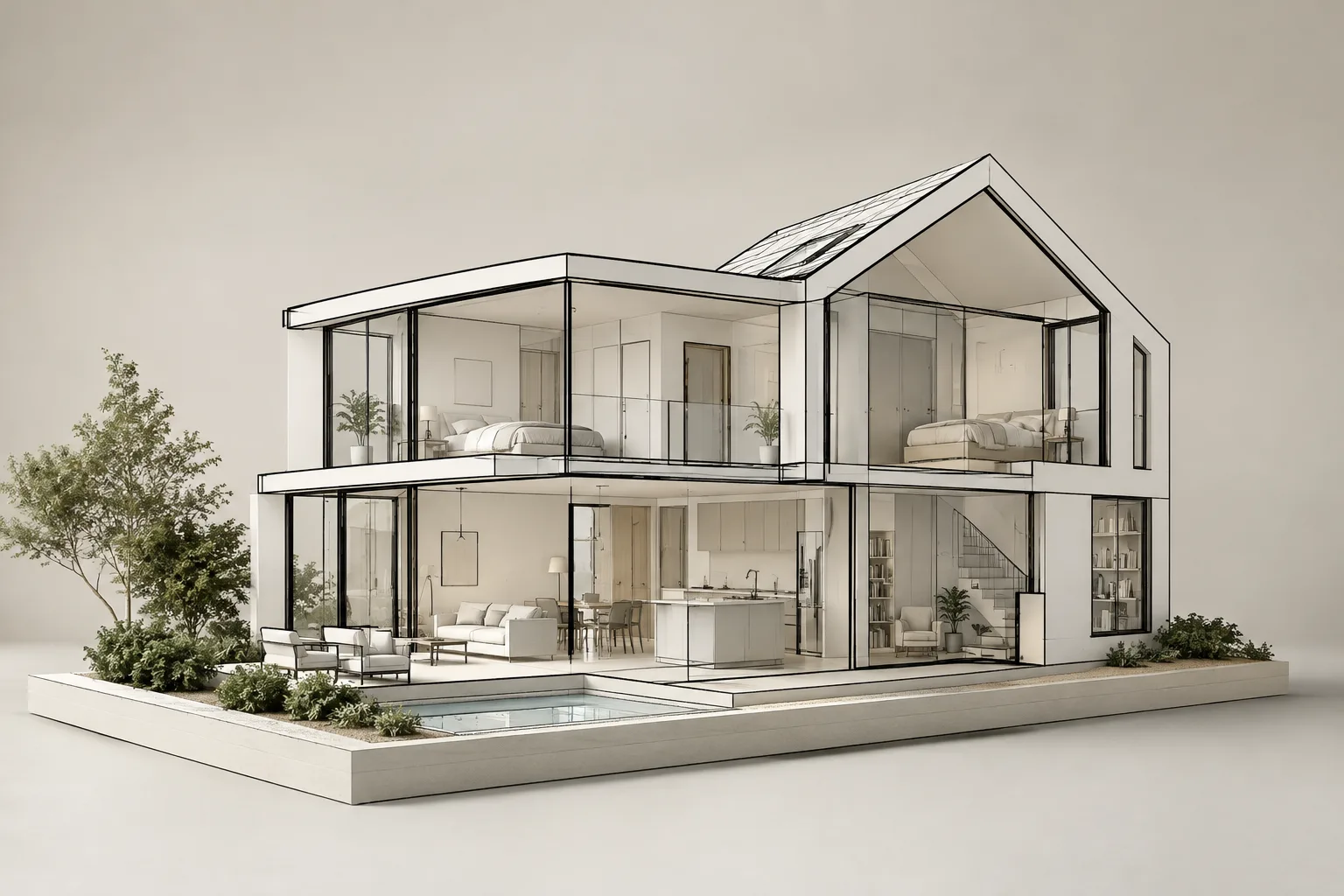
Blender Freestyle est un moteur NPR (rendu non photoréaliste) fondé sur les arêtes, qui met en évidence les contours des objets par des lignes au lieu de chercher à représenter la scène de manière photoréaliste. En visualisation architecturale, cette approche peut servir à présenter de façon plus technique et graphique une étude de volumes, la composition d’une façade ou la géométrie d’un intérieur. Il est possible de régler la couleur, l’épaisseur et la visibilité des lignes, entre autres caractéristiques, et d’utiliser plusieurs ensembles de lignes dans une même scène.
À l’issue de ce guide, vous saurez activer Freestyle, choisir les arêtes à tracer avec Line Set et définir les types d’arêtes appropriés. Vous pourrez aussi mieux contrôler les lignes en marquant manuellement certaines arêtes du modèle, puis examiner le résultat sous forme de rendu. Les noms employés dans ce guide correspondent aux fonctionnalités Freestyle décrites dans la documentation de Blender. Aucune version précise de Blender n’étant indiquée, les étapes ne reposent pas sur des hypothèses propres à une version.
Prérequis et préparation
Le logiciel requis est Blender. Les guides de référence ne précisant ni version, ni exigence de compte, ni tarif, aucune condition de version ou de licence n’est indiquée ici. Freestyle peut consommer beaucoup de mémoire : les objets mesh d’un même view layer sont chargés simultanément en mémoire. Si la scène est lourde, il peut donc être judicieux de travailler sur une copie du fichier et de supprimer les géométries inutiles avant de commencer.
Freestyle ne prend en charge que les objets mesh surfaciques. La détection des arêtes ne s’effectue pas aux intersections de surfaces, et les caméras panoramiques ne sont pas prises en charge. Ces restrictions peuvent influer sur le résultat attendu, en particulier avec des modèles composés de surfaces ouvertes ou des scènes comportant de nombreux objets qui se chevauchent. Les lignes Freestyle peuvent aussi être produites dans un pass de rendu distinct, puis compositées avec l’image finale à l’aide du nœud Alpha Over.
Rendu de lignes avec Freestyle : étape par étape
Préparez la scène. Placez dans la scène Blender le modèle architectural dont vous souhaitez faire ressortir les lignes. Déterminez à l’avance quelles lignes doivent apparaître : contours extérieurs, arêtes de façade ou mobilier intérieur. Cette distinction facilitera la configuration des Line Set à l’étape suivante.
Activez Freestyle. Activez l’option Freestyle dans les propriétés de rendu. Dans la documentation de Blender, cette commande se trouve dans la section Render du panneau Properties. Les autres paramètres Freestyle sont regroupés dans les propriétés View Layer ; gardez à l’esprit que l’activation et la configuration des lignes se font à des endroits différents.
Choisissez le mode de travail. Les lignes Freestyle peuvent être définies en Parameter Editor Mode, au moyen des paramètres Line Set et Line Style de l’interface, ou en Python Scripting Mode. Ce guide suit la méthode basée sur les paramètres. La création de lignes en Python est proposée comme une option plus avancée ; aucun script n’est nécessaire ici.
Créez un Line Set et choisissez un type d’arête. Un Line Set détermine quelles lignes détectées seront rendues et est associé à un Line Style. Pour obtenir un résultat dans l’éditeur de paramètres, sélectionnez au moins un type d’arête. Plusieurs types peuvent être combinés dans un même Line Set. Pour un volume architectural, Silhouette ou Contour peut servir à tracer les limites extérieures ; Crease, les ruptures marquées d’une surface ; et Edge Mark, les lignes définies manuellement sur le modèle.
Réglez la visibilité et la sélection des lignes. Les options Visibility déterminent si seules les lignes non masquées par les surfaces sont retenues, si les lignes cachées le sont, ou si l’on sélectionne celles qui se trouvent derrière un nombre donné de surfaces. Les arêtes cachées peuvent être utiles dans une vue technique ; pour une présentation plus épurée, préférez les lignes visibles. L’option Image Border limite le calcul des lignes à la géométrie située dans les limites de l’image. Tenez compte des possibles ruptures de continuité lorsque la géométrie entre dans le cadre ou en sort.
Marquez manuellement les arêtes si nécessaire. Si les types d’arêtes automatiques ne donnent pas le résultat voulu, ajoutez un marqueur Freestyle à certaines arêtes du mesh. Sélectionnez l’objet, passez en Edit Mode, sélectionnez les arêtes à marquer, puis choisissez Mark Freestyle Edge dans le menu Ctrl-E. Activez ensuite le type Edge Mark dans le Line Set concerné. Cette méthode permet, par exemple, de sélectionner une ligne qui n’est pas détectée automatiquement sur une surface presque plane, ou que vous souhaitez mettre en évidence.
Lancez le rendu et ajustez les paramètres. Lancez un rendu et examinez la répartition des lignes sur les contours des objets, les transitions de matériaux et les arêtes sélectionnées. Si les lignes Freestyle ne se superposent pas directement à l’image rendue, vérifiez qu’elles sont générées sous forme de Render Pass ; la documentation indique qu’elles peuvent être combinées à l’image de rendu avec le nœud Alpha Over. Si la géométrie ne change pas entre les rendus, l’option View Map Cache peut accélérer les calculs suivants en réutilisant les données mises en cache. Toutefois, comme la mémoire cache est partagée entre les view layers et les scènes, le gain de performances attendu n’est pas garanti lorsque plusieurs view layers ou scènes sont utilisés.
Problèmes fréquents
Aucune ligne n’apparaît : vérifiez qu’au moins un type d’arête est sélectionné dans l’éditeur de paramètres. Contrôlez également la cohérence entre les arêtes retenues par le Line Set et les paramètres de visibilité. Par exemple, un réglage qui ne sélectionne que les lignes masquées par des surfaces risque de ne pas afficher les contours visibles.
La limite attendue n’apparaît pas sur une surface plane ou ouverte : Silhouette ne peut pas tracer les objets mesh ouverts, comme les cylindres ouverts sur le dessus et les plans. Pour les arêtes ouvertes d’une surface unique, Border peut être plus adapté ; pour certaines arêtes du modèle, préférez Edge Mark. Pour les contours extérieurs arrondis, les types Contour, External Contour ou Silhouette sont recommandés plutôt que Edge Mark.
L’image est trop chargée : au lieu d’ajouter tous les types d’arêtes au même Line Set, répartissez les sélections en fonction de leur objectif. Face Marks peut aider à contrôler les lignes à inclure ou à exclure dans certaines zones. Crease Angle influe également sur les arêtes tracées en fonction de l’angle entre les faces adjacentes. Pour les sélections Ridge, Valley et Suggestive Contour, les paramètres liés à Sphere Radius sont déterminants ; une valeur plus élevée réduit le bruit et les détails.
Le rendu est lent ou la scène manque de mémoire : tenez compte du fait que Freestyle charge ensemble les objets mesh d’un même view layer. Culling peut réduire les calculs et l’utilisation mémoire en ignorant les arêtes hors du champ de vision ; dans certains cas, la qualité de l’image peut aussi en pâtir. Image Border limite également le calcul des lignes à la géométrie dans le cadre, mais peut entraîner des problèmes de continuité à ses limites.
Utilisation dans un flux de travail architectural et de visualisation
Freestyle peut être envisagé non comme un remplacement du rendu photoréaliste, mais comme une méthode de représentation adaptée aux besoins d’une image dominée par les lignes. Les étudiants en architecture et en architecture d’intérieur peuvent l’utiliser pour présenter plus lisiblement des volumes, des façades ou la géométrie d’un espace. Les équipes de visualisation peuvent, quant à elles, contrôler séparément les contours extérieurs, les limites entre matériaux et les arêtes du modèle choisies manuellement. Cette méthode peut renforcer le caractère graphique d’une présentation, mais la géométrie du modèle et la sélection des arêtes restent essentielles pour obtenir des lignes correctes.
Lors de la planification du flux de travail, tenez particulièrement compte de la mémoire disponible, de la densité des meshes de la scène et du nombre de view layers. Les sources ne précisent aucune configuration matérielle requise. Les conditions de licence mentionnées ici concernent uniquement le contenu des pages de documentation citées ; ce guide ne formule aucune affirmation supplémentaire au sujet de la licence du logiciel Blender. L’utilisation d’une caméra panoramique, la prise en charge des meshes ouverts et la détection des arêtes aux intersections de surfaces sont des limites à vérifier avec un petit rendu de test avant la production.
Étapes suivantes
Pour votre premier essai, commencez avec un seul Line Set et un petit nombre de types d’arêtes. Modifiez ensuite séparément les paramètres de visibilité, les marqueurs d’arêtes et les styles de lignes afin d’observer l’effet de chacun sur l’image. Si la scène est animée et que la géométrie des meshes dans l’espace caméra reste fixe, essayez l’option View Map Cache ; gardez à l’esprit que le cache est partagé lorsque plusieurs scènes ou view layers sont utilisés. Évaluez le résultat final en fonction des besoins de présentation, notamment en vérifiant si les lignes doivent être compositées sous forme de pass de rendu.
Sources et licence
Ce guide a été adapté en turc à partir des guides Blender consacrés à l’introduction de Freestyle, à View Layer et à Line Set. Les sources K1, K2 et K3 utilisées sont sous licence CC BY-SA 4.0.
Sources
3 sourcesLes textes sources ne sont pas republiés ; les courtes citations sont signalées, le reste est notre propre résumé et commentaire.
Pour les agences d’architecture et les équipes de visualisation en Turquie, l’intérêt pratique de Freestyle réside dans la possibilité de tirer du même modèle non seulement des images photoréalistes, mais aussi une représentation graphique au trait. En particulier pour la lecture des volumes et des façades, le contrôle des arêtes visibles peut apporter de la souplesse au processus de production.
Il ne faut toutefois pas négliger la consommation mémoire dans les scènes comportant des meshes denses ni la prise en charge limitée aux meshes surfaciques. Les sources ne précisant pas de configuration matérielle chiffrée, mieux vaut effectuer un rendu de test sur une scène d’exemple avant de passer à un grand projet. Les agences doivent également vérifier l’interface et la compatibilité de leurs projets avec leur propre version de Blender.
Questions fréquentes
À quoi sert Blender Freestyle ?
Freestyle est un moteur de rendu non photoréaliste qui s’appuie sur les données des meshes et la profondeur Z pour tracer des lignes sur les arêtes sélectionnées. Différents styles de lignes permettent de créer des rendus artistiques ou techniques.
Comment faire tracer des arêtes spécifiques d’un modèle avec Freestyle ?
En Edit Mode, sélectionnez les arêtes souhaitées, puis choisissez Mark Freestyle Edge dans le menu Ctrl-E. Sélectionnez ensuite le type Edge Mark dans le Line Set concerné.
Quelles sont les limites connues de Blender Freestyle ?
Freestyle peut utiliser beaucoup de mémoire et ne prend en charge que les objets mesh surfaciques. Les caméras panoramiques ne sont pas prises en charge, et la détection des arêtes ne s’effectue pas aux intersections de surfaces.