باختصار
- يعمل ShrinkWrap مع أسطح NURBS وSubD وMesh والسحب النقطية والكائنات النقطية.
- يؤثر طول الحافة المستهدف والإزاحة والتنعيم وتحسين المضلعات في Mesh الناتج.
- ينبغي تقييم خيار ملء الثقوب في كائنات الإدخال بعناية، إذ قد يغلق فجوات صغيرة مقصودة في التصميم.
- يمكن لأمر Check الإبلاغ عن المشكلات في بنية بيانات الكائن؛ لكن اجتياز الفحص لا يثبت خلو النموذج من العيوب من جميع النواحي.
ما الذي ستتعلمه في هذا الدليل؟
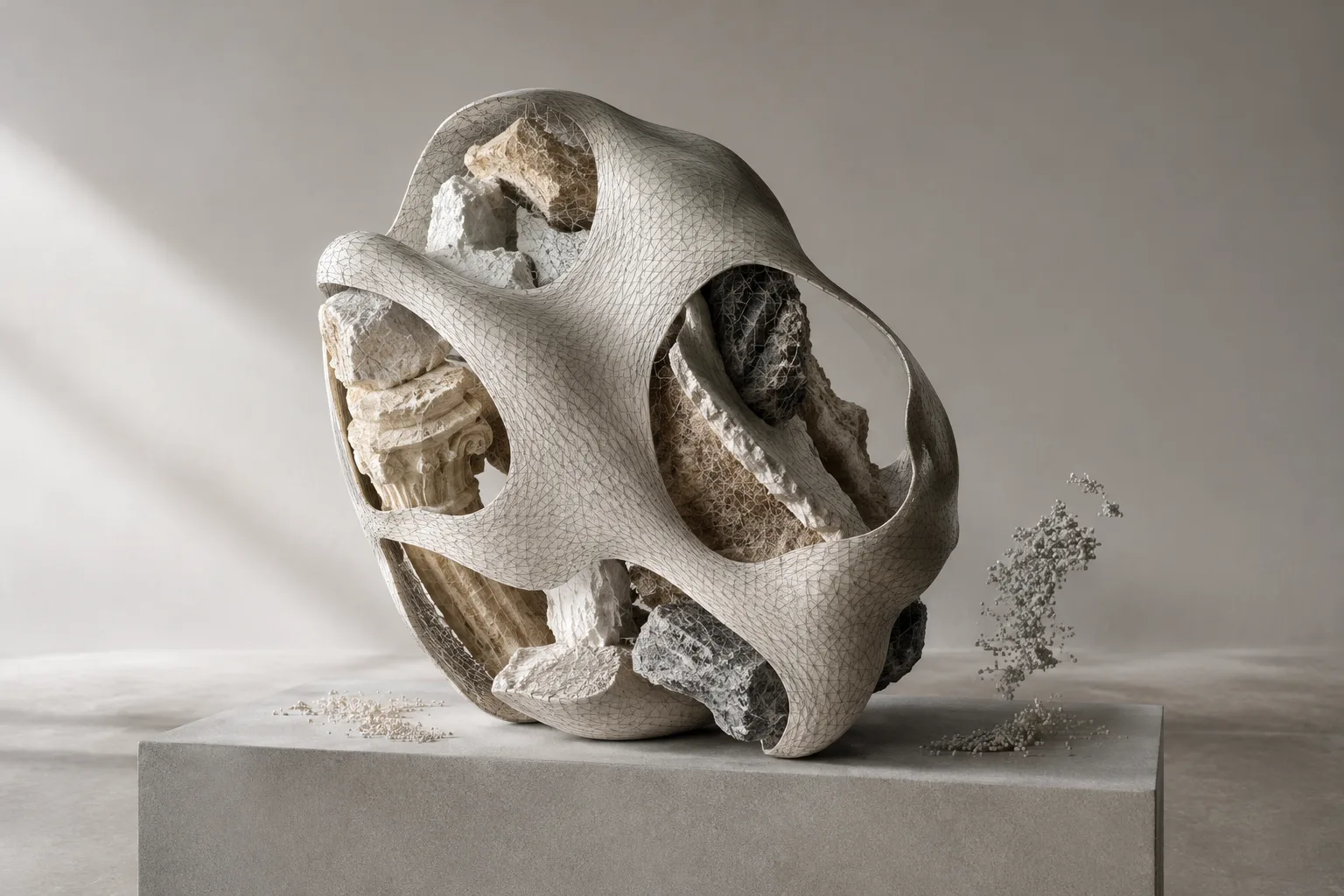
يُستخدم ShrinkWrap في Rhino 8 لإنشاء Mesh جديد حول الهندسة المحددة. وتوضح وثائق المساعدة من McNeel أن استخدامات هذا الأمر تشمل Mesh للطباعة ثلاثية الأبعاد، وMesh يحيط بمدخلات متعددة، وإنشاء Mesh من بيانات المسح، وإنشاء Mesh مغلق حول هندسة يصعب إصلاحها.
سنتناول في هذا الدليل أنواع المدخلات التي يدعمها الأمر، وكيف تغيّر الخيارات الأساسية النتيجة، وطرق فحص Mesh الناتج. لا توجد مجموعة إعدادات واحدة تناسب كل نموذج. لذا من المهم استخدام المعاينة لمقارنة التغييرات وفحص النتيجة وفقًا للاستخدام المستهدف.
المتطلبات والتحضير
يستند الشرح إلى وثائق المساعدة الخاصة بأوامر ShrinkWrap وMesh وCheck في Rhino 8 من McNeel. لا تذكر المصادر نوعًا محددًا من الحسابات أو إضافة أو متطلبات عتادية أو معلومات عن الأسعار. يقبل الأمر أسطح NURBS وSubD وMesh والسحب النقطية والكائنات النقطية كمدخلات.
قبل بدء المعالجة، حدّد أجزاء الهندسة التي تريد تضمينها في النتيجة. وبما أن هناك خيارًا لحذف كائنات الإدخال، فتحقق من حالته قبل بدء العملية إذا كنت بحاجة إلى الاحتفاظ بالهندسة المصدرية. وتشير الوثائق إلى أن هذا الخيار لا يحذف كائنات الإدخال إلا بعد إنشاء Mesh الناتج بنجاح.
إنشاء Mesh باستخدام ShrinkWrap
حدّد المدخلات والهدف. اختر الكائنات المدعومة التي تريد أن يحيط بها Mesh. يمكنك استهداف نتيجة واحدة تحيط بعدة كائنات أو Mesh يغطي أجزاء المسح. فكّر أيضًا في تفاصيل النموذج التي ينبغي الحفاظ عليها؛ فهذا يساعدك في تقييم الإعدادات اللاحقة.
شغّل الأمر وافتح المعاينة. يتيح خيار Preview في ShrinkWrap مشاهدة Mesh الناتج أثناء جلسة الأمر. ويمكنك اختياريًا عرض أسلاك Mesh المعاينة وإخفاء كائنات الإدخال أثناء المعاينة. افحص الشكل الخارجي وطريقة إحاطة Mesh بالمدخلات قبل قبول النتيجة.
قيّم طول الحافة المستهدف. يحدد هذا الخيار طولًا تقريبيًا مستهدفًا لحواف Mesh الناتج؛ وتحسب Rhino القيمة الافتراضية تلقائيًا. وقد تؤدي زيادة تحسين المضلعات إلى انحراف أطوال الحواف عن القيمة المستهدفة بدرجة أكبر. وبما أن وثائق المصدر لا تقدم قيمة موصى بها لكل نموذج، فوازن بين مستوى التفاصيل المطلوب وكثافة Mesh أثناء المعاينة.
اضبط موضع السطح المحيط باستخدام الإزاحة. تُدخل قيمة الإزاحة بوحدات النموذج. تدفع القيمة الموجبة Mesh إلى الخارج حول هندسة الإدخال، ما يؤدي إلى احتوائه على أوجه أكثر؛ أما القيمة السالبة فتسحب Mesh إلى الداخل وتقلل عدد الأوجه. قارن القيم المختلفة في المعاينة، وخذ في الحسبان أيضًا أن تأثير الإزاحة في طول الحافة المستهدف محدود.
جرّب التنعيم وتحسين المضلعات كلًا على حدة. يؤدي ضبط قيمة تكرار التنعيم على صفر إلى تعطيل هذه العملية. ويمكن للقيمة الأعلى أن تبسّط Mesh بدرجة أكبر، مع تغيير شكله أيضًا باتجاه الداخل. يُضبط تحسين المضلعات بنسبة تتراوح من 0 إلى 100؛ وكلما ارتفعت النسبة، انخفض عدد الأوجه أكثر، مع الحفاظ على الحواف الحادة. غيّر أحد الإعدادين أولًا وقارن المعاينة، ثم جرّب الآخر لتتمكن من معرفة مدى تأثير كل إعداد في الشكل.
راجع الخيار المناسب لمدخلات النقاط والرؤوس. يتيح خيار “Inflate Vertices and Points” إنشاء Mesh الناتج استنادًا إلى رؤوس Mesh أو نقاط السحابة النقطية. وتُستخدم رؤوس Render Mesh لهذه العملية في أسطح NURBS وكائنات SubD؛ وقد يكون تخصيص إعدادات Render Mesh لهذه الكائنات مفيدًا عند الحاجة إلى مزيد من الرؤوس. يكون الخيار مفعّلًا افتراضيًا لمدخلات النقاط والسحب النقطية، ومعطّلًا لأنواع الكائنات الأخرى. وقد تندمج Meshات الناتجة في Meshات أكبر عند تقاطعها. وتسحب الإزاحة السالبة Mesh الذي ينشئه هذا الخيار باتجاه الرؤوس أو النقاط المصدرية.
تحقق من ملء الثقوب ونقل الألوان. يتيح خيار “Fill holes in input objects” ملء الثقوب في كائنات الإدخال قبل إنشاء Mesh. وقد يؤدي ذلك إلى نتيجة غير مرغوبة إذا كانت الفجوات الصغيرة جزءًا مقصودًا من التصميم؛ لذا افحص المعاينة مع مراعاة ذلك. لا يكون هذا الخيار فعالًا مع مدخلات النقاط أو السحب النقطية، أو عند تفعيل “Inflate Vertices and Points”. أما خيار “Compute vertex colors” فيضيف ألوان رؤوس Mesh وألوان العرض للسحب النقطية إلى Mesh الناتج.
راجع المصادر والنتيجة للمرة الأخيرة. عند تفعيل “Delete input objects”، تُحذف كائنات الإدخال إذا أُنشئ Mesh الناتج بنجاح. لذا حدّد مسبقًا ما إذا كنت بحاجة إلى الاحتفاظ بالهندسة المصدرية. افحص الشكل والمناطق المتوقع إغلاقها في المعاينة، ثم قيّم مدى ملاءمة Mesh الناتج لسير العمل المستهدف.
كيف تفحص Mesh والهندسة؟
إلى جانب ShrinkWrap، يُستخدم أمر Mesh في Rhino أيضًا لإنشاء Mesh، لكن لا ينبغي اعتبار العمليتين متماثلتين. ينشئ أمر Mesh Mesh من سطح NURBS أو polysurface أو SubD. ووفقًا لوثائق Rhino، يكون Mesh الناتج من كائن صلب خاليًا من الثقوب؛ وقد تكون هذه الخاصية مفيدة عند التصدير إلى ملفات STL للنمذجة الأولية السريعة. وتصف الوثائق Meshات التي ينشئها أمر Mesh بأنها مستقلة عن الكائنات التي أُنشئت منها وقابلة للتحرير. ولا ينبغي تعميم هذه المعلومات على خصائص مخرجات ShrinkWrap.
إذا اشتبهت في وجود خطأ في بنية بيانات كائن محدد، ينشئ أمر Check تقريرًا. لكن اجتياز الكائن لفحص Check لا يعني أنه خالٍ من العيوب من جميع النواحي؛ إذ قد يصعب اكتشاف بعض المشكلات تلقائيًا، مثل الأسطح التي تتقاطع مع نفسها أو تنطوي إلى الخلف.
يمكن استخدام ShowEdges للعثور على الحواف المفتوحة عند تشخيص Mesh. وتسرد الوثائق أيضًا أدوات مختلفة لحالات مثل الأوجه المكررة والحواف ذات الطول الصفري والأجزاء غير المتصلة. تعامل مع هذه الفحوص على أنها خطوات منفصلة لفحص Mesh الناتج واستكشاف مشكلاته وإصلاحها، لا كإعدادات في ShrinkWrap.
أخطاء شائعة
زيادة التحسين دون فحص الشكل: قد يؤثر تقليل عدد الأوجه في تفاصيل Mesh. والحفاظ على الحواف الحادة لا يعني بقاء كل التفاصيل الصغيرة كما هي.
الخلط بين الإزاحة وطول الحافة المستهدف: لكل من الخيارين تأثير مختلف. ويمكنك مقارنة النتيجة بسهولة أكبر بتغيير أحدهما مع إبقاء الآخر ثابتًا.
افتراض أن ملء الثقوب مناسب في جميع الحالات: قد تُترك بعض الفجوات الصغيرة عن قصد. ضع هذا الاحتمال في الحسبان عند استخدام خيار الملء التلقائي.
اعتبار نتيجة Check اعتمادًا نهائيًا للجودة: يُبلغ Check عن الأخطاء في بنية بيانات الكائن، لكنه لا يضمن اكتشاف كل المشكلات الهندسية.
تجاهل خيار حذف كائنات الإدخال: إذا كنت بحاجة إلى الاحتفاظ بالهندسة المصدرية، فتحقق من حالة هذا الخيار قبل تنفيذ العملية.
التأثير في سير عمل العمارة والتصور المعماري
قد يستفيد المعماريون ومصممو الديكور الداخلي وفرق التصور المعماري من ShrinkWrap خصوصًا عندما يحتاجون إلى Mesh يحيط بأجزاء مسح ثلاثي الأبعاد أو بعدة كائنات. كما تربط McNeel استخدام هذا الأمر بالطباعة ثلاثية الأبعاد والهندسة العكسية وعمليات الصدفة وإنشاء Mesh حول هندسة يصعب إصلاحها.
يتأثر عدد أوجه Mesh وشكله بالخيارات المحددة. لذا ينبغي فحص النتيجة وفقًا للاستخدام اللاحق للنموذج، وعدم التعامل مع ShrinkWrap باعتباره حلًا تلقائيًا لكل احتياجات إنشاء Mesh. ويتضمن أمر Mesh أيضًا إعدادات للكثافة والجودة عند إنشاء Mesh من أسطح NURBS. وبما أن المصادر لا تقدم معلومات عن الأسعار أو المتطلبات العتادية أو التوافق مع برامج أخرى، ينبغي التحقق من هذه الأمور بشكل منفصل قبل بدء المشروع.
الخطوات التالية
ابدأ بتغيير طول الحافة المستهدف والإزاحة والتنعيم وتحسين المضلعات، كلًّا على حدة، في نموذج هندسي تجريبي. وتسهّل مقارنة المعاينة في كل تجربة فهم تأثير كل خيار في Mesh. بعد ذلك، قيّم خيارات ملء الثقوب واستخدام الرؤوس والنقاط ونقل الألوان وحذف كائنات الإدخال وفقًا لمتطلبات العمل.
إذا اشتبهت في وجود حواف مفتوحة أو مشكلة أخرى في Mesh الناتج، فاستخدم أدوات التشخيص في Rhino. يمكنك استخدام أمر Check للفحص البنيوي، لكن تذكّر أن هذا الأمر لا يكشف جميع مشكلات النموذج المحتملة.
المصدر والترخيص
أُعد هذا الدليل بتكييف تركي لوثائق المساعدة الرسمية التي نشرتها McNeel لأوامر ShrinkWrap وMesh وCheck في Rhino 8. وتُصنّف الوثائق في سجلات المصدر على أنها «مجانية»؛ وبما أنه لم يُذكر اسم ترخيص محدد، لم نحدد نوعًا أكثر خصوصية للترخيص.
المصادر
3 مصادرلا نعيد نشر نصوص المصادر؛ الاقتباسات القصيرة مشار إليها، وما تبقى ملخص وتعليق من إعدادنا.
قد يكون ShrinkWrap خطوة مفيدة لإنشاء Mesh لفرق العمارة والتصور المعماري التي تعمل ببيانات المسح أو بأجزاء هندسية متعددة. وعند الحاجة إلى نتيجة واحدة تحيط بمدخلات مختلفة، يمكن لاختبار الخيارات عبر المعاينة أن يضيف فائدة عملية إلى سير العمل. ومع ذلك، ينبغي عدم تقييم Mesh استنادًا إلى كونه مغلقًا فحسب، لأن تقليل الأوجه والتنعيم قد يغيران النتيجة.
ينبغي للمكاتب والطلاب في تركيا التحقق بشكل منفصل من تكلفة الترخيص ومتطلبات الأجهزة والتوافق مع البرامج الأخرى المستخدمة قبل اتخاذ القرار؛ فالمصادر لا تقدم معلومات عن هذه المسائل. ويُعد اختبار النتيجة ومدى ملاءمتها لمتطلبات المشروع في ملف تجريبي صغير بدايةً حذرة.
الأسئلة الشائعة
ما أنواع الهندسة التي يعمل معها ShrinkWrap في Rhino 8؟
يمكن استخدام أسطح NURBS وSubD وMesh والسحب النقطية والكائنات النقطية كمدخلات.
هل يمكن إنشاء Mesh مغلق باستخدام ShrinkWrap؟
تذكر McNeel إنشاء Mesh مغلق صالح حول هندسة مكسورة أو يصعب إصلاحها ضمن استخدامات الأمر. وينبغي معاينة النتيجة وفحصها وفقًا للاحتياجات.
هل يثبت أمر Check في Rhino أن النموذج خالٍ تمامًا من العيوب؟
لا. يُبلغ Check عن الأخطاء في بنية بيانات الكائن؛ واجتياز الفحص لا يثبت العثور على كل المشكلات الهندسية المحتملة وإصلاحها.


