Kısaca
- ShrinkWrap; NURBS yüzeyleri, SubD’ler, mesh’ler, nokta bulutları ve nokta nesneleriyle çalışabiliyor.
- Hedef kenar uzunluğu, ofset, yumuşatma ve poligon optimizasyonu sonuç mesh’ini etkiliyor.
- Girdi nesnelerindeki delikleri doldurma seçeneği, tasarlanmış küçük boşlukları da kapatabileceği için dikkatle değerlendirilmeli.
- Check komutu nesne veri yapısındaki sorunları raporlayabiliyor; kontrolü geçmek modelin her açıdan hatasız olduğunu kanıtlamıyor.
Bu rehberde ne öğreneceksiniz?
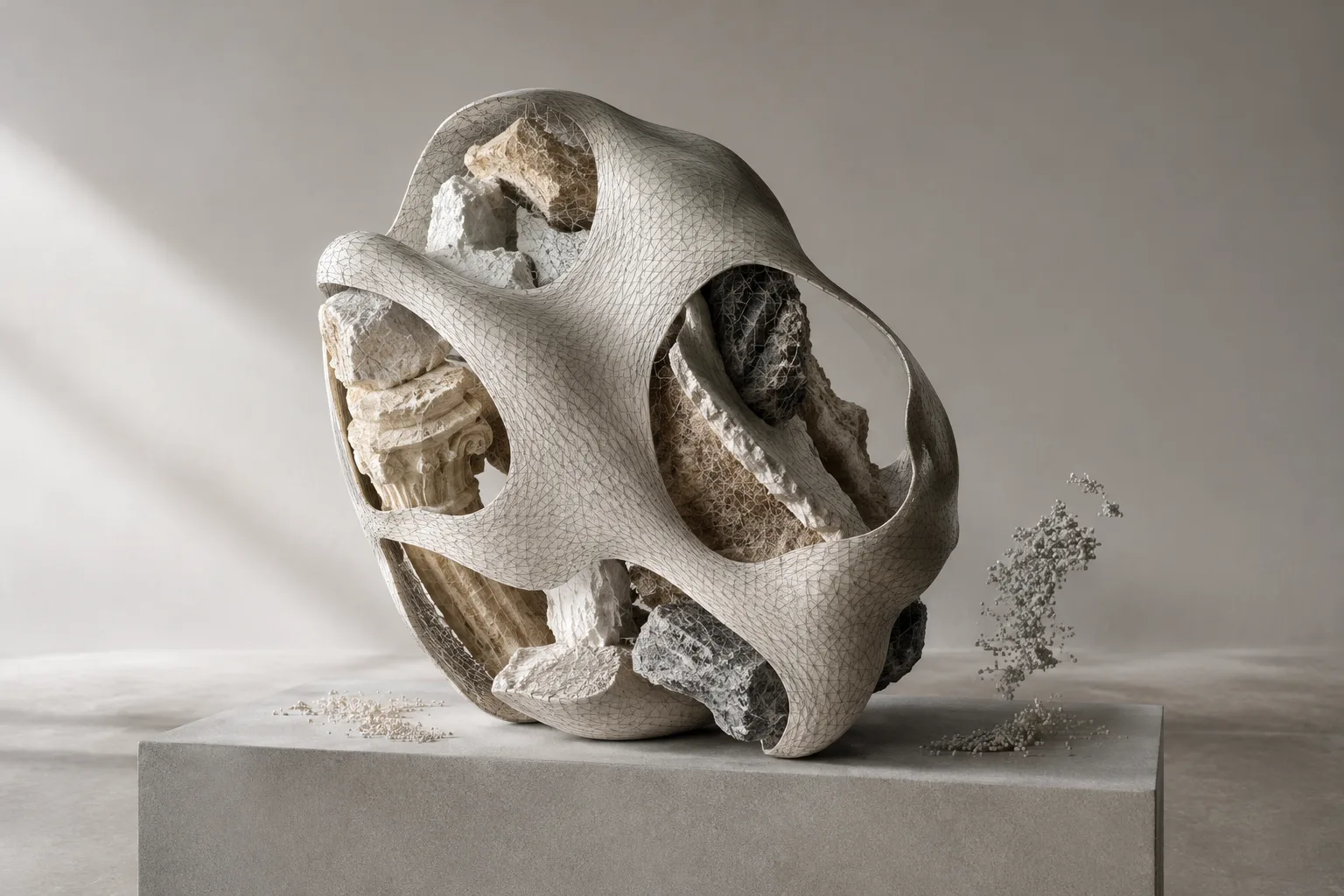
Rhino 8’deki ShrinkWrap, seçilen geometrinin çevresinde yeni bir mesh oluşturmak için kullanılıyor. McNeel’in yardım belgelerinde bu komut; 3B baskı mesh’leri, birden fazla girdiyi çevreleyen mesh’ler, tarama verilerinden mesh üretimi ve onarımı zor geometri için kapalı mesh oluşturma gibi amaçlarla açıklanıyor.
Bu rehberde komutun desteklediği girdi türlerini, temel seçeneklerin sonucu nasıl değiştirdiğini ve oluşturulan mesh’i kontrol etme yöntemlerini ele alacağız. Her model için geçerli tek bir ayar kombinasyonu yok. Bu nedenle önizlemeyi kullanarak değişiklikleri karşılaştırmak ve hedeflenen kullanım için sonucu incelemek önemli.
Gereksinimler ve hazırlık
Anlatım, McNeel’in Rhino 8 yardım belgelerinde yer alan ShrinkWrap, Mesh ve Check komutlarına dayanıyor. Kaynaklarda belirli bir hesap türü, eklenti, donanım gereksinimi veya fiyat bilgisi verilmiyor. Komut, NURBS yüzeyleri, SubD’ler, mesh’ler, nokta bulutları ve nokta nesnelerini girdi olarak kabul edebiliyor.
İşleme başlamadan önce hangi geometri parçalarının sonuca dahil edileceğini belirleyin. Girdi nesnelerini silme seçeneği bulunduğundan, kaynak geometrinin korunması gerekiyorsa bu ayarın durumunu işlem öncesinde kontrol edin. Belge, bu seçeneğin yalnızca çıktı mesh’i başarıyla oluşturulduğunda girdi nesnelerini sildiğini belirtiyor.
ShrinkWrap ile mesh oluşturma
Girdileri seçin ve hedefi netleştirin. Çevreleyen mesh’e dahil etmek istediğiniz desteklenen nesneleri belirleyin. Birden fazla nesnenin çevresinde tek bir sonuç veya tarama parçalarını kapsayan bir mesh hedeflenebilir. Modelin hangi ayrıntılarının korunmasının önemli olduğunu da bu aşamada düşünün; seçim, sonraki ayarları değerlendirirken yol gösterir.
Komutu çalıştırıp önizlemeyi açın. ShrinkWrap’in Preview seçeneği, sonuç mesh’ini komut oturumu sırasında görmeye yarıyor. İsteğe bağlı olarak önizleme mesh’inin tellerini görüntüleyebilir ve önizleme sırasında girdi nesnelerini gizleyebilirsiniz. Sonucu kabul etmeden önce dış biçimi ve mesh’in girdileri nasıl çevrelediğini inceleyin.
Hedef kenar uzunluğunu değerlendirin. Bu seçenek, çıktı mesh’indeki kenarlar için yaklaşık bir uzunluk hedefi belirliyor; varsayılan değeri Rhino otomatik hesaplıyor. Poligon optimizasyonunu yükseltmek, kenar uzunluklarının belirlenen hedeften daha fazla sapmasına yol açabilir. Kaynak belgeler her model için önerilen bir değer vermediğinden, önizlemede ihtiyaç duyulan ayrıntı ile mesh’in yoğunluğunu birlikte değerlendirin.
Ofsetle çevreleyen yüzeyin konumunu ayarlayın. Ofset değeri model birimleriyle giriliyor. Pozitif değer, mesh’i girdi geometrisinin çevresinde daha dışa taşıyarak daha fazla yüz içermesine neden olur; negatif değer ise mesh’i içeri alır ve yüz sayısını düşürür. Farklı değerleri önizlemede karşılaştırın. Ofsetin hedef kenar uzunluğu üzerindeki etkisinin sınırlı olduğunu da hesaba katın.
Yumuşatma ve poligon optimizasyonunu ayrı ayrı deneyin. Yumuşatma yineleme değerini sıfıra getirmek bu işlemi kapatır. Daha yüksek bir değer, mesh’i daha fazla sadeleştirirken biçimini de içeri doğru değiştirebilir. Poligon optimizasyonu yüzde 0 ile 100 arasında ayarlanır; oran yükseldikçe yüz sayısı daha çok azalır, keskin kenarlar ise korunur. Hangi ayarın biçimi ne ölçüde etkilediğini anlayabilmek için önce birini değiştirip önizlemeyi karşılaştırın, ardından diğerini deneyin.
Nokta ve köşe girdileri için ilgili seçeneği inceleyin. “Inflate Vertices and Points”, çıktı mesh’inin mesh köşeleri veya nokta bulutu noktaları üzerinden kurulmasını sağlar. NURBS yüzeyleri ve SubD’lerde bu işlem için render mesh köşeleri kullanılır; daha fazla köşe gerekiyorsa bu nesnelerin render mesh ayarlarını özelleştirmek yararlı olabilir. Seçenek nokta ve nokta bulutu girdilerinde varsayılan olarak açık, diğer nesne türlerinde kapalıdır. Oluşan mesh’ler kesiştiğinde daha büyük mesh’ler halinde birleşebilir. Negatif ofset, bu seçeneğin ürettiği mesh’i kaynak köşe veya noktalara doğru çeker.
Delik doldurma ve renk aktarımını kontrol edin. “Fill holes in input objects”, mesh oluşturulmadan önce girdi nesnelerindeki deliklerin doldurulmasını sağlar. Küçük boşluklar tasarımın parçasıysa bu işlem istenmeyen sonuç verebilir; önizlemeyi buna göre inceleyin. Seçenek nokta veya nokta bulutu girdilerinde ve “Inflate Vertices and Points” açıkken etkili değildir. “Compute vertex colors” ise mesh’lerin köşe renklerini ve nokta bulutlarının görüntü renklerini sonuç mesh’ine ekler.
Kaynakları ve sonucu son kez gözden geçirin. “Delete input objects” etkinse ve sonuç mesh’i başarıyla oluşturulursa girdi nesneleri silinir. Bu nedenle, kaynak geometrinin korunmasının gerekli olup olmadığını önceden belirleyin. Önizlemede biçimi ve kapanması beklenen bölgeleri kontrol edin; ardından mesh’i hedeflenen iş akışı için uygun olup olmadığı açısından değerlendirin.
Mesh ve geometri nasıl kontrol edilir?
ShrinkWrap’in yanında Rhino’daki Mesh komutu da mesh üretir; ancak aynı işlem olarak değerlendirilmemelidir. Mesh komutu NURBS yüzey, polysurface veya SubD’den mesh oluşturur. Rhino belgelerine göre katı bir nesneden üretilen mesh deliksiz olur; bu özellik STL hızlı prototipleme dosyalarına aktarım açısından yararlı olabilir. Mesh komutunun oluşturduğu mesh’ler, üretildikleri nesnelerden ayrı ve düzenlenebilir olarak tanımlanıyor. Bu bilgi ShrinkWrap çıktısının niteliği için genellenmemelidir.
Seçili nesnenin veri yapısında hata şüphesi varsa Check komutu rapor oluşturur. Ancak Check kontrolünden geçen bir nesnenin her yönden kusursuz olduğu sonucu çıkarılamaz: kendi kendini kesen veya geriye katlanan yüzeyler gibi bazı sorunların otomatik tespiti zor olabilir.
Mesh tanılamasında açık kenarları bulmak için ShowEdges kullanılabilir. Belgeler; yinelenen yüzler, sıfır uzunluklu kenarlar ve bağlantısız parçalar gibi durumlar için de farklı araçlar sıralıyor. Bu kontrolleri ShrinkWrap ayarı olarak değil, sonuç mesh’ini incelemek ve sorun gidermek için ayrı adımlar olarak düşünün.
Sık yapılan hatalar
Optimizasyonu artırıp biçimi denetlememek: Yüz sayısının azalması mesh’in ayrıntılarını etkileyebilir. Keskin kenarların korunması, her küçük detayın aynı kalacağı anlamına gelmez.
Ofseti hedef kenar uzunluğuyla karıştırmak: Bu seçenekler farklı etkiler yaratır. Birini değiştirdiğinizde diğerini sabit tutarak sonucu daha kolay karşılaştırabilirsiniz.
Delik doldurmayı her durumda uygun sanmak: Bazı küçük boşluklar bilinçli olarak bırakılmış olabilir. Otomatik doldurma seçeneğini kullanırken bu ihtimali göz önünde bulundurun.
Check sonucunu kesin kalite onayı saymak: Check, nesne veri yapısındaki hataları raporlar; tüm geometrik sorunları bulduğunu garanti etmez.
Girdi nesnelerini silme seçeneğini atlamak: Kaynak geometriyi saklamak gerekiyorsa bu ayarın durumunu işlemden önce kontrol edin.
Mimarlık ve görselleştirme iş akışlarına etkisi
Mimarlar, iç mimarlar ve görselleştirme ekipleri ShrinkWrap’i özellikle 3B tarama parçalarını veya birden fazla nesneyi çevreleyen bir mesh gerektiğinde değerlendirebilir. McNeel bu komutu ayrıca 3B baskı, tersine mühendislik, kabuk işlemleri ve onarımı zor geometri çevresinde mesh oluşturma gibi kullanımlarla ilişkilendiriyor.
Mesh’in yüz sayısı ve biçimi, seçilen seçeneklerden etkileniyor. Bu nedenle sonuç, modelin sonraki kullanım amacına göre incelenmeli; ShrinkWrap her mesh üretim ihtiyacının otomatik çözümü gibi görülmemeli. NURBS yüzeylerden mesh üretmek için Mesh komutunda da yoğunluk ve kalite ayarları bulunuyor. Kaynaklar fiyat, donanım şartı veya başka yazılımlarla uyumluluk konusunda bilgi vermediğinden, bu konular proje öncesinde ayrıca doğrulanmalı.
Sonraki adımlar
Önce bir örnek geometride hedef kenar uzunluğu, ofset, yumuşatma ve poligon optimizasyonunu tek tek değiştirin. Her denemede önizlemeyi karşılaştırmak, hangi seçeneğin mesh’i nasıl etkilediğini anlamayı kolaylaştırır. Ardından delik doldurma, köşe ve noktaları kullanma, renk aktarımı ve girdi nesnelerini silme seçeneklerini işin gereğine göre değerlendirin.
Sonuçta açık kenar veya başka bir mesh sorunu olabileceğinden şüpheleniyorsanız Rhino’nun tanılama araçlarına başvurun. Check komutunu yapısal kontrol için kullanabilirsiniz; ancak bu komutun bütün olası model sorunlarını saptamadığını unutmayın.
Kaynak ve lisans
Bu rehber, McNeel’in Rhino 8 için yayımladığı ShrinkWrap, Mesh ve Check komutlarına ait resmi yardım belgeleri temel alınarak Türkçe uyarlanmıştır. Kaynak kayıtlarında belgeler “serbest” olarak belirtiliyor; belirli bir lisans adı verilmediğinden daha özel bir lisans türü ileri sürülmemiştir.
Sık sorulan sorular
Rhino 8 ShrinkWrap hangi geometri türleriyle çalışır?
NURBS yüzeyleri, SubD’ler, mesh’ler, nokta bulutları ve nokta nesneleri girdi olarak kullanılabilir.
ShrinkWrap ile kapalı mesh oluşturulabilir mi?
McNeel, komutun kullanım alanları arasında kırık veya onarımı zor geometri için geçerli kapalı mesh oluşturmayı sayıyor. Sonuç, ihtiyaçlara göre önizlenip kontrol edilmelidir.
Rhino Check komutu modelin tamamen hatasız olduğunu gösterir mi?
Hayır. Check nesne veri yapısındaki hataları raporlar; kontrolü geçmek tüm olası geometrik sorunların bulunup giderildiğini kanıtlamaz.
Kaynaklar
3 kaynakKaynak metinler yeniden yayımlanmaz; kısa alıntılar tırnak içinde verilir, geri kalanı özgün özet ve yorumdur.
ShrinkWrap, tarama verileriyle veya birden fazla geometri parçasıyla çalışan mimarlık ve görselleştirme ekipleri için kullanışlı bir mesh üretim adımı olabilir. Özellikle farklı girdilerin çevresinde tek bir sonuç gerektiğinde, önizleme üzerinden seçenekleri sınamak iş akışına pratik katkı sağlar. Yine de yüz azaltımı ve yumuşatma sonucu değiştirebildiği için, mesh’i yalnızca kapalı olup olmadığına bakarak değerlendirmemek gerekir.
Türkiye’deki ofisler ve öğrenciler için karar öncesinde lisans maliyeti, donanım ihtiyacı ve kullanılan diğer yazılımlarla uyumluluk ayrıca kontrol edilmeli; kaynaklar bu konularda bilgi vermiyor. Önce küçük bir örnek dosyada sonucu ve proje gereksinimlerine uygunluğunu sınamak temkinli bir başlangıç olur.



Yorumlar 0