Коротко
- ShrinkWrap работает с NURBS-поверхностями, SubD, mesh, облаками точек и точечными объектами.
- Целевая длина ребра, смещение, сглаживание и оптимизация полигонов влияют на результирующий mesh.
- Опцию заполнения отверстий во входных объектах следует использовать осторожно: она может закрыть и небольшие зазоры, оставленные намеренно.
- Команда Check может сообщать о проблемах в структуре данных объекта; успешная проверка не доказывает, что модель безупречна во всех отношениях.
Что вы узнаете из этого руководства?
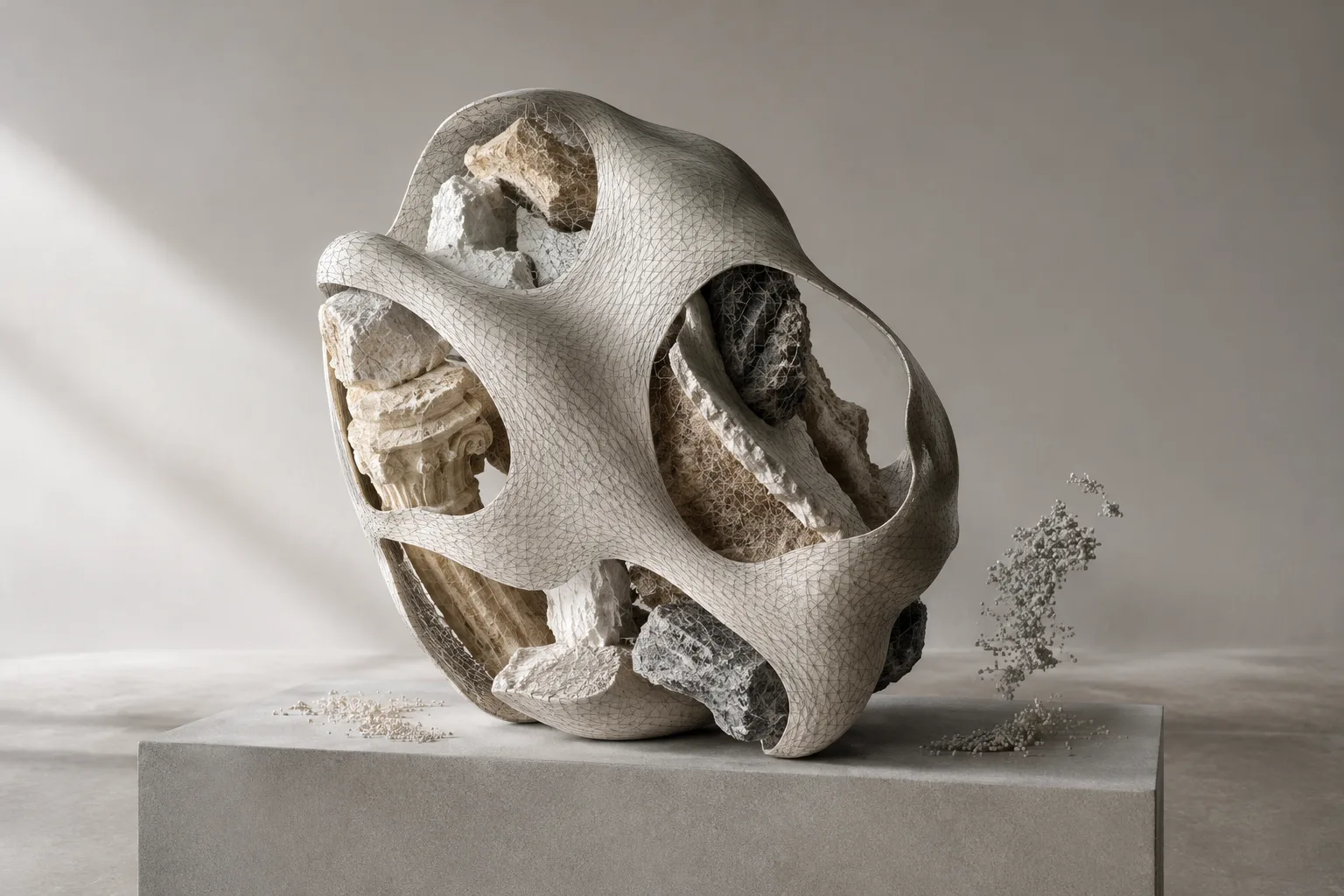
ShrinkWrap в Rhino 8 используется для создания нового mesh вокруг выбранной геометрии. В справочной документации McNeel команда описывается как инструмент для создания mesh для 3D-печати, mesh вокруг нескольких входных объектов, построения mesh по данным сканирования и создания замкнутого mesh вокруг геометрии, которую трудно исправить.
В этом руководстве рассмотрим поддерживаемые типы входных данных, влияние основных параметров на результат и способы проверки созданного mesh. Универсального набора настроек для каждой модели не существует. Поэтому важно сравнивать изменения с помощью предварительного просмотра и проверять результат с учетом предполагаемого применения.
Требования и подготовка
Руководство основано на справочной документации McNeel для команд ShrinkWrap, Mesh и Check в Rhino 8. В источниках не указаны конкретный тип аккаунта, плагины, требования к оборудованию или цены. В качестве входных данных команда принимает NURBS-поверхности, SubD, mesh, облака точек и точечные объекты.
Перед началом определите, какие части геометрии должны попасть в результат. Поскольку предусмотрена опция удаления входных объектов, перед запуском проверьте ее состояние, если исходную геометрию нужно сохранить. В документации отмечено, что эта опция удаляет входные объекты только после успешного создания выходного mesh.
Создание mesh с помощью ShrinkWrap
Выберите входные данные и определите цель. Укажите поддерживаемые объекты, которые нужно включить в охватывающий mesh. Можно создать единый результат вокруг нескольких объектов или mesh, включающий фрагменты сканирования. На этом этапе также подумайте, какие детали модели важно сохранить: это поможет оценить последующие настройки.
Запустите команду и включите предварительный просмотр. Опция Preview в ShrinkWrap позволяет просматривать результирующий mesh во время работы команды. При желании можно отображать ребра mesh в предварительном просмотре и скрыть входные объекты. Прежде чем принять результат, оцените его общий контур и то, как mesh охватывает исходную геометрию.
Оцените целевую длину ребра. Эта настройка задает приблизительную целевую длину ребер выходного mesh; значение по умолчанию Rhino вычисляет автоматически. При увеличении оптимизации полигонов длина ребер может сильнее отклоняться от заданной цели. В справочной документации не приводятся рекомендуемые значения для каждой модели, поэтому по предварительному просмотру оценивайте и нужную детализацию, и плотность mesh.
Настройте положение охватывающей поверхности с помощью смещения. Смещение задается в единицах модели. Положительное значение отодвигает mesh наружу от входной геометрии, добавляя больше граней; отрицательное перемещает mesh внутрь и уменьшает число граней. Сравните разные значения в предварительном просмотре. Учитывайте также, что влияние смещения на целевую длину ребра ограничено.
Проверяйте сглаживание и оптимизацию полигонов по отдельности. Если установить значение итераций сглаживания равным нулю, сглаживание отключится. Более высокое значение сильнее упрощает mesh, одновременно изменяя его форму в сторону внутрь. Оптимизацию полигонов можно настроить в диапазоне от 0 до 100%; при повышении значения число граней сокращается сильнее, а острые ребра сохраняются. Чтобы понять влияние каждого параметра на форму, сначала измените один из них и сравните предварительный просмотр, а затем испытайте другой.
Проверьте соответствующую настройку для точечных объектов и вершин. Параметр “Inflate Vertices and Points” позволяет строить выходной mesh по вершинам mesh или точкам облака. Для NURBS-поверхностей и SubD используются вершины render mesh; если требуется больше вершин, может быть полезно настроить render mesh этих объектов. Для точек и облаков точек эта опция включена по умолчанию, для остальных типов объектов — выключена. При пересечении созданные mesh могут объединяться в более крупные. Отрицательное смещение притягивает mesh, созданный этой опцией, к исходным вершинам или точкам.
Проверьте заполнение отверстий и перенос цвета. Параметр “Fill holes in input objects” заполняет отверстия во входных объектах перед созданием mesh. Если небольшие зазоры являются частью дизайна, результат может оказаться нежелательным; учитывайте это при просмотре. Эта опция не действует для точек и облаков точек, а также при включенном параметре “Inflate Vertices and Points”. Параметр “Compute vertex colors” добавляет в результирующий mesh цвета вершин mesh и цвета отображения облаков точек.
Еще раз проверьте исходные объекты и результат. Если включен параметр “Delete input objects” и результирующий mesh успешно создан, входные объекты будут удалены. Поэтому заранее решите, нужно ли сохранить исходную геометрию. Проверьте форму и области, которые должны быть замкнуты, в предварительном просмотре; затем оцените, подходит ли mesh для целевого рабочего процесса.
Как проверять mesh и геометрию?
Помимо ShrinkWrap, для создания mesh в Rhino есть команда Mesh, однако ее не следует считать тем же процессом. Команда Mesh создает mesh из NURBS-поверхности, polysurface или SubD. Согласно документации Rhino, mesh, созданный из твердого объекта, не имеет отверстий; это может быть полезно при экспорте в файлы STL для быстрого прототипирования. Mesh, созданные командой Mesh, описываются как отдельные от исходных объектов и доступные для редактирования. Эти сведения не следует автоматически переносить на свойства результата ShrinkWrap.
Если есть подозрение на ошибку в структуре данных выбранного объекта, команда Check создает отчет. Однако успешная проверка Check не означает, что объект безупречен во всех отношениях: некоторые проблемы, например самопересекающиеся или загнутые назад поверхности, трудно обнаружить автоматически.
Для диагностики mesh можно использовать ShowEdges, чтобы найти открытые ребра. В документации также перечислены разные инструменты для обнаружения дублирующихся граней, ребер нулевой длины и несвязанных фрагментов. Рассматривайте эти проверки не как параметры ShrinkWrap, а как отдельные этапы анализа и устранения проблем результирующего mesh.
Распространенные ошибки
Повышать оптимизацию, не проверяя форму: сокращение числа граней может повлиять на детализацию mesh. Сохранение острых ребер не означает, что все мелкие детали останутся прежними.
Путать смещение с целевой длиной ребра: эти параметры действуют по-разному. Чтобы упростить сравнение результата, меняйте один параметр, оставляя другой без изменений.
Считать заполнение отверстий подходящим во всех случаях: некоторые небольшие зазоры могли быть оставлены намеренно. Учитывайте это при использовании автоматического заполнения.
Считать результат Check окончательным подтверждением качества: Check сообщает об ошибках в структуре данных объекта, но не гарантирует обнаружение всех проблем геометрии.
Не проверять настройку удаления входных объектов: если исходную геометрию нужно сохранить, проверьте состояние этой опции до запуска команды.
Влияние на рабочие процессы архитектуры и визуализации
Архитекторы, дизайнеры интерьеров и команды визуализации могут использовать ShrinkWrap, когда требуется mesh вокруг фрагментов 3D-сканирования или нескольких объектов. McNeel также связывает эту команду с 3D-печатью, реверс-инжинирингом, операциями создания оболочек и построением mesh вокруг геометрии, которую трудно исправить.
Число граней и форма mesh зависят от выбранных параметров. Поэтому результат следует оценивать с учетом дальнейшего применения модели; ShrinkWrap не стоит воспринимать как универсальное автоматическое решение для любых задач создания mesh. В команде Mesh также есть настройки плотности и качества для создания mesh из NURBS-поверхностей. В источниках нет сведений о цене, требованиях к оборудованию или совместимости с другими программами, поэтому эти вопросы следует проверить отдельно до начала проекта.
Следующие шаги
Для начала по очереди меняйте целевую длину ребра, смещение, сглаживание и оптимизацию полигонов на примере геометрии. Сравнение предварительного просмотра при каждом тесте поможет понять, как каждый параметр влияет на mesh. Затем оцените заполнение отверстий, использование вершин и точек, перенос цвета и удаление входных объектов с учетом задачи.
Если есть подозрение на открытые ребра или другую проблему mesh, воспользуйтесь инструментами диагностики Rhino. Команду Check можно применять для проверки структуры, но помните: она не обнаруживает все возможные проблемы модели.
Источники и лицензия
Руководство адаптировано на турецкий язык на основе официальной справочной документации McNeel для команд ShrinkWrap, Mesh и Check в Rhino 8. В записях источников документы обозначены как «бесплатные»; поскольку конкретное название лицензии не указано, более точный тип лицензии здесь не утверждается.
Источники
Источников: 3Тексты источников не перепечатываются; короткие цитаты отмечены, остальное — наш пересказ и комментарий.
ShrinkWrap может стать полезным этапом создания mesh для архитектурных и визуализационных команд, работающих с данными сканирования или несколькими фрагментами геометрии. Особенно если нужен единый результат вокруг разных входных объектов, проверка настроек через предварительный просмотр может сделать рабочий процесс удобнее. Тем не менее упрощение полигонов и сглаживание способны изменить результат, поэтому не стоит оценивать mesh только по тому, замкнут ли он.
Офисам и студентам в Турции перед принятием решения следует отдельно проверить стоимость лицензии, требования к оборудованию и совместимость с другими используемыми программами: в источниках эти сведения отсутствуют. Осторожным началом будет проверка результата и его соответствия требованиям проекта на небольшом тестовом файле.
Частые вопросы
С какими типами геометрии работает ShrinkWrap в Rhino 8?
В качестве входных данных можно использовать NURBS-поверхности, SubD, mesh, облака точек и точечные объекты.
Можно ли создать замкнутый mesh с помощью ShrinkWrap?
McNeel относит к возможностям команды создание пригодного замкнутого mesh вокруг поврежденной или трудно исправляемой геометрии. Результат следует предварительно просмотреть и проверить с учетом конкретных требований.
Показывает ли команда Rhino Check, что модель полностью безошибочна?
Нет. Check сообщает об ошибках в структуре данных объекта; успешная проверка не доказывает, что все возможные геометрические проблемы обнаружены и устранены.


