Kurz gesagt
- ShrinkWrap kann mit NURBS-Flächen, SubDs, Meshes, Punktwolken und Punktobjekten arbeiten.
- Zielkantenlänge, Versatz, Glättung und Polygonoptimierung beeinflussen das resultierende Mesh.
- Die Option zum Füllen von Löchern in Eingabeobjekten sollte mit Bedacht eingesetzt werden, da sie auch gezielt angelegte kleine Öffnungen schließen kann.
- Der Befehl Check kann Probleme in der Datenstruktur eines Objekts melden. Eine bestandene Prüfung beweist jedoch nicht, dass das Modell in jeder Hinsicht fehlerfrei ist.
Was Sie in diesem Leitfaden erfahren
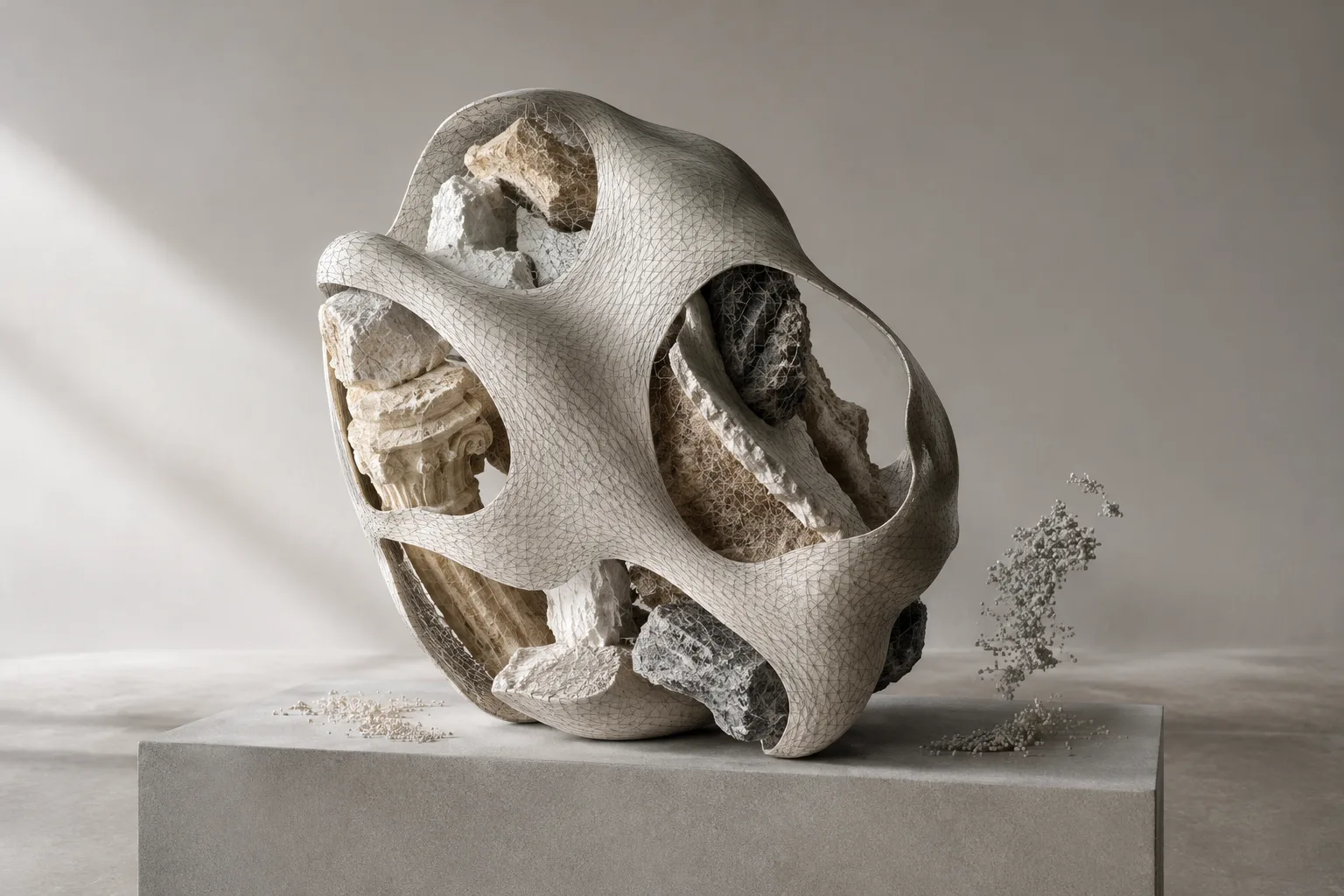
ShrinkWrap in Rhino 8 dient dazu, ein neues Mesh um die ausgewählte Geometrie zu erstellen. In der Rhino-Hilfe von McNeel wird der Befehl unter anderem für Meshes zum 3D-Druck, Meshes um mehrere Eingabeobjekte, Meshes aus Scandaten sowie geschlossene Meshes um schwer zu reparierende Geometrie beschrieben.
Dieser Leitfaden behandelt die unterstützten Eingabetypen, den Einfluss der wichtigsten Optionen auf das Ergebnis und Möglichkeiten, das erzeugte Mesh zu prüfen. Eine Einstellungskombination, die für jedes Modell passt, gibt es nicht. Deshalb ist es wichtig, Änderungen mithilfe der Vorschau zu vergleichen und das Ergebnis im Hinblick auf den vorgesehenen Einsatz zu prüfen.
Voraussetzungen und Vorbereitung
Die Anleitung stützt sich auf die Rhino-8-Hilfedokumentation von McNeel zu den Befehlen ShrinkWrap, Mesh und Check. Die Quellen enthalten keine Angaben zu einem bestimmten Kontotyp, Plug-in, Hardwareanforderungen oder Preisen. Als Eingabe akzeptiert der Befehl NURBS-Flächen, SubDs, Meshes, Punktwolken und Punktobjekte.
Legen Sie vor dem Start fest, welche Geometrieelemente in das Ergebnis einbezogen werden sollen. Da es eine Option zum Löschen der Eingabeobjekte gibt, sollten Sie vor der Verarbeitung prüfen, ob diese aktiviert ist, wenn die Ausgangsgeometrie erhalten bleiben muss. Laut Dokumentation werden Eingabeobjekte nur gelöscht, wenn das Ausgabemesh erfolgreich erstellt wurde.
Meshes mit ShrinkWrap erstellen
Eingaben auswählen und Ziel festlegen. Wählen Sie die unterstützten Objekte aus, die vom umschließenden Mesh erfasst werden sollen. Möglich ist beispielsweise ein einzelnes Ergebnis um mehrere Objekte oder ein Mesh, das mehrere Scanteile einschließt. Überlegen Sie auch, welche Details des Modells erhalten bleiben müssen. Das hilft Ihnen später, die Einstellungen zu beurteilen.
Befehl starten und Vorschau aktivieren. Mit der Option Preview lässt sich das Ergebnis während der Ausführung von ShrinkWrap anzeigen. Optional können Sie die Drähte des Vorschau-Meshes einblenden und die Eingabeobjekte während der Vorschau ausblenden. Prüfen Sie vor der Übernahme des Ergebnisses die äußere Form und wie das Mesh die Eingaben umschließt.
Zielkantenlänge beurteilen. Diese Option legt eine ungefähre Ziellänge für die Kanten des Ausgabemeshes fest. Der Standardwert wird von Rhino automatisch berechnet. Eine höhere Polygonoptimierung kann dazu führen, dass die Kantenlängen stärker vom festgelegten Ziel abweichen. Da die Quelldokumentation keine empfohlenen Werte für bestimmte Modelle nennt, sollten Sie in der Vorschau den erforderlichen Detailgrad und die Dichte des Meshes gemeinsam beurteilen.
Position der umschließenden Fläche mit dem Versatz anpassen. Der Versatz wird in Modelleinheiten eingegeben. Ein positiver Wert verschiebt das Mesh weiter nach außen um die Eingabegeometrie und führt zu mehr Flächen; ein negativer Wert zieht das Mesh nach innen und verringert die Flächenzahl. Vergleichen Sie unterschiedliche Werte in der Vorschau. Berücksichtigen Sie außerdem, dass der Versatz nur begrenzten Einfluss auf die Zielkantenlänge hat.
Glättung und Polygonoptimierung getrennt ausprobieren. Wenn Sie den Glättungsiterationswert auf null setzen, wird die Glättung deaktiviert. Ein höherer Wert kann das Mesh stärker vereinfachen und zugleich seine Form nach innen verändern. Die Polygonoptimierung lässt sich auf einen Wert zwischen 0 und 100 Prozent einstellen. Je höher der Wert, desto stärker sinkt die Flächenzahl; scharfe Kanten bleiben erhalten. Ändern Sie zunächst nur eine Einstellung und vergleichen Sie die Vorschau, bevor Sie die andere ausprobieren. So erkennen Sie leichter, wie sich die einzelnen Optionen auf die Form auswirken.
Die passende Option für Punkt- und Eckpunkteingaben prüfen. „Inflate Vertices and Points“ erstellt das Ausgabemesh anhand der Mesh-Eckpunkte oder der Punkte einer Punktwolke. Bei NURBS-Flächen und SubDs werden dafür die Eckpunkte des Render-Meshes verwendet. Wenn mehr Eckpunkte benötigt werden, kann es sinnvoll sein, die Render-Mesh-Einstellungen dieser Objekte anzupassen. Bei Punkt- und Punktwolken-Eingaben ist die Option standardmäßig aktiviert, bei anderen Objekttypen deaktiviert. Sich überschneidende Meshes können zu größeren Meshes zusammengeführt werden. Ein negativer Versatz zieht das mit dieser Option erzeugte Mesh in Richtung der Ausgangseckpunkte oder -punkte.
Lochfüllung und Farbübertragung prüfen. „Fill holes in input objects“ füllt Löcher in den Eingabeobjekten, bevor das Mesh erstellt wird. Sind kleine Öffnungen Teil des Entwurfs, kann das unerwünschte Ergebnisse verursachen. Prüfen Sie die Vorschau daher entsprechend. Bei Punkt- oder Punktwolken-Eingaben sowie bei aktivierter Option „Inflate Vertices and Points“ hat diese Einstellung keine Wirkung. Mit „Compute vertex colors“ werden die Scheitelpunktfarben von Meshes und die Darstellungsfarben von Punktwolken in das Ausgabemesh übernommen.
Ausgangsobjekte und Ergebnis abschließend prüfen. Ist „Delete input objects“ aktiviert, werden die Eingabeobjekte gelöscht, sofern das Ausgabemesh erfolgreich erstellt wurde. Legen Sie deshalb vorher fest, ob die Ausgangsgeometrie erhalten bleiben muss. Prüfen Sie in der Vorschau die Form und die Bereiche, die geschlossen sein sollen. Beurteilen Sie anschließend, ob das Mesh für den vorgesehenen Workflow geeignet ist.
Meshes und Geometrie prüfen
Neben ShrinkWrap erstellt auch der Rhino-Befehl Mesh Meshes. Die beiden Befehle sind jedoch nicht gleichzusetzen. Mesh erstellt aus einer NURBS-Fläche, einem Polysurface oder einer SubD ein Mesh. Laut Rhino-Dokumentation weist ein aus einem geschlossenen Objekt erstelltes Mesh keine Löcher auf. Das kann für den Export in STL-Dateien für Rapid Prototyping nützlich sein. Die mit dem Befehl Mesh erstellten Meshes werden als separate, bearbeitbare Objekte beschrieben. Diese Aussage sollte nicht pauschal auf die Eigenschaften von ShrinkWrap-Ausgaben übertragen werden.
Besteht der Verdacht, dass die Datenstruktur eines ausgewählten Objekts fehlerhaft ist, erstellt der Befehl Check einen Bericht. Ein Objekt, das die Check-Prüfung besteht, ist damit jedoch nicht in jeder Hinsicht fehlerfrei: Manche Probleme, etwa sich selbst schneidende oder zurückgefaltete Flächen, lassen sich nur schwer automatisch erkennen.
Zur Mesh-Diagnose können Sie mit ShowEdges offene Kanten finden. Die Dokumentation führt außerdem weitere Werkzeuge für Fälle wie doppelte Flächen, Kanten der Länge null und nicht verbundene Teile auf. Betrachten Sie diese Prüfungen nicht als ShrinkWrap-Einstellungen, sondern als separate Schritte zur Untersuchung und Fehlerbehebung des Ergebnismeshes.
Häufige Fehler
Die Optimierung erhöhen, ohne die Form zu prüfen: Eine geringere Flächenzahl kann Details des Meshes beeinflussen. Dass scharfe Kanten erhalten bleiben, bedeutet nicht, dass jedes kleine Detail unverändert bleibt.
Versatz mit Zielkantenlänge verwechseln: Die beiden Optionen haben unterschiedliche Auswirkungen. Wenn Sie jeweils nur eine Einstellung ändern und die andere unverändert lassen, können Sie die Ergebnisse leichter vergleichen.
Davon ausgehen, dass das Füllen von Löchern immer sinnvoll ist: Manche kleinen Öffnungen sind bewusst vorgesehen. Berücksichtigen Sie das, wenn Sie die automatische Fülloption verwenden.
Das Ergebnis von Check als endgültige Qualitätsfreigabe betrachten: Check meldet Fehler in der Datenstruktur eines Objekts, garantiert aber nicht, dass alle geometrischen Probleme erkannt werden.
Die Option zum Löschen der Eingabeobjekte übersehen: Wenn die Ausgangsgeometrie erhalten bleiben muss, prüfen Sie diese Einstellung vor der Verarbeitung.
Auswirkungen auf Architektur- und Visualisierungs-Workflows
Architektinnen und Architekten, Innenarchitektur- und Visualisierungsteams können ShrinkWrap insbesondere dann in Betracht ziehen, wenn Meshes benötigt werden, die 3D-Scanfragmente oder mehrere Objekte umschließen. McNeel nennt außerdem 3D-Druck, Reverse Engineering, Shell-Operationen und Meshes um schwer zu reparierende Geometrie als mögliche Einsatzbereiche des Befehls.
Flächenzahl und Form des Meshes hängen von den gewählten Optionen ab. Das Ergebnis sollte deshalb im Hinblick auf den späteren Verwendungszweck des Modells geprüft werden. ShrinkWrap ist nicht als automatische Lösung für jeden Anwendungsfall der Mesh-Erstellung zu verstehen. Auch der Befehl Mesh bietet Einstellungen für Dichte und Qualität, um Meshes aus NURBS-Flächen zu erzeugen. Da die Quellen keine Angaben zu Preisen, Hardwareanforderungen oder der Kompatibilität mit anderer Software enthalten, sollten diese Punkte vor dem Projekt separat geprüft werden.
Nächste Schritte
Ändern Sie zunächst an einer Beispielgeometrie einzeln die Zielkantenlänge, den Versatz, die Glättung und die Polygonoptimierung. Der Vergleich der Vorschau bei jedem Versuch erleichtert es, den Einfluss der einzelnen Optionen auf das Mesh zu verstehen. Prüfen Sie anschließend je nach Bedarf die Optionen zum Füllen von Löchern, zur Verwendung von Eckpunkten und Punkten, zur Farbübertragung und zum Löschen der Eingabeobjekte.
Wenn Sie vermuten, dass das Ergebnis offene Kanten oder ein anderes Mesh-Problem aufweist, verwenden Sie die Diagnosewerkzeuge von Rhino. Für die strukturelle Prüfung können Sie Check einsetzen. Beachten Sie jedoch, dass der Befehl nicht alle möglichen Probleme eines Modells erkennt.
Quelle und Lizenz
Dieser Leitfaden wurde auf Grundlage der offiziellen Hilfedokumentation von McNeel zu den Rhino-8-Befehlen ShrinkWrap, Mesh und Check ins Türkische übertragen. In den Quellen sind die Dokumente als „frei“ angegeben. Da keine konkrete Lizenz genannt wird, wird keine genauere Lizenzart behauptet.
Quellen
3 QuellenQuelltexte werden nicht neu veröffentlicht; kurze Zitate sind gekennzeichnet, der Rest ist eigene Zusammenfassung und Einordnung.
ShrinkWrap kann für Architektur- und Visualisierungsteams, die mit Scandaten oder mehreren Geometrieelementen arbeiten, ein nützlicher Schritt bei der Mesh-Erstellung sein. Besonders wenn ein einzelnes Ergebnis um verschiedene Eingaben benötigt wird, kann das Testen der Optionen in der Vorschau den Workflow praktisch unterstützen. Da Flächenreduktion und Glättung das Ergebnis verändern können, sollte das Mesh jedoch nicht allein danach beurteilt werden, ob es geschlossen ist.
Büros und Studierende in der Türkei sollten vor einer Entscheidung zusätzlich Lizenzkosten, Hardwareanforderungen und die Kompatibilität mit anderer verwendeter Software prüfen. Die Quellen enthalten dazu keine Angaben. Ein vorsichtiger Einstieg ist, das Ergebnis zunächst an einer kleinen Beispieldatei zu testen und zu prüfen, ob es den Projektanforderungen entspricht.
Häufige Fragen
Mit welchen Geometrietypen arbeitet Rhino 8 ShrinkWrap?
Als Eingabe lassen sich NURBS-Flächen, SubDs, Meshes, Punktwolken und Punktobjekte verwenden.
Kann ShrinkWrap ein geschlossenes Mesh erstellen?
McNeel nennt das Erstellen eines gültigen geschlossenen Meshes um fehlerhafte oder schwer zu reparierende Geometrie als einen möglichen Einsatz des Befehls. Das Ergebnis sollte in der Vorschau geprüft und entsprechend den Anforderungen kontrolliert werden.
Zeigt der Rhino-Befehl Check, dass ein Modell vollständig fehlerfrei ist?
Nein. Check meldet Fehler in der Datenstruktur eines Objekts. Eine bestandene Prüfung beweist nicht, dass alle möglichen geometrischen Probleme erkannt und behoben wurden.


