En bref
- ShrinkWrap fonctionne avec des surfaces NURBS, des SubD, des maillages, des nuages de points et des objets ponctuels.
- La longueur cible des arêtes, le décalage, le lissage et l’optimisation des polygones influent sur le maillage obtenu.
- L’option permettant de combler les trous des objets d’entrée doit être utilisée avec précaution, car elle peut aussi fermer de petites ouvertures prévues dans la conception.
- La commande Check peut signaler des problèmes dans la structure des données d’un objet ; réussir le contrôle ne prouve pas que le modèle est exempt de défauts à tous égards.
Ce que vous apprendrez dans ce guide
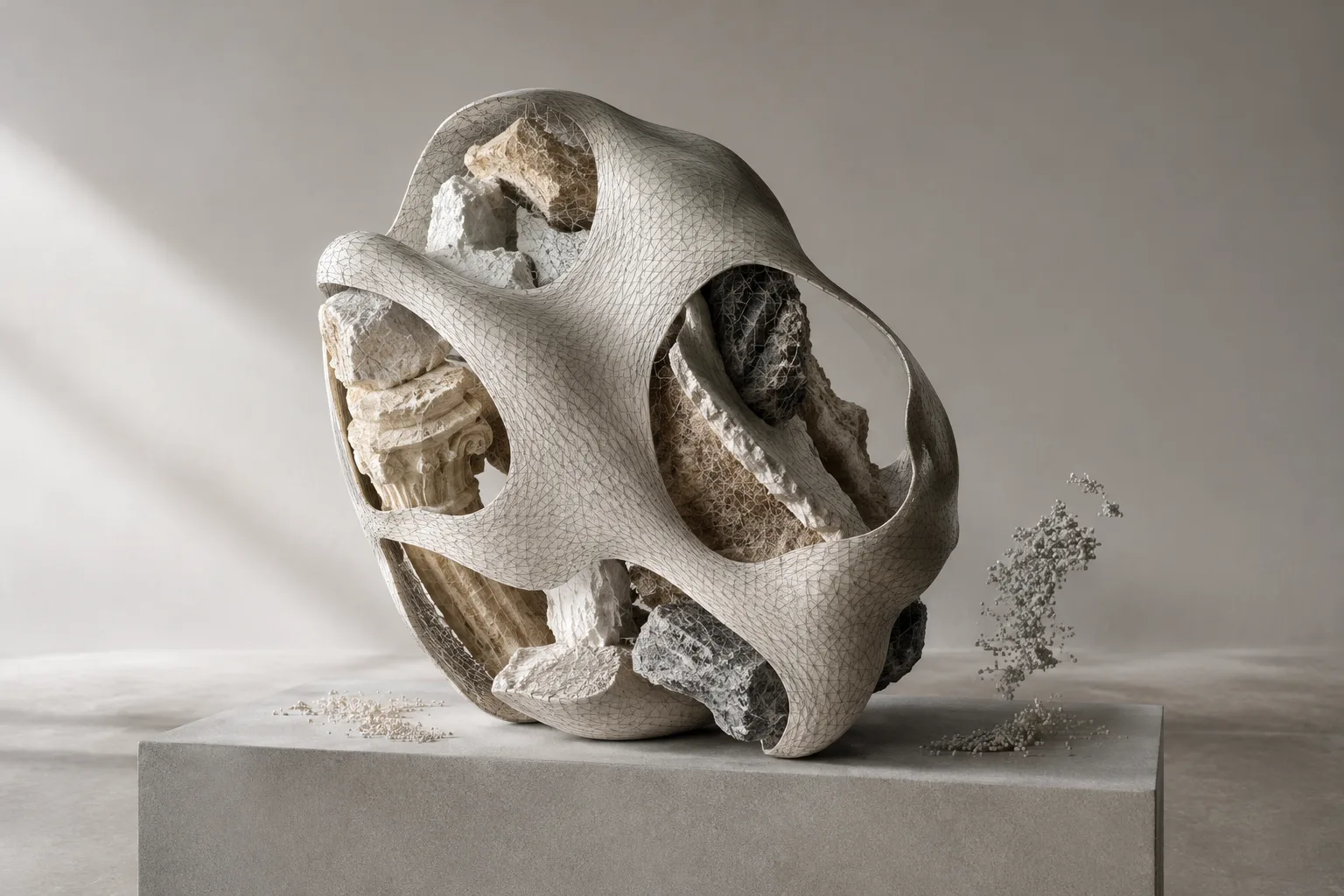
Dans Rhino 8, ShrinkWrap sert à créer un nouveau maillage autour de la géométrie sélectionnée. Dans la documentation d’aide de McNeel, cette commande est présentée pour des usages tels que la création de maillages pour l’impression 3D, l’enveloppement de plusieurs entrées, la création de maillages à partir de données de numérisation et la production d’un maillage fermé autour d’une géométrie difficile à réparer.
Ce guide présente les types d’entrées pris en charge, l’influence des principales options sur le résultat et les méthodes de vérification du maillage créé. Il n’existe pas de combinaison de réglages unique qui convienne à tous les modèles. Il est donc important de comparer les changements à l’aide de l’aperçu et d’examiner le résultat en fonction de l’usage prévu.
Prérequis et préparation
Ce guide s’appuie sur les commandes ShrinkWrap, Mesh et Check présentées dans la documentation d’aide de Rhino 8 de McNeel. Les sources ne précisent aucun type de compte, plug-in, configuration matérielle requise ni tarif. La commande accepte comme entrées des surfaces NURBS, des SubD, des maillages, des nuages de points et des objets ponctuels.
Avant de commencer, déterminez quelles parties de la géométrie doivent être incluses dans le résultat. Comme une option permet de supprimer les objets d’entrée, vérifiez son état avant l’opération si vous devez conserver la géométrie source. La documentation précise que cette option ne supprime les objets d’entrée que si le maillage de sortie a été créé avec succès.
Créer un maillage avec ShrinkWrap
Sélectionnez les entrées et définissez l’objectif. Choisissez les objets pris en charge que vous souhaitez inclure dans le maillage enveloppant. Vous pouvez viser un seul résultat autour de plusieurs objets ou un maillage couvrant des fragments de numérisation. À cette étape, réfléchissez aussi aux détails du modèle qu’il est important de préserver : cela vous aidera à évaluer les options par la suite.
Lancez la commande et activez l’aperçu. L’option Preview de ShrinkWrap permet de visualiser le maillage de sortie pendant l’exécution de la commande. Vous pouvez aussi afficher les arêtes du maillage d’aperçu et masquer les objets d’entrée pendant l’aperçu. Avant de valider le résultat, examinez sa forme extérieure et la manière dont le maillage enveloppe les entrées.
Évaluez la longueur cible des arêtes. Cette option définit une longueur approximative pour les arêtes du maillage de sortie ; par défaut, Rhino la calcule automatiquement. Une optimisation des polygones plus poussée peut entraîner un écart plus important entre la longueur des arêtes et la valeur cible. Les sources ne recommandant pas de valeur particulière pour chaque modèle, évaluez ensemble, dans l’aperçu, le niveau de détail nécessaire et la densité du maillage.
Réglez la position de la surface enveloppante avec le décalage. La valeur de décalage est exprimée dans les unités du modèle. Une valeur positive éloigne le maillage de la géométrie d’entrée et augmente le nombre de faces ; une valeur négative rapproche le maillage de l’intérieur et réduit le nombre de faces. Comparez différentes valeurs dans l’aperçu. Tenez également compte du fait que le décalage a une influence limitée sur la longueur cible des arêtes.
Testez séparément le lissage et l’optimisation des polygones. Une valeur d’itération de lissage égale à zéro désactive cette opération. Une valeur plus élevée simplifie davantage le maillage, mais peut aussi déformer sa forme vers l’intérieur. L’optimisation des polygones se règle entre 0 et 100 % ; plus le taux augmente, plus le nombre de faces diminue, tandis que les arêtes vives sont préservées. Pour comprendre l’effet de chaque option sur la forme, modifiez-en d’abord une et comparez l’aperçu, puis testez l’autre.
Examinez l’option correspondante pour les entrées de points et de sommets. « Inflate Vertices and Points » permet de construire le maillage de sortie à partir des sommets du maillage ou des points du nuage de points. Pour les surfaces NURBS et les SubD, cette opération utilise les sommets du maillage de rendu ; si vous avez besoin de davantage de sommets, il peut être utile de personnaliser les paramètres du maillage de rendu de ces objets. L’option est activée par défaut pour les points et les nuages de points, et désactivée pour les autres types d’objets. Les maillages créés peuvent se rejoindre en maillages plus grands lorsqu’ils se croisent. Un décalage négatif rapproche le maillage produit par cette option des sommets ou des points sources.
Vérifiez le remplissage des trous et le transfert des couleurs. « Fill holes in input objects » comble les trous des objets d’entrée avant la création du maillage. Si de petites ouvertures font partie de la conception, cette opération peut donner un résultat indésirable ; examinez l’aperçu en conséquence. Cette option n’agit pas sur les entrées de type point ou nuage de points, ni lorsque « Inflate Vertices and Points » est activée. « Compute vertex colors » ajoute au maillage de sortie les couleurs des sommets des maillages et les couleurs d’affichage des nuages de points.
Vérifiez une dernière fois les sources et le résultat. Si « Delete input objects » est activée et que le maillage de sortie est créé avec succès, les objets d’entrée sont supprimés. Déterminez donc au préalable si la géométrie source doit être conservée. Dans l’aperçu, vérifiez la forme et les zones censées être fermées, puis évaluez si le maillage convient au flux de travail prévu.
Comment vérifier le maillage et la géométrie ?
À côté de ShrinkWrap, la commande Mesh de Rhino permet également de créer des maillages ; toutefois, il ne faut pas considérer ces deux opérations comme identiques. La commande Mesh crée un maillage à partir d’une surface NURBS, d’une polysurface ou d’une SubD. Selon la documentation de Rhino, un maillage créé à partir d’un objet solide est sans trous ; cette propriété peut être utile pour l’exportation vers des fichiers de prototypage rapide STL. Les maillages créés avec la commande Mesh sont décrits comme indépendants des objets dont ils sont issus et modifiables. Cette information ne doit pas être généralisée aux caractéristiques des résultats de ShrinkWrap.
Si vous suspectez une erreur dans la structure des données d’un objet sélectionné, la commande Check génère un rapport. Toutefois, un objet qui passe le contrôle Check n’est pas nécessairement parfait à tous égards : certains problèmes, comme des surfaces qui s’auto-intersectent ou se replient sur elles-mêmes, peuvent être difficiles à détecter automatiquement.
Pour diagnostiquer un maillage, vous pouvez utiliser ShowEdges afin de repérer les arêtes ouvertes. La documentation répertorie également différents outils pour détecter des problèmes tels que des faces dupliquées, des arêtes de longueur nulle et des éléments déconnectés. Considérez ces contrôles comme des étapes distinctes d’examen et de dépannage du maillage obtenu, et non comme des paramètres de ShrinkWrap.
Erreurs fréquentes
Augmenter l’optimisation sans vérifier la forme : la réduction du nombre de faces peut influer sur les détails du maillage. Le fait que les arêtes vives soient préservées ne signifie pas que tous les petits détails resteront inchangés.
Confondre le décalage avec la longueur cible des arêtes : ces options ont des effets différents. Pour comparer plus facilement le résultat, modifiez l’une en gardant l’autre constante.
Supposer que le remplissage des trous convient toujours : certaines petites ouvertures peuvent être intentionnelles. Tenez-en compte lorsque vous utilisez l’option de remplissage automatique.
Considérer le résultat de Check comme une validation définitive de la qualité : Check signale les erreurs dans la structure des données d’un objet, mais ne garantit pas la détection de tous les problèmes géométriques.
Oublier l’option de suppression des objets d’entrée : si vous devez conserver la géométrie source, vérifiez l’état de cette option avant l’opération.
Conséquences pour les flux de travail en architecture et visualisation
Les architectes, les architectes d’intérieur et les équipes de visualisation peuvent envisager ShrinkWrap, notamment lorsqu’ils ont besoin d’un maillage enveloppant des fragments de numérisation 3D ou plusieurs objets. McNeel associe également cette commande à des usages comme l’impression 3D, la rétro-ingénierie, les opérations de coque et la création de maillages autour de géométries difficiles à réparer.
Le nombre de faces et la forme du maillage dépendent des options choisies. Le résultat doit donc être examiné en fonction de son usage ultérieur ; ShrinkWrap ne doit pas être considéré comme une solution automatique à tous les besoins de création de maillages. La commande Mesh propose également des réglages de densité et de qualité pour créer des maillages à partir de surfaces NURBS. Les sources ne donnent aucune information sur les tarifs, les exigences matérielles ou la compatibilité avec d’autres logiciels ; ces points doivent donc être vérifiés séparément avant le projet.
Étapes suivantes
Commencez par modifier une à une la longueur cible des arêtes, le décalage, le lissage et l’optimisation des polygones sur une géométrie d’exemple. Comparer l’aperçu à chaque essai permet de mieux comprendre l’effet de chaque option sur le maillage. Évaluez ensuite le remplissage des trous, l’utilisation des sommets et des points, le transfert des couleurs et la suppression des objets d’entrée en fonction des besoins du travail.
Si vous suspectez la présence d’arêtes ouvertes ou d’un autre problème de maillage, utilisez les outils de diagnostic de Rhino. Vous pouvez vous servir de la commande Check pour vérifier la structure, mais n’oubliez pas qu’elle ne détecte pas tous les problèmes possibles d’un modèle.
Sources et licence
Ce guide est une adaptation en turc fondée sur la documentation d’aide officielle de McNeel pour les commandes ShrinkWrap, Mesh et Check de Rhino 8. Les sources indiquent que les documents sont « gratuits » ; aucun nom de licence précis n’étant mentionné, nous n’avançons pas de type de licence plus spécifique.
Sources
3 sourcesLes textes sources ne sont pas republiés ; les courtes citations sont signalées, le reste est notre propre résumé et commentaire.
ShrinkWrap peut constituer une étape pratique de création de maillage pour les équipes d’architecture et de visualisation qui travaillent avec des données de numérisation ou plusieurs fragments de géométrie. Lorsqu’un résultat unique doit envelopper différentes entrées, tester les options dans l’aperçu peut apporter un gain concret au flux de travail. Toutefois, la réduction du nombre de faces et le lissage pouvant modifier le résultat, il ne faut pas évaluer le maillage uniquement en vérifiant s’il est fermé.
Pour les bureaux et les étudiants en Turquie, il convient aussi de vérifier séparément le coût de la licence, les besoins matériels et la compatibilité avec les autres logiciels utilisés avant de prendre une décision ; les sources ne fournissent aucune information à ce sujet. Tester d’abord le résultat et son adéquation aux exigences du projet sur un petit fichier d’exemple constitue une approche prudente.
Questions fréquentes
Quels types de géométrie Rhino 8 ShrinkWrap prend-il en charge ?
Les surfaces NURBS, les SubD, les maillages, les nuages de points et les objets ponctuels peuvent être utilisés comme entrées.
Peut-on créer un maillage fermé avec ShrinkWrap ?
McNeel cite parmi les usages de la commande la création d’un maillage fermé valide pour une géométrie endommagée ou difficile à réparer. Le résultat doit être prévisualisé et vérifié en fonction des besoins.
La commande Rhino Check garantit-elle que le modèle est entièrement exempt de défauts ?
Non. Check signale les erreurs dans la structure des données d’un objet ; réussir le contrôle ne prouve pas que tous les problèmes géométriques possibles ont été détectés et corrigés.


