En resumen
- ShrinkWrap admite superficies NURBS, objetos SubD, mallas, nubes de puntos y objetos de punto.
- La longitud objetivo de los bordes, el offset, el suavizado y la optimización de polígonos afectan a la malla resultante.
- La opción de rellenar los agujeros de los objetos de entrada debe usarse con cuidado, ya que también puede cerrar huecos pequeños intencionados.
- El comando Check puede informar de problemas en la estructura de datos del objeto; superar la comprobación no demuestra que el modelo esté libre de errores en todos los aspectos.
¿Qué aprenderás en esta guía?
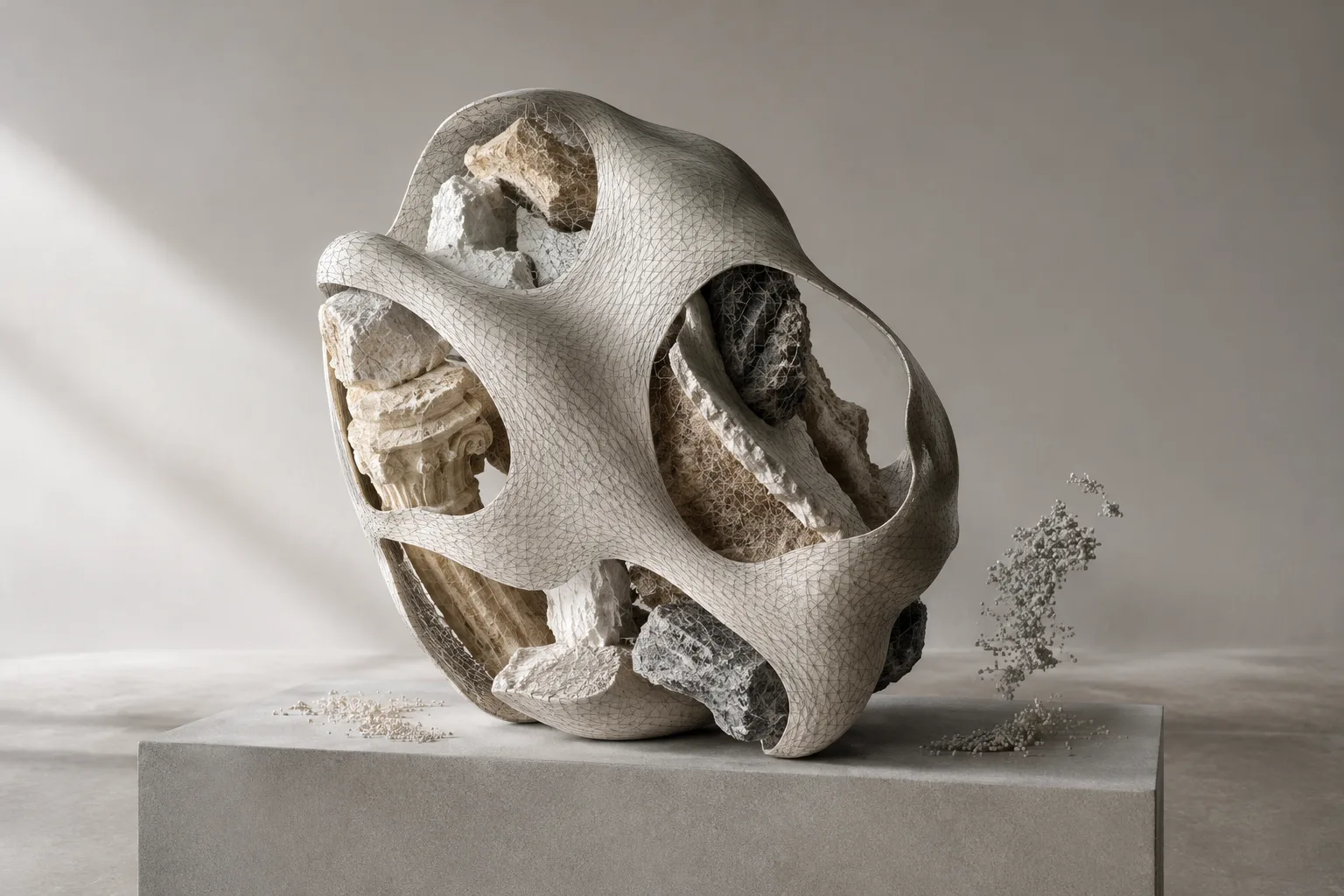
ShrinkWrap, incluido en Rhino 8, se utiliza para crear una nueva malla alrededor de la geometría seleccionada. La documentación de ayuda de McNeel describe el comando para usos como crear mallas para impresión 3D, envolver varias entradas en una sola malla, generar mallas a partir de datos de escaneo y crear mallas cerradas alrededor de geometría difícil de reparar.
En esta guía veremos los tipos de entrada compatibles con el comando, cómo afectan las opciones principales al resultado y cómo revisar la malla creada. No existe una única combinación de ajustes válida para todos los modelos. Por eso es importante usar la vista previa para comparar los cambios y examinar el resultado en función del uso previsto.
Requisitos y preparación
Esta guía se basa en la documentación de ayuda de McNeel para los comandos ShrinkWrap, Mesh y Check de Rhino 8. Las fuentes no especifican un tipo de cuenta, un complemento, requisitos de hardware ni información sobre precios. El comando acepta como entrada superficies NURBS, objetos SubD, mallas, nubes de puntos y objetos de punto.
Antes de empezar, decide qué partes de la geometría deben incluirse en el resultado. Como existe una opción para eliminar los objetos de entrada, comprueba su estado antes de procesar si necesitas conservar la geometría original. La documentación señala que esta opción elimina los objetos de entrada solo cuando la malla de salida se crea correctamente.
Cómo crear una malla con ShrinkWrap
Selecciona las entradas y define el objetivo. Elige los objetos compatibles que quieras incluir en la malla envolvente. Puedes crear un único resultado alrededor de varios objetos o una malla que abarque fragmentos de un escaneo. También conviene decidir en esta etapa qué detalles del modelo es importante conservar; esto te ayudará a evaluar los ajustes posteriores.
Ejecuta el comando y activa la vista previa. La opción Preview de ShrinkWrap permite ver la malla resultante durante la sesión del comando. Si lo deseas, puedes mostrar las aristas de la malla de vista previa y ocultar los objetos de entrada mientras la visualizas. Antes de aceptar el resultado, revisa la forma exterior y cómo la malla envuelve las entradas.
Evalúa la longitud objetivo de los bordes. Esta opción establece una longitud aproximada para los bordes de la malla de salida; Rhino calcula automáticamente el valor predeterminado. Si aumentas la optimización de polígonos, la longitud de los bordes puede desviarse más del objetivo establecido. Como la documentación no recomienda un valor para cada modelo, evalúa en la vista previa tanto el nivel de detalle necesario como la densidad de la malla.
Ajusta la posición de la superficie envolvente mediante el offset. El valor de offset se introduce en unidades del modelo. Un valor positivo desplaza la malla hacia el exterior de la geometría de entrada y genera más caras; uno negativo la desplaza hacia el interior y reduce el número de caras. Compara distintos valores en la vista previa. Ten en cuenta también que el offset tiene un efecto limitado sobre la longitud objetivo de los bordes.
Prueba por separado el suavizado y la optimización de polígonos. Si estableces en cero el valor de iteraciones de suavizado, se desactiva este proceso. Un valor más alto puede simplificar más la malla y también modificar su forma hacia el interior. La optimización de polígonos se ajusta entre el 0 % y el 100 %; cuanto mayor sea el porcentaje, más se reduce el número de caras, mientras se conservan los bordes afilados. Para entender cuánto afecta cada ajuste a la forma, cambia primero uno y compara la vista previa; después prueba el otro.
Revisa la opción correspondiente para las entradas de puntos y vértices. “Inflate Vertices and Points” permite crear la malla de salida a partir de los vértices de la malla o de los puntos de una nube de puntos. En superficies NURBS y objetos SubD, se utilizan los vértices de la malla de renderizado; si necesitas más vértices, puede ser útil personalizar los ajustes de la malla de renderizado de esos objetos. La opción está activada de forma predeterminada para las entradas de puntos y nubes de puntos, y desactivada para los demás tipos de objeto. Cuando las mallas creadas se intersectan, pueden combinarse en mallas más grandes. Un offset negativo acerca la malla generada por esta opción a los vértices o puntos de origen.
Comprueba el relleno de agujeros y la transferencia de color. “Fill holes in input objects” rellena los agujeros de los objetos de entrada antes de crear la malla. Si algunos huecos pequeños forman parte del diseño, esta operación puede producir un resultado no deseado; revisa la vista previa teniendo esto en cuenta. La opción no tiene efecto con entradas de puntos o nubes de puntos ni cuando “Inflate Vertices and Points” está activada. “Compute vertex colors” añade a la malla resultante los colores de vértice de las mallas y los colores de visualización de las nubes de puntos.
Revisa por última vez los objetos de origen y el resultado. Si “Delete input objects” está activada y la malla resultante se crea correctamente, se eliminan los objetos de entrada. Por tanto, decide de antemano si necesitas conservar la geometría original. Revisa la forma y las zonas que deberían quedar cerradas en la vista previa; después, evalúa si la malla es adecuada para el flujo de trabajo previsto.
¿Cómo revisar la malla y la geometría?
Además de ShrinkWrap, el comando Mesh de Rhino también crea mallas, pero no debe considerarse el mismo proceso. Mesh crea una malla a partir de una superficie NURBS, una polysurface o un objeto SubD. Según la documentación de Rhino, una malla creada a partir de un objeto sólido no tendrá agujeros; esto puede resultar útil para exportarla a archivos STL de prototipado rápido. Las mallas creadas con el comando Mesh se describen como objetos independientes y editables, separados de los objetos de los que proceden. Esta información no debe generalizarse a las características de los resultados de ShrinkWrap.
Si sospechas que hay un error en la estructura de datos del objeto seleccionado, el comando Check genera un informe. Sin embargo, que un objeto supere la comprobación de Check no significa que sea perfecto en todos los aspectos: algunos problemas, como superficies autointersecadas o plegadas sobre sí mismas, pueden ser difíciles de detectar automáticamente.
Para diagnosticar una malla, puedes usar ShowEdges para encontrar bordes abiertos. La documentación también enumera distintas herramientas para casos como caras duplicadas, bordes de longitud cero y piezas desconectadas. Considera estas comprobaciones como pasos independientes para inspeccionar y solucionar problemas de la malla resultante, no como ajustes de ShrinkWrap.
Errores frecuentes
Aumentar la optimización sin revisar la forma: La reducción del número de caras puede afectar a los detalles de la malla. Que se conserven los bordes afilados no significa que todos los detalles pequeños permanezcan intactos.
Confundir el offset con la longitud objetivo de los bordes: Estas opciones tienen efectos distintos. Si cambias una y mantienes fija la otra, será más fácil comparar el resultado.
Dar por hecho que conviene rellenar los agujeros en todos los casos: Algunos huecos pequeños pueden ser intencionados. Tenlo en cuenta al usar la opción de relleno automático.
Considerar el resultado de Check una garantía definitiva de calidad: Check informa de errores en la estructura de datos del objeto, pero no garantiza que detecte todos los problemas geométricos.
Pasar por alto la opción de eliminar los objetos de entrada: Si necesitas conservar la geometría original, comprueba el estado de este ajuste antes de procesar.
Efectos en los flujos de trabajo de arquitectura y visualización
Los arquitectos, interioristas y equipos de visualización pueden considerar ShrinkWrap, sobre todo cuando necesitan una malla que envuelva fragmentos de escaneo 3D o varios objetos. McNeel también relaciona este comando con usos como la impresión 3D, la ingeniería inversa, las operaciones de envoltura y la creación de mallas alrededor de geometría difícil de reparar.
El número de caras y la forma de la malla dependen de las opciones seleccionadas. Por eso, hay que revisar el resultado según el uso posterior del modelo; ShrinkWrap no debe considerarse una solución automática para cualquier necesidad de creación de mallas. El comando Mesh también incluye ajustes de densidad y calidad para crear mallas a partir de superficies NURBS. Como las fuentes no ofrecen información sobre precios, requisitos de hardware o compatibilidad con otros programas, estos aspectos deben comprobarse por separado antes del proyecto.
Próximos pasos
Empieza con una geometría de prueba y modifica por separado la longitud objetivo de los bordes, el offset, el suavizado y la optimización de polígonos. Comparar la vista previa en cada prueba facilitará entender cómo afecta cada opción a la malla. Después, evalúa las opciones de relleno de agujeros, uso de vértices y puntos, transferencia de color y eliminación de objetos de entrada según las necesidades del trabajo.
Si sospechas que el resultado presenta bordes abiertos u otro problema de malla, recurre a las herramientas de diagnóstico de Rhino. Puedes usar el comando Check para comprobar la estructura, pero ten en cuenta que no detecta todos los posibles problemas del modelo.
Fuentes y licencia
Esta guía se ha adaptado al español a partir de la documentación oficial de ayuda de McNeel para los comandos ShrinkWrap, Mesh y Check de Rhino 8. En los registros de las fuentes, los documentos figuran como “libres”; como no se indica el nombre de una licencia concreta, no se atribuye un tipo de licencia más específico.
Fuentes
3 fuentesNo republicamos los textos de las fuentes; las citas breves van marcadas y el resto es resumen y comentario propios.
ShrinkWrap puede ser un paso útil para crear mallas en equipos de arquitectura y visualización que trabajan con datos de escaneo o con varios fragmentos de geometría. En particular, cuando se necesita un único resultado que envuelva distintas entradas, probar las opciones mediante la vista previa puede aportar practicidad al flujo de trabajo. Aun así, como la reducción de caras y el suavizado pueden modificar el resultado, no conviene evaluar la malla únicamente comprobando si está cerrada.
Para los estudios y estudiantes de Turquía, antes de tomar una decisión también conviene comprobar el costo de la licencia, los requisitos de hardware y la compatibilidad con los demás programas que se utilizan; las fuentes no ofrecen información sobre estos temas. Probar primero el resultado y su adecuación a los requisitos del proyecto en un archivo de muestra pequeño es una forma prudente de empezar.
Preguntas frecuentes
¿Con qué tipos de geometría funciona Rhino 8 ShrinkWrap?
Se pueden usar como entrada superficies NURBS, objetos SubD, mallas, nubes de puntos y objetos de punto.
¿Se puede crear una malla cerrada con ShrinkWrap?
McNeel incluye entre los usos del comando la creación de una malla cerrada válida para geometría rota o difícil de reparar. El resultado debe revisarse en la vista previa y comprobarse según las necesidades.
¿El comando Check de Rhino demuestra que el modelo está completamente libre de errores?
No. Check informa de errores en la estructura de datos del objeto; superar la comprobación no demuestra que se hayan encontrado y corregido todos los posibles problemas geométricos.


