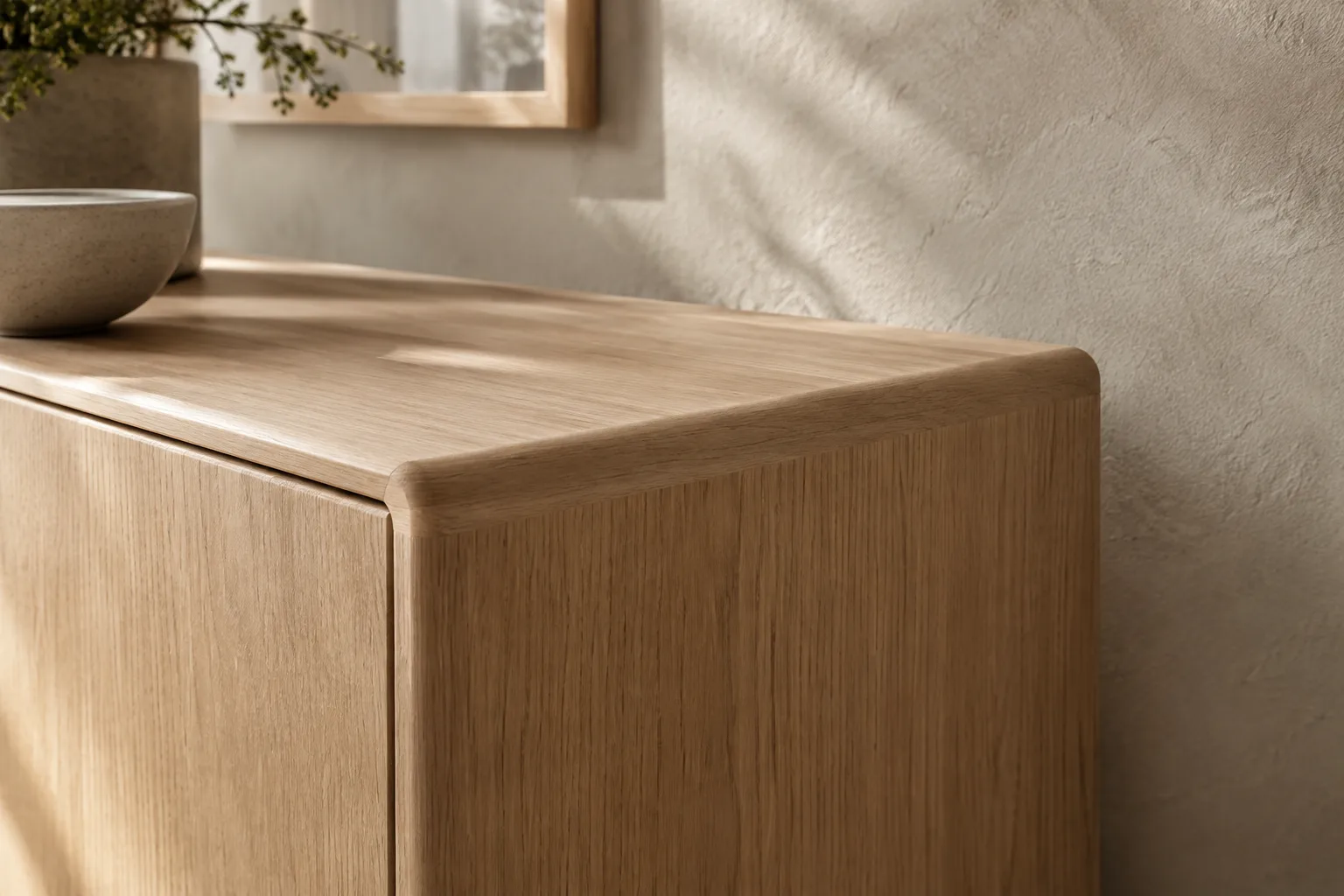
Qısaca
- Bevel Modifier kənar pahlamasını Edit Mode-dakı Bevel əməliyyatından fərqli olaraq dağıdıcı olmayan üsulla tətbiq edir.
- Affect parametri ilə kənarların, yoxsa yalnız təpələrin ətrafının işlənəcəyini seçmək olar.
- Segments dəyəri artırıldıqda pah səthinə daha çox kənar dövrəsi əlavə olunur.
- Angle, Weight və Vertex Group seçimləri pahnın hansı sahələrə tətbiq olunacağını məhdudlaşdıra bilər.
Bu bələdçidə nə öyrənəcəksiniz?
Blender-də Bevel kəskin görünən model kənarlarına pah vermək və künclərdə daha yumşaq keçid yaratmaq üçün istifadə olunur. Blender Manual bu əməliyyatı iki üsulla izah edir: Edit Mode-dakı Bevel aləti və ayrıca modifier kimi Bevel. Modifier kənar pahlamasını dağıdıcı olmayan üsulla tətbiq edir; yəni əməliyyat əsas mesh həndəsəsini birbaşa dəyişmək əvəzinə, model üzərində tənzimlənə bilən effekt kimi saxlanılır.
Bu bələdçidə əvvəlcə kənar pahnın enini və yumşaqlığını necə təyin edəcəyiniz, sonra isə tətbiq sahəsini, künc birləşmələrini və kölgələndirməni necə idarə edəcəyiniz nəzərdən keçirilir. Mebel, interyer elementi və ya memarlıq detalı modelləşdirənlər üçün məqsəd hər kənarı eyni cür yumşaltmaq deyil; lazım olan kənarlarda idarəolunan keçid yaratmaq və birləşmələrdə arzuolunmaz sıxlaşmaları azaltmaqdır.
Tələblər
Bu iş axını üçün Blender-in mesh modelləşdirmə alətləri və Bevel Modifier lazımdır. Blender Manual-ın aktual səhifəsi aşağıda izah edilən modifier seçimlərinin əsas mənbəyidir. Mənbələrdə konkret Blender versiyasından istifadə tələbi və ya hesab ehtiyacı qeyd olunmur. İnterfeysdəki seçim adları dəyişə bildiyinə görə, istifadə etdiyiniz versiyanın interfeysindəki uyğun adları yoxlayın. Blender 2.80 üçün yayımlanmış köhnə bələdçidə bəzi parametrlər başqa adlarla göstərilir.
Modeldə pah veriləcək kənarlar olmalıdır. Əməliyyatın hansı kənarlara tətbiq ediləcəyini seçmək üçün modifier-dəki Affect və Limit Method parametrlərindən istifadə etmək olar. Alternativ olaraq, birbaşa redaktə etməyə üstünlük verilirsə, Edit Mode-dakı Bevel alətindən yararlanmaq mümkündür: seçilmiş kənarlara pah vermək üçün Ctrl-B, yalnız künclərin ətrafını işləmək üçün isə Shift-Ctrl-B qısayolları sənədləşdirilib.
Bevel Modifier ilə əsas iş axını
Pahnın tətbiq sahəsini müəyyənləşdirin. Modifier seçimlərindəki Affect əməliyyatın hansı həndəsəyə yönələcəyini təyin edir. Edges seçimi kənarlara pah verir və künclərdə kəsişmələr yaradır. Vertices seçimi isə yalnız künclərin ətrafındakı sahələri işləyir, kənarları olduğu kimi saxlayır. Qutuda və ya mebel gövdəsində kənar boyunca davam edən pah istəyirsinizsə Edges, yalnız künclərdə lokal yumşaltma hədəfləyirsinizsə Vertices seçimini sınayın.
Width Type ilə ölçmə üsulunu seçin. Width dəyəri seçilmiş ölçmə üsuluna əsasən fərqli şərh olunur. Offset yeni kənarla ilkin kənar arasındakı məsafəni, Width isə pahnın yaratdığı iki yeni kənar arasındakı məsafəni bildirir. Depth yeni pah səthi ilə ilkin kənar arasındakı perpendikulyar məsafədir. Percent qonşu kənarın uzunluğuna nisbətən faizlə işləyir. Absolute isə qonşu kənarlar boyunca dəqiq məsafəni müəyyən edir. Nəticələrin modelin ölçülərinə görə dəyişə biləcəyini nəzərə alaraq, əvvəlcə kiçik dəyərdən başlayın və görünüşü yoxlayın.
Eni və seqmentlərin sayını tənzimləyin. Width pah effektinin ölçüsünü müəyyən edir. Segments isə pah səthi boyunca əlavə ediləcək kənar dövrələrinin sayını göstərir. Daha çox seqment daha hamar keçid yaradır; lakin lazımsız detalları artırmaq əvəzinə, modelin nəzərdə tutulan görünüşünə uyğun dəyər seçin. Profil parametrinin təsir göstərməsi üçün Segments dəyəri ən azı 2 olmalıdır.
Pahnın tətbiq olunduğu sahəni məhdudlaşdırın. Limit Method modifier-in bütün mesh-də, yoxsa yalnız müəyyən şərtlərə uyğun kənarlarda işləyəcəyini təyin edir. None heç bir məhdudiyyət qoymadan bütün kənarları işləyir. Angle qonşu üzlərin bucaq əlaqəsinə əsasən iti kənarları seçməyə imkan verir; beləliklə, daha hamar səthlərin ətrafına lazımsız pah əlavə edilməsinin qarşısı alınır. Weight müvafiq çəki atributundan istifadə edir; çəki 0,0 olduqda pah tətbiq edilmir. Vertex Group seçimində isə kənarın işlənməsi üçün onun hər iki ucundakı təpələr də qrupa daxil olmalıdır.
Künc birləşmələrini yoxlayın. Bir neçə pah verilmiş kənar küncdə birləşəndə modifier yaranan həndəsəni tamamlamaq üçün kəsişmə üsulundan istifadə edir. Pah profilinin hamar şəkildə davam etməsi istənilən hallarda Grid Fill istifadə edilə bilər. Cutoff isə pah verilmiş hər kənarın sonunda bir üz yaradır; mürəkkəb xüsusi profillərdə faydalı ola bilər. Daxili və xarici Miter parametrləri birləşmənin formasını müəyyən edir: Sharp iti birləşmə, Patch əlavə təpələrlə daha az sıx görünüş, Arc isə birləşmədə əyri keçid yaradır.
Üst-üstə düşmələri və kənar axınını yoxlayın. Clamp Overlap pah eninin başqa həndəsə ilə üst-üstə düşən kəsişmələr yaratmasını məhdudlaşdırır. Küncdə pah verilmiş və verilməmiş kənarlar birlikdədirsə, Loop Slide mümkün olduğu hallarda pahnın həmin kənarlar boyunca sürüşməsini təmin edir. Blender Manual qeyd edir ki, Loop Slide söndürüldükdə enlər daha bərabər ola bilər. Birləşmələrdə gözlənilməz nəticə görsəniz, bu parametri dəyişib modeli yenidən yoxlayın.
Kölgələndirmə nəticəsini yoxlayın. Harden Normals aktivləşdirildikdə pah səthlərinin normalları ətraf səthlərə uyğunlaşdırılır və ətraf səthlərin normalları dəyişdirilmir. Bu xüsusiyyət üçün mesh-də xüsusi split normal atributu lazımdır; bələdçiyə görə, tələb olunan atribut yoxdursa, rahatlıq üçün yaradıla bilər. Kənarlar düzgün görünsə də səth keçidləri istədiyiniz kimi deyilsə, bu seçimi modelin kölgələndirməsi ilə birlikdə qiymətləndirin.
Tez-tez edilən səhvlər
Bütün kənarlara eyni pahı vermək: Limit Method None seçildikdə bütün kənarlar işlənir. Yalnız müəyyən kənarları yumşaltmaq istədiyiniz modellərdə bu, gözlədiyinizdən fərqli nəticə verə bilər. Əməliyyat sahəsini məhdudlaşdırmaq üçün Angle, Weight və ya Vertex Group seçimlərini sınayın.
Segments dəyərini artırmağın hər problemi həll edəcəyini düşünmək: Seqmentlərin sayı pah səthinə əlavə edilən dövrələri artırır; kəsişmə formasını və ya pahnın harada tətbiq olunacağını təkbaşına müəyyən etmir. Əvvəlcə tətbiq sahəsini, eni və künc birləşmələrini yoxlayın.
Xüsusi profildə kəsişməni nəzərdən qaçırmaq: Bir neçə kənarın birləşdiyi sahələrdə Grid Fill və Cutoff fərqli nəticələr verir. Xüsusilə xüsusi profildən istifadə etdikdə birləşmə həndəsəsini ayrıca yoxlayın.
Versiyalar arasında parametr adlarının tam eyni olduğunu düşünmək: Blender 2.80 bələdçisində seçimlərin təqdimatı aktual bələdçidəki adlandırma ilə tam uyğun olmaya bilər. Köhnə izahla işləyirsinizsə, aktual interfeysdəki uyğun parametrləri dəqiqləşdirin.
Memarlıq və vizuallaşdırma iş axınında nə dəyişir?
İnteryer mebellərində, qapı-pəncərə doğramalarında və ya yaxın planda göstərilən məhsul modellərində pah iti kənarların görünüşünü idarə etmək üçün istifadə oluna bilər. Modifier yanaşmasının dağıdıcı olmaması dizayn dəyişiklikləri zamanı eni və tətbiq sahəsini yenidən tənzimləməyi asanlaşdırır. Bununla belə, mənbələr konkret render proqramı ilə uyğunluq, avadanlıq tələbi və ya lisenziya şərtləri barədə məlumat vermir; bu mövzularda fərziyyə yürütmək olmaz.
Ofis və tələbə layihələrində nəticəni yalnız modelin uzaqdan görünüşünə əsasən qiymətləndirməyin. Yaxın planda künc kəsişmələrini, pahnın qonşu səthlərlə əlaqəsini və kölgələndirməni yoxlayın. Faylı başqa iş axınına ötürəcəksinizsə, modifier-in necə emal olunacağı istifadə edilən proqramlardan asılı olduğundan, təhvil formatını və qarşı tərəfin tələblərini əvvəlcədən dəqiqləşdirin.
Növbəti addımlar
Əvvəlcə sadə qutuda və ya mebel gövdəsində Edges və Vertices seçimlərini müqayisə edin. Sonra eyni modeli Angle məhdudiyyəti, fərqli Width Type seçimləri və müxtəlif kəsişmə üsulları ilə yoxlayın. İstədiyiniz görünüşü əldə etdikdən sonra seçilmiş parametrləri daha mürəkkəb modeldə sınayın. Edit Mode Bevel aləti ilə işləyərkən Ctrl-B ilə kənarlara, Shift-Ctrl-B ilə künclərə pah verə bilərsiniz; əməliyyat zamanı siçan təkəri ilə yeni həndəsənin sıxlığını tənzimləmək mümkündür. Təsdiqdən sonra son əməliyyat parametrlərinin redaktə oluna bildiyi də bələdçidə qeyd edilir.
Mənbə və lisenziya
Bu təlim Blender Manual-dakı “Bevel Modifier” və “Bevel” sənədləri əsasında Azərbaycan dilinə uyğunlaşdırılıb. Mənbələr Creative Commons Attribution-ShareAlike 4.0 (CC BY-SA 4.0) lisenziyası ilə yayımlanır. Blender 2.80 bələdçisi köhnə interfeys adlandırmalarını müqayisə etmək üçün istifadə olunub.
Mənbələr
3 mənbəMənbə mətnləri yenidən dərc edilmir; qısa sitatlar işarələnir, qalanı bizim xülasə və şərhimizdir.
Türkiyədəki memarlıq ofisləri və vizuallaşdırma komandaları üçün Bevel Modifier-in praktik üstünlüyü kənar pahnı əsas həndəsəni birbaşa dəyişmədən tənzimləmək imkanıdır. Xüsusilə mebel və interyer detallarında tətbiq sahəsini məhdudlaşdırmaq daha idarəolunan modelləşdirməyə kömək edir.
Bu mənbələr qiymət, avadanlıq tələbi və ya ixrac uyğunluğu barədə məlumat vermir; buna görə qərar verərkən bunları fərz etmək olmaz. Yaxın plan təsvirlərində künc birləşmələrini və kölgələndirməni yoxlamaq, sadəcə eni artırmaqdan daha faydalı ola bilər. Komandalar köhnə versiyalar üçün hazırlanmış təlimlərdəki parametr adlarının aktual interfeyslə eyni olduğunu da fərz etməməlidir.
Tez-tez verilən suallar
Blender Bevel Modifier nə işə yarayır?
Mesh kənarlarına pah verir və bunu Edit Mode-dakı Bevel əməliyyatından fərqli olaraq dağıdıcı olmayan üsulla edir. Modifier pahnın haralara tətbiq olunacağını və enini idarə edən seçimlər təqdim edir.
Blender-də Bevel üçün hansı qısayollardan istifadə olunur?
Edit Mode-da Ctrl-B kənarlara pah verir; Shift-Ctrl-B isə yalnız küncləri işləyir. Əməliyyat zamanı siçan təkəri yeni həndəsənin sıxlığını dəyişə bilər.
Bevel Modifier-də Segments nəyi dəyişir?
Segments pah səthi boyunca əlavə edilən kənar dövrələrinin sayını müəyyən edir. Daha yüksək dəyər daha hamar nəticə yarada bilər.


