En resumen
- Bevel Modifier aplica biseles a los bordes de forma no destructiva, a diferencia de la herramienta Bevel de Edit Mode.
- La opción Affect permite elegir si se procesan los bordes o solo las zonas alrededor de los vértices.
- Al aumentar el valor de Segments, se añaden más bucles de aristas a la superficie del bisel.
- Las opciones Angle, Weight y Vertex Group permiten limitar las zonas donde se aplica el bisel.
Qué aprenderás en esta guía
En Blender, Bevel se utiliza para biselar los bordes de aspecto afilado de un modelo y crear una transición más suave en las esquinas. Blender Manual describe dos formas de hacerlo: la herramienta Bevel de Edit Mode y Bevel como modifier independiente. El modifier aplica biseles de forma no destructiva; es decir, el efecto se conserva como un ajuste modificable en el modelo, en lugar de editar directamente la geometría de la malla base.
Esta guía explica primero cómo definir el ancho y la suavidad del bisel y, después, cómo controlar el área de aplicación, las uniones de las esquinas y el sombreado. Para quienes modelan muebles, elementos de interior o detalles arquitectónicos, el objetivo no es suavizar todos los bordes por igual, sino crear transiciones controladas en los bordes necesarios y reducir las deformaciones no deseadas en las uniones.
Requisitos
Este flujo de trabajo requiere las herramientas de modelado de mallas de Blender y Bevel Modifier. La página actual de Blender Manual es la fuente principal de las opciones del modifier que se describen a continuación. Las fuentes no indican que se necesite una versión concreta de Blender ni una cuenta. Como los nombres de las opciones pueden cambiar, conviene comprobar sus equivalentes en la interfaz de la versión utilizada. En la guía antigua publicada para Blender 2.80, algunos ajustes aparecen con nombres distintos.
El modelo debe tener bordes que se puedan biselar. Para elegir cuáles se procesan, se pueden usar las opciones Affect y Limit Method del modifier. Como alternativa, si se prefiere editar directamente, se puede usar la herramienta Bevel de Edit Mode: están documentados los atajos Ctrl-B para biselar los bordes seleccionados y Shift-Ctrl-B para procesar solo las zonas alrededor de los vértices.
Flujo de trabajo básico con Bevel Modifier
Define el alcance del bisel. Affect, en las opciones del modifier, determina qué geometría se procesa. La opción Edges bisela los bordes y crea intersecciones en las esquinas. Vertices procesa solo las zonas alrededor de los vértices y deja los bordes intactos. Si quieres un bisel que recorra el borde de una caja o de un mueble, prueba Edges; si buscas un suavizado localizado únicamente en las esquinas, prueba Vertices.
Elige el método de medición con Width Type. El valor de Width se interpreta de manera distinta según el método de medición seleccionado. Offset indica la distancia entre el nuevo borde y el borde original; Width, la distancia entre los dos nuevos bordes que forma el bisel. Depth es la distancia perpendicular entre la nueva superficie del bisel y el borde original. Percent se basa en un porcentaje de la longitud del borde adyacente. Absolute define una distancia exacta a lo largo de los bordes adyacentes. Ten en cuenta que el resultado depende de las dimensiones del modelo: empieza con un valor pequeño y comprueba el aspecto.
Ajusta el ancho y el número de segmentos. Width determina el tamaño del efecto de biselado. Segments define el número de bucles de aristas que se añaden a lo largo de la superficie del bisel. Un valor más alto crea una transición más suave; sin embargo, elige un valor acorde con el aspecto que buscas, en lugar de añadir detalles innecesarios. Para que el ajuste Profile surta efecto, Segments debe ser al menos 2.
Limita dónde se aplica el bisel. Limit Method determina si el modifier actúa en toda la malla o solo en los bordes que cumplen ciertas condiciones. None procesa todos los bordes sin establecer límites. Angle permite seleccionar bordes afilados según el ángulo entre las caras adyacentes, lo que evita añadir biseles innecesarios alrededor de superficies más planas. Weight utiliza el atributo de peso correspondiente; si el peso es 0,0, no se aplica el bisel. Con Vertex Group, ambos vértices de los extremos del borde deben pertenecer al grupo para que se procese.
Revisa las uniones de las esquinas. Cuando varios bordes biselados se encuentran en una esquina, el modifier utiliza un método de intersección para completar la geometría resultante. Grid Fill puede servir cuando se busca que el perfil del bisel continúe de manera uniforme. Cutoff crea una cara al final de cada borde biselado y puede ser útil con perfiles personalizados complejos. Los ajustes Interior y Exterior Miter determinan la forma de la unión: Sharp crea una unión afilada, Patch ofrece un aspecto menos comprimido con vértices adicionales y Arc genera una transición curva.
Comprueba las superposiciones y el flujo de aristas. Clamp Overlap limita las intersecciones que producirían una superposición del ancho del bisel con otra geometría. Si en una esquina coinciden bordes biselados y no biselados, Loop Slide permite que el bisel se deslice por estos últimos cuando es posible. Blender Manual señala que, al desactivar Loop Slide, los anchos pueden ser más uniformes. Si las uniones no dan el resultado esperado, cambia este ajuste y vuelve a revisar el modelo.
Verifica el resultado del sombreado. Al activar Harden Normals, las normales de las superficies biseladas se ajustan para que coincidan con las superficies circundantes, sin afectar las normales de estas últimas. Esta función requiere un atributo de normales split personalizado en la malla; según la guía, si falta, se puede crear automáticamente por comodidad. Si los bordes se ven bien, pero las transiciones entre superficies no son las esperadas, evalúa esta opción junto con el sombreado del modelo.
Errores frecuentes
Aplicar el mismo bisel a todos los bordes: con Limit Method en None se procesan todos los bordes. El resultado puede ser distinto del esperado en modelos donde solo se quieren suavizar algunos. Prueba a limitar el área con Angle, Weight o Vertex Group.
Pensar que aumentar Segments resolverá cualquier problema: el número de segmentos añade bucles a la superficie del bisel, pero por sí solo no determina la forma de las intersecciones ni dónde se aplica el bisel. Comprueba primero el alcance, el ancho y las uniones de las esquinas.
Pasar por alto las intersecciones en perfiles personalizados: Grid Fill y Cutoff producen resultados distintos en las zonas donde se encuentran varios bordes. Revisa especialmente la geometría de las uniones si utilizas un perfil personalizado.
Suponer que los nombres de los ajustes son idénticos en todas las versiones: la presentación de las opciones en la guía de Blender 2.80 puede no coincidir por completo con los nombres de la documentación actual. Si sigues un tutorial antiguo, verifica los equivalentes en la interfaz actual.
¿Qué cambia en un flujo de trabajo de arquitectura y visualización?
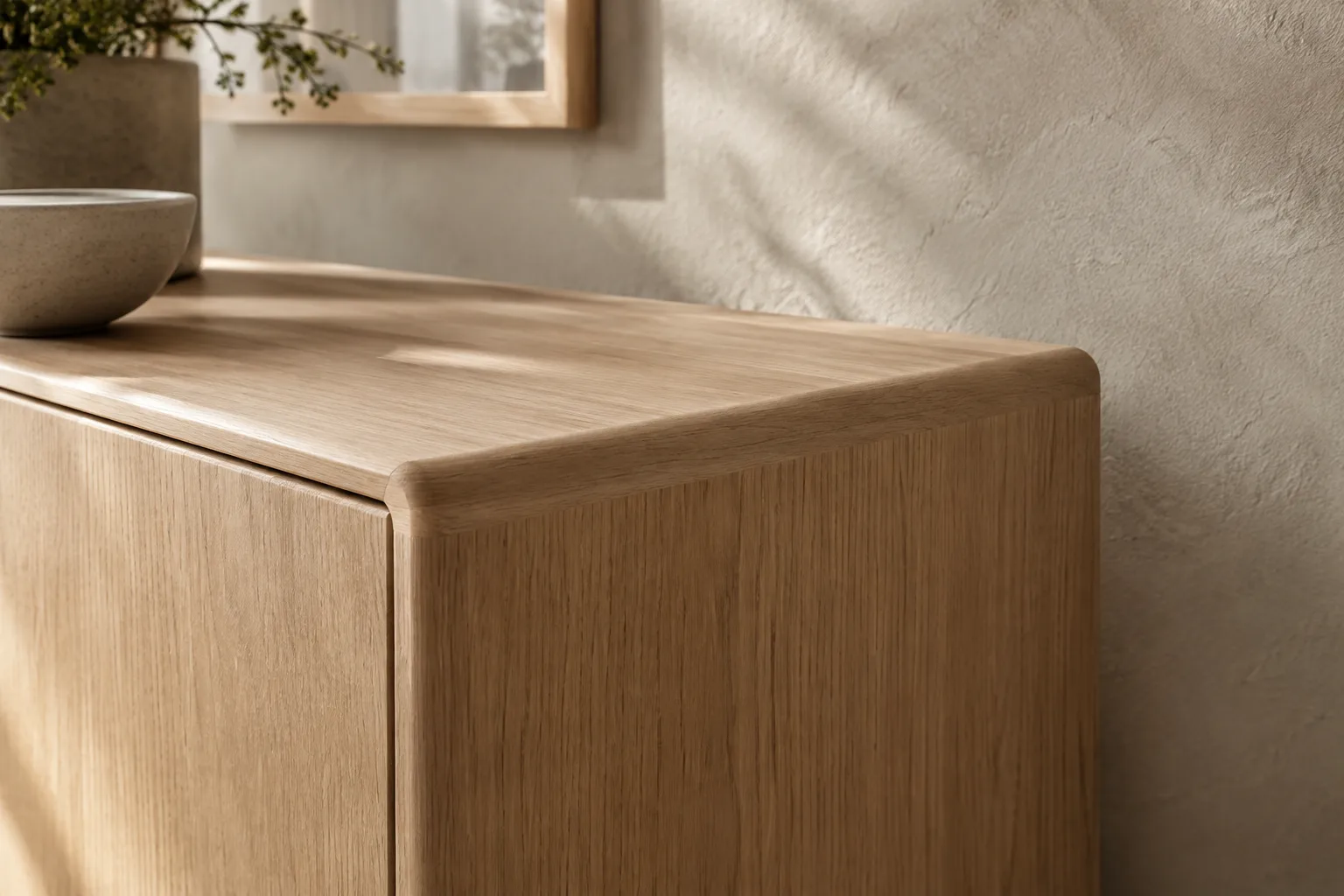
En muebles de interior, marcos de puertas y ventanas o modelos de productos para primeros planos, el bisel puede ayudar a controlar el aspecto de los bordes afilados. El enfoque no destructivo del modifier facilita modificar el ancho y el alcance durante los cambios de diseño. Sin embargo, las fuentes no ofrecen información sobre compatibilidad con un software de renderizado concreto, requisitos de hardware o condiciones de licencia; no se deben hacer suposiciones sobre estos aspectos.
En proyectos de oficinas y estudiantes, no evalúes el resultado solo por el aspecto del modelo a distancia. En primeros planos, revisa las intersecciones de las esquinas, la relación entre el bisel y las superficies adyacentes y el sombreado. Si vas a transferir el archivo a otro flujo de trabajo, confirma de antemano el formato de entrega y los requisitos de la otra parte, ya que el tratamiento del modifier puede depender del software utilizado.
Próximos pasos
Empieza comparando Edges y Vertices en una caja sencilla o en el cuerpo de un mueble. Después, examina el mismo modelo con el límite Angle, distintos métodos de Width Type y diferentes métodos de intersección. Cuando consigas el aspecto deseado, prueba los ajustes elegidos en un modelo más complejo. Al trabajar con la herramienta Bevel de Edit Mode, puedes biselar los bordes con Ctrl-B y los vértices con Shift-Ctrl-B; durante la operación, la rueda del ratón permite ajustar la densidad de la nueva geometría. La guía también indica que los ajustes de la última operación se pueden editar después de confirmarla.
Fuentes y licencia
Este tutorial se ha adaptado al turco a partir de la documentación “Bevel Modifier” y “Bevel” de Blender Manual. Las fuentes están bajo la licencia Creative Commons Attribution-ShareAlike 4.0 (CC BY-SA 4.0). La guía de Blender 2.80 se ha utilizado para comparar los nombres antiguos de la interfaz.
Fuentes
3 fuentesNo republicamos los textos de las fuentes; las citas breves van marcadas y el resto es resumen y comentario propios.
Para los estudios de arquitectura y los equipos de visualización de Turquía, el valor práctico de Bevel Modifier está en poder ajustar los biseles de los bordes sin modificar directamente la geometría base. En particular, en muebles y detalles de interior, se puede modelar con mayor control si se limita el área de aplicación.
Estas fuentes no especifican precios, requisitos de hardware ni compatibilidad con la exportación; por eso, no conviene hacer suposiciones al respecto. En imágenes de primeros planos, probar las uniones de las esquinas y el sombreado puede ser más útil que limitarse a aumentar el ancho. Además, los equipos no deberían dar por sentado que los nombres de los ajustes de los tutoriales antiguos coinciden con los de la interfaz actual.
Preguntas frecuentes
¿Para qué sirve Bevel Modifier en Blender?
Aplica biseles a los bordes de una malla de forma no destructiva, a diferencia de la herramienta Bevel de Edit Mode. Incluye opciones para controlar dónde se aplica el bisel y cuál es su ancho.
¿Qué atajos se usan para Bevel en Blender?
En Edit Mode, Ctrl-B bisela los bordes y Shift-Ctrl-B procesa solo los vértices. Durante la operación, la rueda del ratón permite cambiar la densidad de la nueva geometría.
¿Qué modifica Segments en Bevel Modifier?
Segments determina el número de bucles de aristas añadidos a lo largo de la superficie del bisel. Un valor más alto puede producir un resultado más suave.


