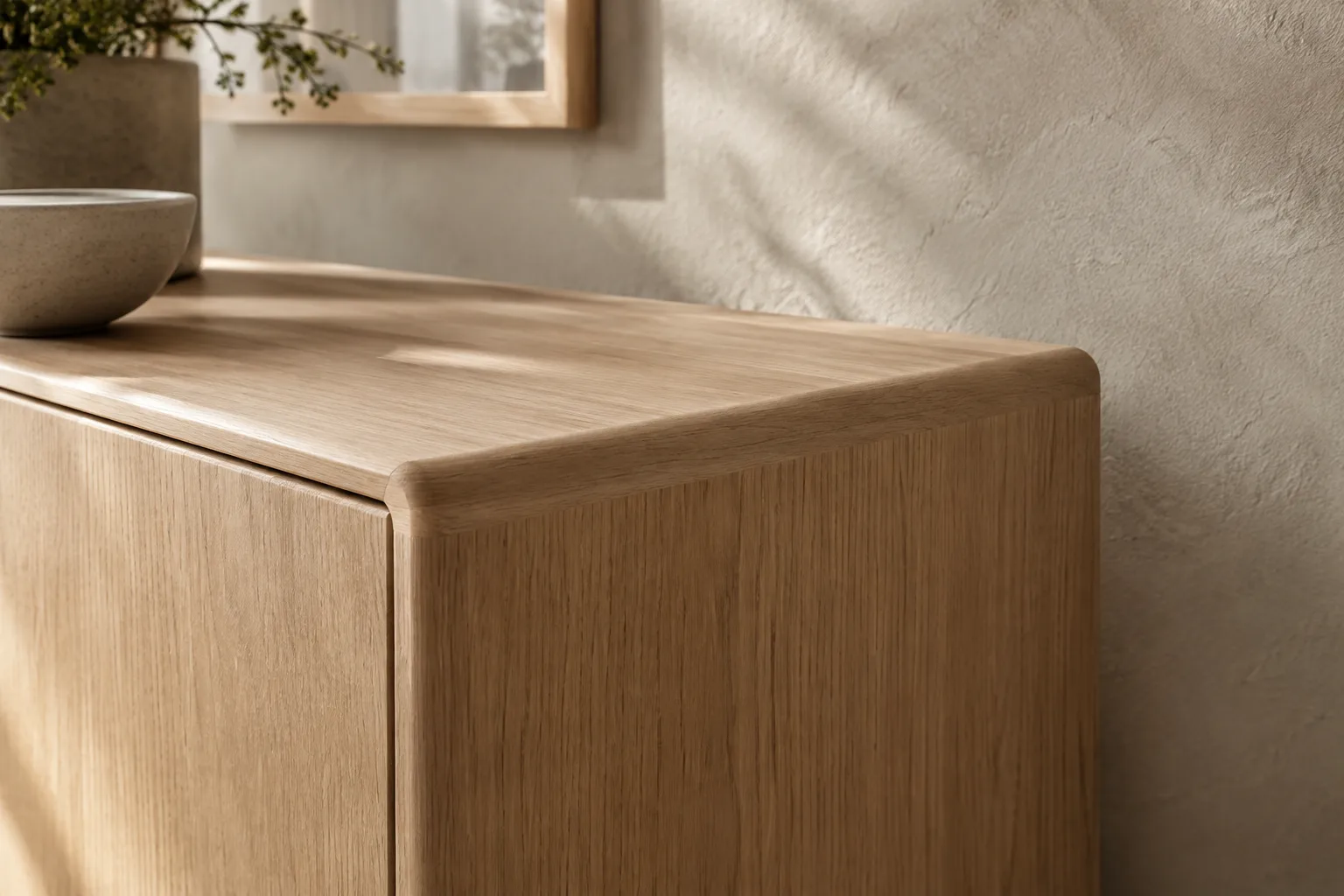
Kısaca
- Bevel Modifier, kenar pahlamayı Edit Mode’daki Bevel işlemine göre tahribatsız biçimde uygular.
- Affect ayarıyla kenarların mı yoksa yalnızca köşe çevrelerinin mi işlendiği seçilebilir.
- Segments değeri artırıldığında pah yüzeyine daha fazla kenar döngüsü eklenir.
- Angle, Weight ve Vertex Group seçenekleri, pahın hangi bölgelerde uygulanacağını sınırlayabilir.
Bu rehberde ne öğreneceksiniz?
Blender’da Bevel, keskin görünen model kenarlarını pahlayıp köşelere daha yumuşak bir geçiş kazandırmak için kullanılır. Blender Manual, bu işlemi iki yolla anlatıyor: Edit Mode içindeki Bevel aracı ve ayrı bir modifier olarak Bevel. Modifier, kenar pahlamayı tahribatsız biçimde uygular; yani işlem, temel ağ geometrisini doğrudan düzenlemek yerine model üzerinde ayarlanabilir bir etki olarak tutulur.
Bu rehberde önce bir kenar pahının genişliğini ve yumuşaklığını nasıl belirleyeceğiniz, sonra da uygulama alanı, köşe birleşimleri ve gölgelendirmeyi nasıl kontrol edeceğiniz ele alınıyor. Mobilya, iç mekân elemanı veya mimari detay modelleyenler için hedef, her kenarı aynı biçimde yumuşatmak değil; gerekli kenarlara kontrollü bir geçiş vermek ve birleşimlerde istenmeyen sıkışmaları azaltmaktır.
Gereksinimler
Bu iş akışı için Blender’ın mesh modelleme araçları ve Bevel Modifier gerekir. Blender Manual’ın güncel sayfası, aşağıda anlatılan modifier seçeneklerinin temel kaynağıdır. Kaynaklarda belirli bir Blender sürümünü kullanma şartı ya da hesap gereksinimi belirtilmiyor. Arayüzdeki seçenek adları değişebileceğinden, kullanılan sürümün kendi arayüzündeki karşılıkları kontrol edilmelidir. Blender 2.80 için yayımlanan eski kılavuzda bazı ayarlar farklı adlarla gösteriliyor.
Modelin pahlanacak kenarları bulunmalı. Hangi kenarlara işlem uygulanacağını seçmek için modifier içindeki Affect ve Limit Method ayarlarından yararlanılabilir. Alternatif olarak, doğrudan düzenleme tercih edilirse Edit Mode’daki Bevel aracı kullanılabilir: seçili kenarları pahlamak için Ctrl-B, yalnızca köşe çevresini işlemek için Shift-Ctrl-B kısayolları belgelenmiştir.
Bevel Modifier ile temel iş akışı
Pahın kapsamını belirleyin. Modifier seçeneklerindeki Affect, işlemin hangi geometriyi hedefleyeceğini belirler. Edges seçeneği kenarları pahlar ve köşelerde kesişimler oluşturur. Vertices seçeneği ise yalnızca köşe çevresindeki alanları işler, kenarları olduğu gibi bırakır. Bir kutu veya mobilya gövdesinde kenar boyunca devam eden bir pah isteniyorsa Edges; yalnızca köşelerde yerel bir yumuşatma hedefleniyorsa Vertices seçeneğini deneyin.
Width Type ile ölçüm biçimini seçin. Width değeri, seçili ölçüm yöntemine göre farklı yorumlanır. Offset, yeni kenarla özgün kenar arasındaki mesafeyi; Width, pahın oluşturduğu iki yeni kenar arasındaki mesafeyi ifade eder. Depth, yeni pah yüzeyi ile özgün kenar arasındaki dik mesafedir. Percent, komşu kenar uzunluğunun yüzdesi üzerinden çalışır. Absolute ise komşu kenarlar boyunca kesin mesafeyi tanımlar. Sonuçların model ölçülerine göre değişebileceğini göz önünde bulundurarak önce küçük bir değerle başlayıp görünümü kontrol edin.
Genişliği ve segment sayısını ayarlayın. Width, pah etkisinin boyutunu belirler. Segments ise pah yüzeyi boyunca eklenecek kenar döngülerinin sayısını tanımlar. Daha yüksek segment değerleri daha düzgün bir geçiş oluşturur; ancak gerekli olmayan ayrıntıyı artırmak yerine modelin hedeflenen görünümüne uygun bir değer seçin. Profil ayarının etkili olabilmesi için Segments değerinin en az 2 olması gerekir.
Pahın nerede uygulanacağını sınırlayın. Limit Method, modifier’ın tüm ağda mı yoksa belirli koşullardaki kenarlarda mı çalışacağını belirler. None seçeneği sınır koymadan tüm kenarları işler. Angle, komşu yüzlerin açı ilişkisine göre keskin kenarları seçmeye yarar; böylece daha düz yüzeylerin çevresine gereksiz pah eklenmesi önlenebilir. Weight, ilgili ağırlık niteliğini kullanır; ağırlık 0,0 olduğunda pah uygulanmaz. Vertex Group seçeneğinde ise kenarın işlenmesi için iki ucundaki köşelerin de grupta bulunması gerekir.
Köşe birleşimlerini inceleyin. Birden fazla pahlanmış kenar bir köşede buluştuğunda, modifier oluşan geometriyi tamamlamak için bir kesişim yöntemi kullanır. Grid Fill, pah profilinin düzgün devam etmesinin istendiği durumlarda kullanılabilir. Cutoff ise her pahlanmış kenarın sonunda bir yüz oluşturur; karmaşık özel profillerde işe yarayabilir. İç ve dış Miter ayarları birleşim biçimini belirler: Sharp keskin birleşim, Patch ek köşelerle daha az sıkışık bir görünüm, Arc ise birleşime kavisli bir geçiş sağlar.
Çakışma ve kenar akışını kontrol edin. Clamp Overlap, pah genişliğinin başka geometriyle çakışan kesişimler üretmesini sınırlar. Bir köşede pahlanan kenarlarla pahlanmayan kenarlar birlikteyse Loop Slide, mümkün olduğunda pahın bu kenarlar boyunca kaymasını sağlar. Blender Manual, Loop Slide kapatıldığında genişliklerin daha eşit olabildiğini belirtiyor. Birleşimlerde beklenmedik sonuç görülürse bu ayarı değiştirip modeli yeniden inceleyin.
Gölgelendirme sonucunu doğrulayın. Harden Normals etkinleştirildiğinde pah yüzeylerinin normalleri, çevredeki yüzeylerle uyumlu olacak şekilde ayarlanır ve çevre yüzeylerin normalleri etkilenmez. Bu özellik için mesh üzerinde özel split normal niteliği gerekir; kılavuza göre gerekli nitelik yoksa kolaylık amacıyla oluşturulabilir. Kenarlar doğru görünse bile yüzey geçişleri istenen gibi değilse bu seçeneği ve modelin gölgelendirmesini birlikte değerlendirin.
Sık yapılan hatalar
Her kenara aynı pahı vermek: Limit Method None seçiliyken tüm kenarlar işlenir. Bu, yalnızca belirli kenarları yumuşatmak istenen modellerde beklenenden farklı bir sonuç verebilir. Angle, Weight veya Vertex Group ile işlem alanını sınırlandırmayı deneyin.
Segments değerini artırmanın her sorunu çözeceğini düşünmek: Segment sayısı pah yüzeyine eklenen döngüleri artırır; kesişim biçimini veya pahın nerede uygulanacağını tek başına belirlemez. Önce kapsamı, genişliği ve köşe birleşimlerini kontrol edin.
Özel profilde kesişimi gözden kaçırmak: Birden çok kenarın buluştuğu bölgelerde Grid Fill ve Cutoff farklı sonuçlar üretir. Özellikle özel profil kullanıldığında birleşim geometrisini ayrıca inceleyin.
Ayar adlarını sürümler arasında bire bir aynı varsaymak: Blender 2.80 kılavuzundaki seçenek sunumu, güncel kılavuzdaki adlandırmayla tamamen örtüşmeyebilir. Eski bir anlatımdan ilerleniyorsa güncel arayüzdeki karşılıkları doğrulayın.
Mimarlık ve görselleştirme iş akışında ne değişir?
İç mekân mobilyaları, kapı ve pencere doğramaları ya da yakın plan ürün modellerinde pah, keskin kenarların görünümünü kontrol etmek için kullanılabilir. Tahribatsız modifier yaklaşımı, tasarım değişiklikleri sırasında genişlik ve uygulama kapsamını yeniden düzenlemeyi kolaylaştırır. Bununla birlikte, kaynaklar belirli bir render yazılımıyla uyumluluk, donanım ihtiyacı veya lisans koşulları hakkında bilgi vermiyor; bu başlıklarda varsayım yapılmamalı.
Ofis ve öğrenci projelerinde sonucu yalnızca modelin uzaktan görünüşüne göre değerlendirmeyin. Yakın planlarda köşe kesişimlerini, pahın komşu yüzeylerle ilişkisini ve gölgelendirmeyi kontrol edin. Dosyayı başka bir iş akışına aktaracaksanız modifier’ın nasıl ele alınacağı kullanılan yazılımlara bağlı olabileceğinden, teslim biçimini ve karşı tarafın gereksinimlerini önceden doğrulayın.
Sonraki adımlar
Önce basit bir kutu veya mobilya gövdesinde Edges ve Vertices seçeneklerini karşılaştırın. Ardından aynı modeli Angle sınırı, farklı Width Type seçenekleri ve farklı kesişim yöntemleriyle inceleyin. İstenen görünüm elde edildiğinde seçilen ayarları daha karmaşık bir model üzerinde deneyin. Edit Mode Bevel aracıyla çalışırken Ctrl-B ile kenarları, Shift-Ctrl-B ile köşeleri pahlayabilir; işlem sürerken fare tekerleğiyle yeni geometrinin yoğunluğunu ayarlayabilirsiniz. Onaydan sonra son işlem ayarlarının düzenlenebildiği de kılavuzda belirtiliyor.
Kaynak ve lisans
Bu eğitim, Blender Manual’daki “Bevel Modifier” ve “Bevel” belgeleri temel alınarak Türkçeye uyarlanmıştır. Kaynaklar Creative Commons Attribution-ShareAlike 4.0 (CC BY-SA 4.0) lisanslıdır. Blender 2.80 kılavuzu, eski arayüz adlandırmalarını karşılaştırmak için kullanılmıştır.
Sık sorulan sorular
Blender Bevel Modifier ne işe yarar?
Mesh kenarlarına pah uygular ve bunu Edit Mode’daki Bevel işlemine göre tahribatsız biçimde yapar. Modifier, pahın nerelere uygulanacağını ve genişliğini kontrol etmeye yarayan seçenekler içerir.
Blender’da Bevel için hangi kısayollar kullanılır?
Edit Mode’da Ctrl-B kenarları pahlar; Shift-Ctrl-B yalnızca köşeleri işler. İşlem sırasında fare tekerleği yeni geometrinin yoğunluğunu değiştirebilir.
Bevel Modifier’da Segments neyi değiştirir?
Segments, pah yüzeyi boyunca eklenen kenar döngülerinin sayısını belirler. Daha yüksek değerler daha düzgün bir sonuç oluşturabilir.
Kaynaklar
3 kaynakKaynak metinler yeniden yayımlanmaz; kısa alıntılar tırnak içinde verilir, geri kalanı özgün özet ve yorumdur.
Türkiye’de mimarlık ofisleri ve görselleştirme ekipleri için Bevel Modifier’ın pratik değeri, kenar pahını temel geometriyi doğrudan değiştirmeden ayarlayabilmek. Özellikle mobilya ve iç mekân detaylarında, kapsamı sınırlayarak daha kontrollü modelleme yapılabilir.
Bu kaynaklar ücret, donanım gereksinimi veya dışa aktarma uyumluluğu belirtmiyor; dolayısıyla karar verirken bunları varsaymamak gerekir. Yakın plan görsellerde köşe birleşimlerini ve gölgelendirmeyi test etmek, yalnızca genişliği artırmaktan daha faydalı olabilir. Ekipler ayrıca eski sürüm eğitimlerindeki ayar adlarının güncel arayüzle aynı olduğunu kabul etmemeli.



Yorumlar 0