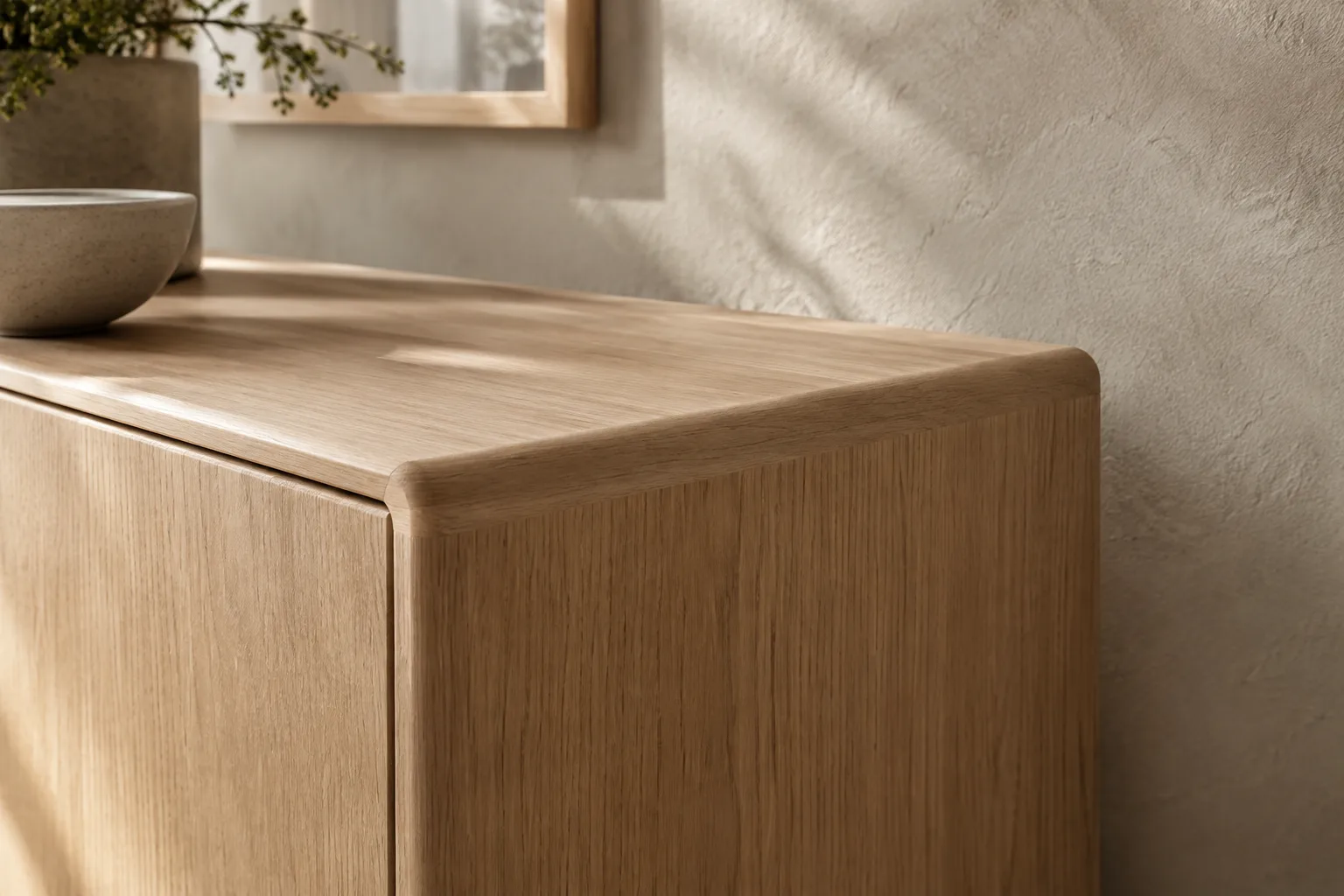
Коротко
- Bevel Modifier выполняет фаску рёбер недеструктивно, в отличие от инструмента Bevel в Edit Mode.
- Параметр Affect позволяет выбрать, обрабатывать рёбра или только области вокруг вершин.
- При увеличении значения Segments на поверхности фаски появляется больше рёберных петель.
- Параметры Angle, Weight и Vertex Group позволяют ограничить области применения фаски.
Чему вы научитесь в этом руководстве?
В Blender инструмент Bevel используют, чтобы снять фаски с визуально острых рёбер модели и создать более плавные переходы в углах. В Blender Manual описаны два способа выполнить эту операцию: инструмент Bevel в Edit Mode и отдельный модификатор Bevel. Модификатор применяет фаску недеструктивно: вместо непосредственного изменения исходной геометрии сетки эффект остаётся настраиваемым.
Сначала разберём, как задать ширину и плавность фаски, а затем — как контролировать область применения, стыки в углах и шейдинг. При моделировании мебели, элементов интерьера или архитектурных деталей задача не в том, чтобы одинаково скруглить каждое ребро, а в том, чтобы создать контролируемый переход там, где это нужно, и уменьшить нежелательные деформации в местах стыков.
Требования
Для этого рабочего процесса понадобятся инструменты моделирования сеток Blender и Bevel Modifier. Актуальная страница Blender Manual — основной источник информации о параметрах модификатора, описанных ниже. В источниках не указаны требования к конкретной версии Blender или наличие учётной записи. Названия параметров могут меняться в интерфейсе, поэтому сверяйтесь с соответствующей версией программы. В старом руководстве для Blender 2.80 некоторые настройки названы иначе.
В модели должны быть рёбра, к которым нужно применить фаску. Чтобы выбрать их, можно использовать параметры Affect и Limit Method в модификаторе. Если же вы предпочитаете работать напрямую с геометрией, воспользуйтесь инструментом Bevel в Edit Mode: для фаски на выбранных рёбрах предусмотрено сочетание Ctrl-B, а для обработки только областей вокруг вершин — Shift-Ctrl-B.
Основной рабочий процесс с Bevel Modifier
Определите область обработки фаской. Параметр Affect в настройках модификатора задаёт тип геометрии, к которой применяется эффект. Вариант Edges снимает фаски с рёбер и создаёт пересечения в углах. Вариант Vertices обрабатывает только области вокруг вершин, оставляя рёбра без изменений. Если фаска должна проходить вдоль ребра коробки или корпуса мебели, попробуйте Edges; если нужно локально сгладить только углы — Vertices.
Выберите способ измерения в Width Type. Значение Width интерпретируется по-разному в зависимости от выбранного метода. Offset задаёт расстояние между новым и исходным ребром; Width — расстояние между двумя новыми рёбрами, образованными фаской. Depth — перпендикулярное расстояние от новой поверхности фаски до исходного ребра. Percent использует процент от длины соседнего ребра. Absolute задаёт точное расстояние вдоль соседних рёбер. Поскольку результат зависит от размеров модели, начните с небольшого значения и проверьте результат.
Настройте ширину и число сегментов. Width определяет размер эффекта фаски. Segments задаёт число рёберных петель, добавляемых вдоль её поверхности. Чем выше значение, тем плавнее переход, но выбирайте его с учётом нужного вида модели, не добавляя лишнюю детализацию. Чтобы настройка Profile влияла на результат, значение Segments должно быть не меньше 2.
Ограничьте область применения фаски. Limit Method определяет, будет ли модификатор работать со всей сеткой или только с рёбрами, соответствующими заданным условиям. Вариант None обрабатывает все рёбра без ограничений. Angle позволяет выбрать острые рёбра по углу между соседними гранями, чтобы не добавлять фаски вокруг более плоских поверхностей. Weight использует соответствующий атрибут веса: при значении веса 0,0 фаска не применяется. Для варианта Vertex Group обе вершины на концах ребра должны входить в группу, чтобы ребро было обработано.
Проверьте стыки в углах. Когда несколько рёбер с фасками сходятся в одной вершине, модификатор использует метод пересечения, чтобы закрыть образовавшуюся геометрию. Grid Fill подходит, если нужно обеспечить плавное продолжение профиля фаски. Cutoff создаёт грань на конце каждой фаски и может пригодиться для сложных пользовательских профилей. Параметры Internal и Outer Miter задают форму стыка: Sharp создаёт острый стык, Patch — менее стеснённую форму с дополнительными вершинами, а Arc — скруглённый переход.
Проверьте пересечения и ход рёбер. Clamp Overlap ограничивает ширину фаски, чтобы избежать пересечений с другой геометрией. Если в углу соседствуют фаскованные и нефаскованные рёбра, Loop Slide по возможности смещает фаску вдоль этих рёбер. Blender Manual отмечает, что при выключенном Loop Slide ширина может быть более равномерной. Если в местах стыков результат выглядит неожиданно, измените этот параметр и проверьте модель ещё раз.
Проверьте результат шейдинга. Если включить Harden Normals, нормали поверхностей фаски будут согласованы с окружающими поверхностями, не затрагивая их нормали. Для этой функции сетке нужен специальный атрибут split normal; согласно руководству, при его отсутствии он может быть создан автоматически. Если рёбра выглядят правильно, но переходы между поверхностями вас не устраивают, оцените эту настройку вместе с шейдингом модели.
Типичные ошибки
Одинаковая фаска на каждом ребре: при выборе Limit Method None обрабатываются все рёбра. В моделях, где фаска нужна только на отдельных рёбрах, это может привести к неожиданному результату. Попробуйте ограничить область обработки с помощью Angle, Weight или Vertex Group.
Ожидание, что увеличение Segments решит любую проблему: число сегментов увеличивает количество петель на поверхности фаски, но само по себе не определяет форму пересечения или область применения эффекта. Сначала проверьте охват, ширину и стыки в углах.
Игнорирование пересечений при пользовательском профиле: в местах, где сходятся несколько рёбер, Grid Fill и Cutoff дают разные результаты. При использовании пользовательского профиля отдельно проверяйте геометрию стыков.
Предположение, что названия настроек одинаковы во всех версиях: представление параметров в руководстве для Blender 2.80 может не полностью совпадать с названиями в актуальном руководстве. Если вы работаете по старой инструкции, проверьте, как соответствующие параметры называются в текущем интерфейсе.
Что меняется в рабочем процессе архитектурной визуализации?
Фаски можно использовать для контроля вида острых рёбер на мебели в интерьерах, оконных и дверных рамах, а также на моделях товаров для крупных планов. Недеструктивный подход с модификатором упрощает повторную настройку ширины и области применения при изменении проекта. Однако в источниках нет сведений о совместимости с конкретным ПО для рендеринга, требованиях к оборудованию или условиях лицензирования; не следует делать предположений на эти темы.
В проектах архитектурных бюро и студентов оценивайте результат не только издали. На крупных планах проверяйте пересечения в углах, переходы фаски к соседним поверхностям и шейдинг. При передаче файла в другой рабочий процесс заранее уточните формат сдачи и требования принимающей стороны: обработка модификатора может зависеть от используемого программного обеспечения.
Следующие шаги
Для начала сравните варианты Edges и Vertices на простой коробке или корпусе мебели. Затем проверьте ту же модель с ограничением Angle, разными вариантами Width Type и разными методами пересечения. Когда добьётесь нужного вида, испытайте выбранные настройки на более сложной модели. При работе с инструментом Bevel в Edit Mode используйте Ctrl-B для фаски на рёбрах и Shift-Ctrl-B — на вершинах; во время операции колёсико мыши позволяет изменить плотность новой геометрии. В руководстве также отмечается, что после подтверждения операции её последние настройки можно изменить.
Источник и лицензия
Это руководство адаптировано на турецкий язык на основе документации Blender Manual «Bevel Modifier» и «Bevel». Источники распространяются по лицензии Creative Commons Attribution-ShareAlike 4.0 (CC BY-SA 4.0). Руководство для Blender 2.80 использовалось для сравнения со старыми названиями элементов интерфейса.
Источники
Источников: 3Тексты источников не перепечатываются; короткие цитаты отмечены, остальное — наш пересказ и комментарий.
Для архитектурных бюро и команд по визуализации в Турции практическая ценность Bevel Modifier заключается в возможности настраивать фаски на рёбрах, не изменяя исходную геометрию напрямую. Особенно при работе с мебелью и деталями интерьера ограничение области применения позволяет моделировать точнее.
В этих источниках не указаны стоимость, требования к оборудованию или совместимость при экспорте, поэтому не стоит строить на этот счёт предположения. При создании крупных планов полезнее проверять стыки в углах и шейдинг, чем просто увеличивать ширину фаски. Командам также не следует считать, что названия настроек в обучающих материалах для старых версий совпадают с названиями в текущем интерфейсе.
Частые вопросы
Для чего нужен Bevel Modifier в Blender?
Он добавляет фаски на рёбра сетки недеструктивно, в отличие от инструмента Bevel в Edit Mode. В модификаторе есть параметры для контроля области применения и ширины фаски.
Какие сочетания клавиш используются для Bevel в Blender?
В Edit Mode сочетание Ctrl-B создаёт фаску на рёбрах, а Shift-Ctrl-B обрабатывает только вершины. Во время операции колёсико мыши позволяет изменить плотность новой геометрии.
Что меняет параметр Segments в Bevel Modifier?
Segments задаёт число рёберных петель, добавляемых вдоль поверхности фаски. Более высокие значения могут сделать результат плавнее.


