Kurz gesagt
- Für einen Kamera-Solve sind mindestens acht gemeinsame Marker in zwei ausgewählten Keyframes und deutliche Parallaxe erforderlich.
- Track > Detect Features findet Merkmale im aktuellen Frame und setzt Tracking-Marker.
- Nach dem Solve lassen sich Szenenausrichtung und Orientierung über Boden, Ursprung und X-/Y-Achsen festlegen.
- Für das Planar-Tracking sind mindestens vier gemeinsame Marker nötig; damit lassen sich Bilder auf Oberflächen einfügen.
Was erfahren Sie in diesem Leitfaden?
Kamera-Tracking in Blender auf Architekturaufnahmen anzuwenden, ist eine Möglichkeit, die Bewegung eines realen Bildes mit einer 3D-Szene zu verknüpfen. Dabei werden markante Bildpunkte über mehrere Frames hinweg verfolgt und anschließend die Bewegung der Kamera oder eines Objekts berechnet. Das Ergebnis lässt sich auf in Blender erstellte oder importierte 3D-Elemente anwenden. Tracking-Daten können außerdem zum Verfolgen planarer Oberflächen und für Compositing-Arbeiten genutzt werden.
Die folgenden Schritte basieren auf den Tracking-Tools, die im Blender-Handbuch beschrieben sind. Das Ergebnis hängt von der Qualität der Bildmerkmale, der Kamerabewegung und passenden Ausgangswerten ab. Insbesondere unterscheiden sich das Tracking einer einzelnen ebenen Oberfläche und das Lösen der 3D-Kamerabewegung: Wählen Sie die Methode passend zum Footage und zum gewünschten Ergebnis.
Voraussetzungen und Vorbereitung
Benötigt werden ein Videoclip mit gut erkennbaren Bildmerkmalen, die sich tracken lassen, und Blender. Als Quelle dient das aktuelle Online-Handbuch; eine bestimmte Blender-Version oder ein Konto wird nicht vorausgesetzt. Werte wie Brennweite und Objektivverzeichnung können die Genauigkeit des Kamera-Solves beeinflussen. Laut Handbuch kann die Brennweite automatisch aus den Kameraeinstellungen oder EXIF-Daten übernommen werden. Sind die Ausgangswerte jedoch völlig falsch, sollte man nicht erwarten, dass der Solver den richtigen Wert findet.
Für den Kamera-Solve ist deutliche Parallaxe wichtig – also eine relative Bewegung von Elementen in unterschiedlichen Tiefen. Bewegt sich die Kamera nicht von ihrem Standort und schwenkt oder dreht sich nur, kann Tripod Motion verwendet werden. Dieser spezielle Solve berechnet die relative Kameradrehung, statt die tatsächliche 3D-Tiefe zu bestimmen. Planar-Tracking eignet sich beispielsweise, wenn ein anderes Bild auf einen Bildschirm, ein Schild oder eine Oberfläche im Footage gesetzt werden soll.
Kamera-Tracking Schritt für Schritt
Clip im Tracking-Editor vorbereiten. Wechseln Sie im Movie Clip Editor in den Tracking Mode. In diesem Arbeitsbereich können Sie den Clip und die Tracking-Marker verfolgen und zwischen verschiedenen Ansichtsoptionen wechseln. Achten Sie darauf, dass die zu trackenden Punkte im Bild gut erkennbar sind und zu architektonischen Elementen der Szene gehören.
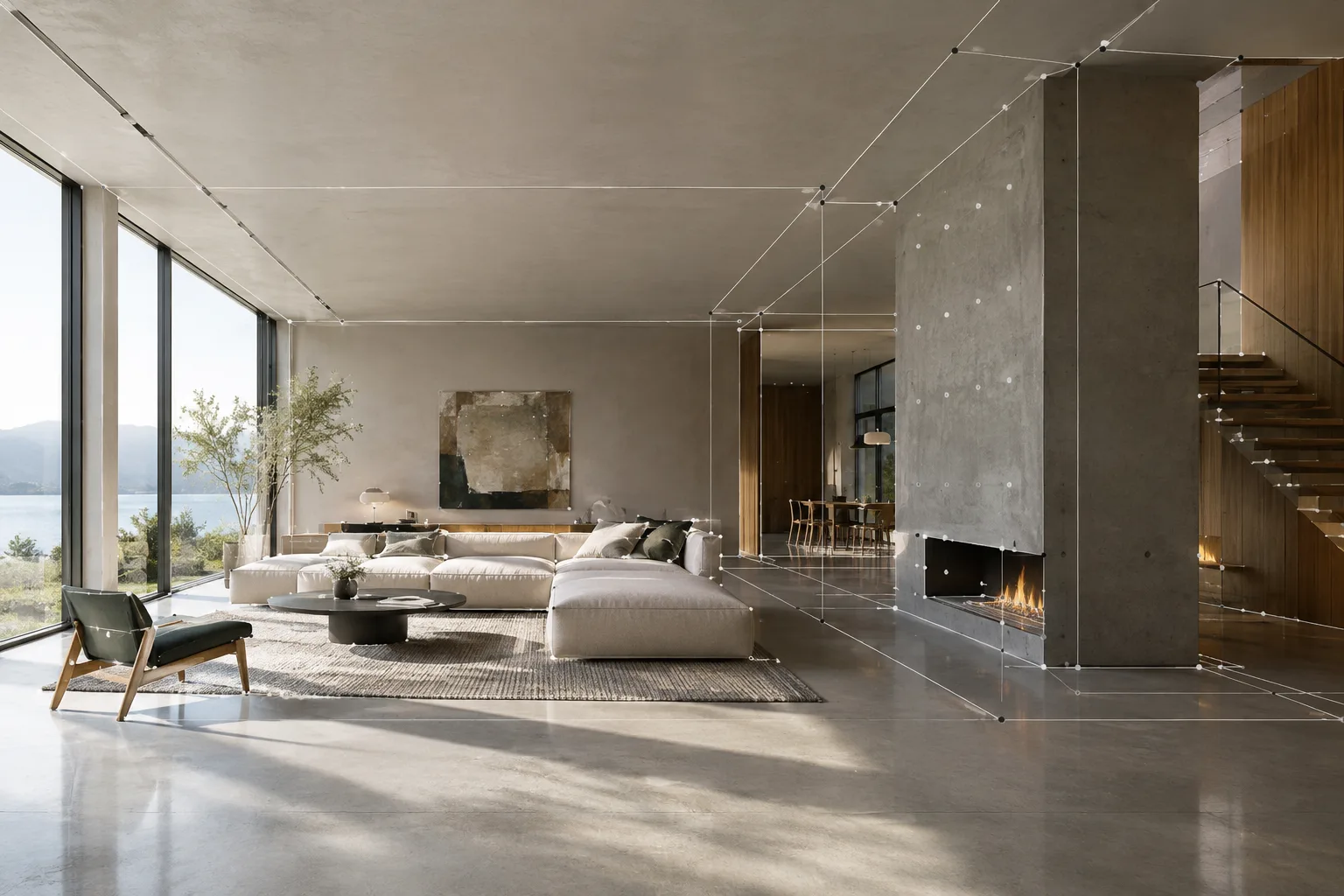
Tracking-Punkte erstellen. Mit Track > Detect Features können Sie Marker für Merkmale im aktuellen Frame finden. Der Befehl wertet nur den gerade angezeigten Frame aus. Deshalb können auch Punkte auf bewegten Objekten ausgewählt werden – prüfen Sie, ob jeder Marker zu einem relativ zur Kamera unbewegten Punkt der Szene gehört. Marker nahe am Bildrand können schnell fehlschlagen; mit der Einstellung Margin lässt sich ein Abstand zum Rand festlegen. Threshold und Distance beeinflussen die Anzahl der gefundenen Marker und ihren Abstand zueinander.
Tracking vorwärts und rückwärts ausführen. Verwenden Sie die Vorwärts- oder Rückwärtsoptionen von Track Motion, um ausgewählte Marker durch die gesamte Bildsequenz zu verfolgen. Für das Tracking vorwärts nennt das Handbuch die Tastenkombination Ctrl-T, rückwärts Shift-Ctrl-T. Prüfen Sie während des Trackings, ob die Marker weiterhin dasselbe Merkmal auf der Oberfläche verfolgen. Verrutscht ein Marker, kann es helfen, den Vorgang anzuhalten und den betreffenden Punkt zu korrigieren, damit sich der Fehler nicht auf nachfolgende Frames überträgt.
Kamerabewegung lösen. Legen Sie im Solve-Bereich den ersten und letzten Keyframe fest. Laut Blender-Handbuch müssen in den beiden ausgewählten Keyframes mindestens acht gemeinsame Marker vorhanden sein, außerdem muss deutliche Parallaxe dazwischen bestehen. Bei erfolgreichem Solve wird der durchschnittliche Reprojektionsfehler angezeigt. Dieser gibt an, wie weit die rekonstruierten 3D-Tracking-Punkte von ihrer ursprünglichen Position abweichen, wenn sie zurück ins Bild projiziert werden. Das Handbuch beschreibt Werte unter 0,3 als genau und den Bereich von 0,3–3,0 als brauchbar gut. Bei Werten über 3 sollten Sie Marker, Brennweite und Verzeichnungskoeffizienten überprüfen.
Schlechte Marker bereinigen. Mit Clean Tracks lassen sich Marker anhand von Kriterien wie Track-Länge und Reprojektionsfehler auswählen, löschen oder fehlerhafte Abschnitte entfernen. Kurze Tracks und Tracks mit hohem Fehler können die Qualität des Solves mindern. Ist ein Track nur in einem Teil des Clips fehlerhaft, kann es sinnvoll sein, lediglich die problematischen Segmente zu entfernen, statt den gesamten Track zu löschen.
Szenenausrichtung und Maßstab festlegen. Nach dem Solve können Boden, Ursprung und X-/Y-Achsen festgelegt werden, damit sich die reale Szene in der 3D-Szene besser verwenden lässt. Ist eine bekannte Entfernung vorhanden, kann der Szenenmaßstab mit Set Scale oder Apply Scale angepasst werden. So lassen sich 3D-Elemente nicht nur in ihrer Bewegung, sondern auch hinsichtlich der Szenenausrichtung besser an das Bild anpassen.
Planar-Tracking und Stativaufnahmen
Wenn ein Bild auf eine Wand, einen Bildschirm oder ein Schild im Footage gesetzt werden soll, kann Planar-Tracking die passende Methode sein. Tracken Sie zunächst Merkmale auf derselben Ebene. Laut Handbuch müssen mindestens vier dieser Marker über den Clip hinweg verfolgt worden sein, um einen Planar Track zu erstellen. Zwischen jedem Frame-Paar müssen mindestens vier gemeinsame Marker vorhanden sein. Die Marker müssen nicht an den Ecken der Oberfläche liegen; sind die Ecken verdeckt, können auch andere Marker auf derselben Ebene verwendet werden. Der erstellte Planar Track lässt sich beim Compositing mit dem Node Plane Track Deform auf das Bild anwenden.
Bewegt sich die Kamera nicht von ihrem Standort und dreht sie sich nur, kommt Tripod Motion infrage. Diese Methode unterscheidet sich von einem gewöhnlichen Kamera-Solve: Sie berechnet die relative Drehung, statt Tiefen zu bestimmen, und projiziert die Marker auf eine Kugel mit gleichem Abstand zur Kamera. Laut Handbuch können für diesen speziellen Solve in der Regel 5–10 Marker pro Frame verwendet werden; mehr Marker führen nicht zwangsläufig zu einem genaueren Ergebnis.
Häufige Fehler
Bewegte Objekte für statische Szenenpunkte halten: Da Detect Features keine anderen Frames berücksichtigt, können Marker auf bewegten Elementen landen. Kontrollieren Sie die Marker, die im Solve verwendet werden sollen.
Die notwendige Parallaxe übersehen: Für den Solve der Kamerabewegung ist deutliche Parallaxe zwischen zwei Keyframes erforderlich. Bewegt sich die Kamera nicht von ihrem Standort und dreht sie sich nur, sollten Sie Tripod Motion in Betracht ziehen. Soll nur die Bewegung einer einzelnen Oberfläche verfolgt oder Inhalt auf ihr platziert werden, verwenden Sie Planar-Tracking.
Objektivwerte unbedacht übernehmen: Sind die Ausgangswerte für Brennweite und Verzeichnung sehr ungenau, findet die Optimierung möglicherweise nicht das richtige Ergebnis. Prüfen Sie zuerst bekannte Kamerawerte und Aufnahmedaten.
Ohne Prüfung des Solve-Fehlers fortfahren: Ein hoher Reprojektionsfehler kann darauf hindeuten, dass die Marker nicht genau genug verfolgt wurden oder die Kameraparameter falsch sind. Bereinigen Sie problematische Tracks und überprüfen Sie den Solve erneut.
Was bringt das im Architektur- und Visualisierungs-Workflow?
Die Technik kann für Visualisierungsteams nützlich sein, die 3D-Elemente über ein vorhandenes Architekturvideo legen oder Inhalte auf einer ebenen Fläche ersetzen möchten. In Architektur- und Innenraumprojekten bildet der Solve der Kamerabewegung die Grundlage dafür, dass entworfene Elemente sich passend zum Footage bewegen. Die Quellen beschreiben jedoch keine bestimmte Render-, Export- oder Projektübergabemethode. Deshalb sollten die Kompatibilität mit der Zielsoftware und den Dateiformaten im Workflow zusätzlich geprüft werden.
Die Quellen machen keine besonderen Angaben zu Aufnahmeart, Hardware oder Lizenz. In der Praxis sollten stabile Tracks, korrekte Kameradaten und die Auswahl des passenden Solve-Typs im Vordergrund stehen. Für Büros empfiehlt es sich, die Ergebnisse an verschiedenen Footage-Beispielen zu testen und bei hohem Reprojektionsfehler zuerst die Tracks zu korrigieren, bevor 3D-Inhalte zur Szene hinzugefügt werden.
Nächste Schritte
Prüfen Sie nach dem Kamera-Solve Szenenausrichtung und Maßstab und testen Sie anschließend, wie sich 3D-Elemente mit den Bewegungsdaten verknüpfen lassen. Wenn Inhalte auf einer einzelnen Oberfläche ersetzt werden sollen, beschäftigen Sie sich mit den Planar-Tracking-Tools. Bei handgeführten, verwackelten Aufnahmen lohnt sich ein Blick auf Blenders Funktion 2D Stabilization. Verschwinden Merkmale zwischen Frames und tauchen später wieder auf, lässt sich der Marker an der Stelle des erneuten Auftauchens manuell platzieren und anschließend mit Refine Markers verfeinern.
Quelle und Lizenz
Dieses Tutorial wurde anhand der Abschnitte zu den Grundlagen von Motion Tracking, zur Bearbeitung von Tracks, zu Tracking-Einstellungen und zu Solve-Tools im offiziellen Online-Handbuch von Blender erstellt. Die Quellen stehen unter der Lizenz CC BY-SA 4.0; der Inhalt wurde ins Türkische übersetzt und angepasst.
Quellen
3 QuellenQuelltexte werden nicht neu veröffentlicht; kurze Zitate sind gekennzeichnet, der Rest ist eigene Zusammenfassung und Einordnung.
Für Architekturbüros und Visualisierungsteams in der Türkei kann Blender-Tracking Workflows unterstützen, bei denen 3D-Entwurfselemente zu vorhandenem Footage hinzugefügt oder Inhalte auf einer planen Oberfläche ersetzt werden. Der größte praktische Vorteil liegt darin, die passende Solve-Methode für die jeweilige Aufnahme auszuwählen und die Tracks systematisch zu bereinigen.
Allerdings enthält dieser Leitfaden keine Angaben zu Hardwareanforderungen, Lizenzbedingungen oder Softwarekompatibilität; diese Punkte sollten vor Projektbeginn separat geprüft werden. Für Studierende kann es lehrreich sein, den Zusammenhang zwischen Tracks, Kamera-Solve und Szenenausrichtung zu erproben. In Büros kann es bei Aufnahmen mit hohem Reprojektionsfehler Zeit sparen, die Tracking-Daten zu überprüfen, bevor die Produktion von 3D-Inhalten beginnt.
Häufige Fragen
Wie viele Tracking-Punkte werden benötigt, um in Blender die Kamerabewegung zu lösen?
Laut Blender-Handbuch sind in den beiden ausgewählten Keyframes mindestens acht gemeinsame Tracking-Punkte sowie deutliche Parallaxe zwischen den Frames erforderlich.
Wie lässt sich Planar-Tracking in Blender nutzen?
Ein Planar Track kann erstellt werden, indem mindestens vier Marker auf derselben Oberfläche verfolgt werden. Beim Compositing kann er mit dem Node Plane Track Deform verwendet werden, um ein Bild auf die Oberfläche zu projizieren.
Was bedeutet ein hoher Reprojektionsfehler beim Kamera-Tracking in Blender?
Laut Handbuch kann es bei Werten über 3 nötig sein, einige Marker genauer zu tracken oder Brennweite und Verzeichnungskoeffizienten zu überprüfen.