En resumen
- Para resolver el movimiento de cámara se necesitan al menos ocho puntos de seguimiento comunes en dos fotogramas clave seleccionados y un paralaje apreciable.
- Track > Detect Features encuentra puntos característicos en el fotograma actual y coloca marcadores de seguimiento.
- Tras la resolución, se puede ajustar la orientación de la escena mediante el suelo, el punto de origen y los ejes X/Y.
- El seguimiento planar requiere al menos cuatro puntos de seguimiento comunes y puede utilizarse para insertar una imagen sobre una superficie.
¿Qué aprenderás en esta guía?
Aplicar seguimiento de cámara en Blender a un metraje arquitectónico es una forma de relacionar el movimiento de la imagen real con una escena 3D. En este flujo de trabajo se siguen puntos distintivos de la imagen a lo largo de varios fotogramas y, después, se resuelve el movimiento de la cámara o de los objetos. La solución se puede aplicar a elementos 3D creados o importados en Blender. Los datos de seguimiento también pueden aprovecharse para seguir superficies planas y usarse en composición.
Los pasos siguientes se basan en las herramientas de seguimiento descritas en el manual de Blender. El resultado depende de la calidad de los puntos de seguimiento en la imagen, del movimiento de la cámara y de que los valores iniciales sean correctos. En particular, el seguimiento de una única superficie plana y la resolución del movimiento 3D de la cámara responden a necesidades distintas; conviene elegir el método adecuado para el metraje y el objetivo.
Requisitos y preparativos
Necesitarás un videoclip con características visuales que puedan seguirse y Blender. La fuente es el manual en línea actual; no especifica un número de versión concreto de Blender ni requisitos de cuenta. Valores como la distancia focal y la distorsión del objetivo pueden influir en la precisión de la solución de cámara. Según el manual, la distancia focal puede obtenerse automáticamente de los ajustes de la cámara o de los datos EXIF; si los valores iniciales son completamente incorrectos, no se debe esperar que el solucionador encuentre el valor adecuado.
Para resolver la cámara es importante que haya paralaje apreciable, es decir, que los elementos situados a distintas profundidades se muevan unos respecto a otros en el metraje. Si la cámara solo gira sin cambiar de posición, puede utilizarse Tripod Motion; esta solución especial calcula la rotación relativa de la cámara en lugar de determinar la profundidad 3D real. El seguimiento planar es más apropiado, por ejemplo, para colocar otra imagen sobre una pantalla, un panel o una superficie visible en la toma.
Seguimiento de cámara paso a paso
Prepara el clip en la vista de seguimiento. Cambia a Tracking Mode en Movie Clip Editor. En este espacio de trabajo puedes seguir el clip y los marcadores, además de alternar entre distintas opciones de visualización. Para que los puntos correspondan a elementos arquitectónicos de la escena, asegúrate de que sean distintivos en la imagen.
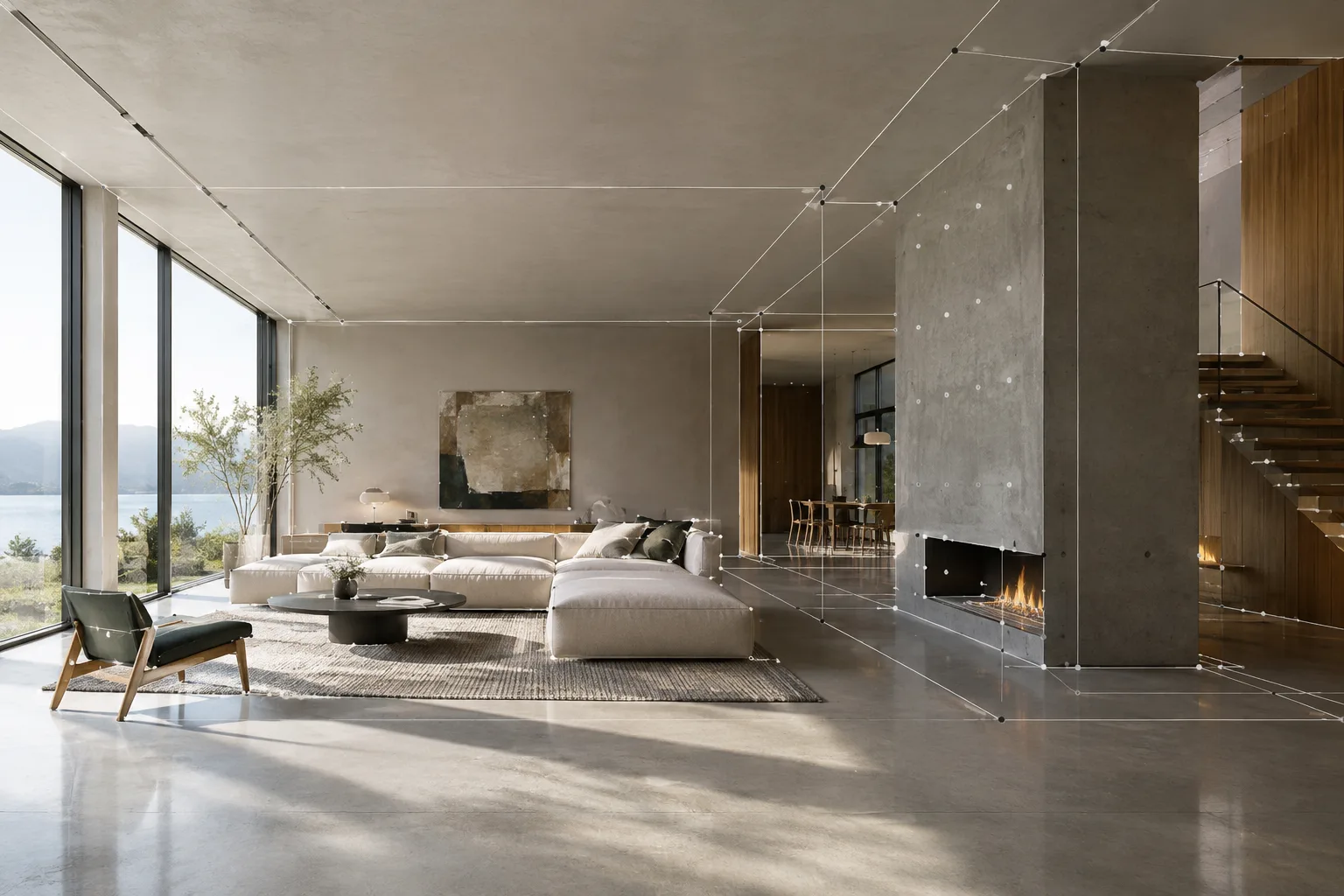
Crea los puntos de seguimiento. Puedes usar el comando Track > Detect Features para encontrar marcadores en el fotograma actual. El proceso solo analiza las características del fotograma activo; como también puede seleccionar puntos de objetos en movimiento, comprueba que cada marcador corresponda a un elemento estático de la escena respecto a la cámara. Los marcadores demasiado cerca del borde de la imagen pueden fallar pronto, por lo que el ajuste Margin permite establecer una distancia mínima respecto al borde. Los valores Threshold y Distance afectan a la cantidad de marcadores detectados y a la distancia entre ellos.
Ejecuta el seguimiento hacia delante y hacia atrás. Usa las opciones de avance o retroceso del comando Track Motion para seguir los marcadores seleccionados por toda la secuencia. El manual indica los atajos Ctrl-T para seguir hacia delante y Shift-Ctrl-T para hacerlo hacia atrás. Durante el seguimiento, observa si los marcadores siguen la misma característica de la superficie. Si alguno se desvía, detener el proceso y corregir ese punto ayuda a evitar que el error se propague a los fotogramas siguientes.
Resuelve el movimiento de cámara. En el panel de solución, define los fotogramas clave inicial y final. Según el manual de Blender, en los dos fotogramas clave seleccionados deben aparecer al menos ocho puntos de seguimiento comunes y debe haber paralaje apreciable entre ellos. Si la solución se completa correctamente, se muestra el error medio de reproyección. Este valor indica cuánto se desvían de su posición original en la imagen los puntos de seguimiento 3D reconstruidos al proyectarlos de nuevo sobre ella. El manual considera precisa una solución por debajo de 0,3 y suficientemente buena para usarse en el rango de 0,3 a 3,0. Si el valor supera 3, revisa los puntos de seguimiento, la distancia focal y los coeficientes de distorsión.
Elimina los puntos de seguimiento deficientes. Clean Tracks puede seleccionar, eliminar o recortar segmentos defectuosos según la longitud especificada para los puntos de seguimiento y las condiciones del error de reproyección. Los puntos de seguimiento cortos y aquellos con errores elevados pueden reducir la calidad de la solución. Si un punto solo falla en una parte del metraje, puedes optar por eliminar los segmentos defectuosos en vez de borrar todo el seguimiento.
Ajusta la orientación y la escala de la escena. Una vez resuelta la cámara, puedes definir el suelo, el punto de origen y los ejes X/Y para que la escena real resulte más práctica en el espacio 3D. Si conoces una distancia, puedes ajustar la escala de la escena con las herramientas Set Scale o Apply Scale. Este paso ayuda a que los elementos 3D coincidan con el metraje no solo en el movimiento, sino también en la orientación de la escena.
Seguimiento de superficies planas y tomas con trípode
Si el objetivo es colocar una imagen sobre una pared, una pantalla o un panel de la toma, puede ser adecuado el seguimiento planar. Primero, sigue características de una misma superficie. Según el manual, para crear un seguimiento planar es necesario que al menos cuatro de esos puntos se hayan seguido a lo largo del metraje. Cada par de fotogramas debe tener al menos cuatro puntos de seguimiento comunes. No es necesario que estén en las esquinas de la superficie; si estas quedan ocultas, también se pueden usar otros puntos de la misma superficie. El seguimiento planar creado puede aplicarse a la imagen durante la composición mediante el nodo Plane Track Deform.
Si la cámara solo gira sin cambiar de posición, puedes considerar la opción Tripod Motion. Este método difiere de la solución de cámara convencional: resuelve la rotación relativa en lugar de determinar las profundidades y proyecta los puntos de seguimiento sobre una esfera equidistante de la cámara. El manual señala que, para esta solución especial, suelen bastar entre 5 y 10 puntos de seguimiento por fotograma; añadir más puntos no siempre produce un resultado más preciso.
Errores frecuentes
Confundir objetos en movimiento con puntos estáticos de la escena: Como la detección de características no tiene en cuenta los demás fotogramas, los marcadores pueden quedar sobre elementos en movimiento. Comprueba visualmente los puntos que se usarán en la solución.
Ignorar el requisito de paralaje: Para resolver el movimiento de cámara se necesita paralaje apreciable entre dos fotogramas clave. Si la cámara solo gira sin cambiar de posición, considera Tripod Motion; si quieres seguir el movimiento de una sola superficie o colocar contenido sobre ella, utiliza el seguimiento planar.
Dejar los valores del objetivo sin revisar: Si las estimaciones iniciales de la distancia focal y la distorsión son muy incorrectas, el proceso de optimización puede no encontrar el resultado adecuado. Antes, comprueba los valores conocidos de la cámara y la información de la toma.
Continuar sin revisar el error de solución: Un error de reproyección elevado puede indicar que los puntos no se siguieron con suficiente precisión o que los parámetros de la cámara son incorrectos. Limpia los puntos problemáticos y vuelve a comprobar la solución.
¿Qué aporta al flujo de trabajo de arquitectura y visualización?
Esta técnica puede resultar útil para equipos de visualización que quieran añadir elementos 3D a un video arquitectónico existente o insertar contenido nuevo sobre una superficie plana. En proyectos de arquitectura e interiores, resolver el movimiento de cámara sienta las bases para que los elementos diseñados se muevan junto con el metraje. Sin embargo, las fuentes no especifican ningún método concreto de renderizado, exportación o entrega del proyecto; por tanto, la compatibilidad con el software de destino y los formatos de archivo debe comprobarse por separado en el flujo de trabajo.
Las fuentes tampoco describen requisitos específicos de metraje, hardware o licencias. En la práctica, las prioridades deberían ser la estabilidad de los puntos de seguimiento, la precisión de los datos de la cámara y la elección del tipo de solución adecuado. Para los estudios, probar los resultados con distintos ejemplos de metraje y corregir los puntos antes de añadir contenido 3D cuando el error de reproyección sea elevado permite trabajar de forma más controlada.
Próximos pasos
Después de resolver la cámara, comprueba la orientación y la escala de la escena; luego, prueba cómo relacionar los elementos 3D con los datos de movimiento. Si quieres cambiar contenido en una única superficie, consulta las herramientas de seguimiento planar; para metraje grabado a mano con temblores, revisa la función 2D Stabilization de Blender. Si las características desaparecen entre fotogramas, puedes colocar manualmente el marcador en el punto donde reaparece el seguimiento y aplicar Refine Markers.
Fuentes y licencia
Este tutorial se ha adaptado de las secciones de introducción a Motion Tracking, edición de puntos de seguimiento, ajustes de seguimiento y herramientas de solución del manual oficial en línea de Blender. Las fuentes están bajo la licencia CC BY-SA 4.0; el contenido se ha traducido y adaptado al turco.
Fuentes
3 fuentesNo republicamos los textos de las fuentes; las citas breves van marcadas y el resto es resumen y comentario propios.
Para los estudios de arquitectura y los equipos de visualización de Turquía, el seguimiento en Blender puede contribuir a flujos de trabajo que consisten en añadir elementos 3D de diseño a un metraje existente o cambiar el contenido de una superficie plana. La principal ventaja práctica está en elegir el método de solución adecuado para cada tipo de toma y depurar los puntos de seguimiento de forma controlada.
Aun así, esta guía no ofrece información sobre requisitos de hardware, condiciones de licencia ni compatibilidad entre programas; estos aspectos deben verificarse por separado antes de empezar el proyecto. Para los estudiantes, experimentar con la relación entre los puntos de seguimiento, la solución de cámara y la orientación de la escena puede resultar didáctico. En los estudios, revisar los datos de seguimiento antes de crear contenido 3D en tomas con un error de reproyección elevado puede reducir el tiempo perdido.
Preguntas frecuentes
¿Cuántos puntos de seguimiento se necesitan para resolver el movimiento de cámara en Blender?
Según el manual de Blender, se necesitan al menos ocho puntos de seguimiento comunes en los dos fotogramas clave seleccionados y paralaje apreciable entre ellos.
¿Cómo se utiliza el seguimiento planar en Blender?
Se puede crear un seguimiento planar siguiendo al menos cuatro puntos de una misma superficie. En composición, este seguimiento puede utilizarse para proyectar una imagen mediante el nodo Plane Track Deform.
¿Qué significa un error de reproyección elevado en el seguimiento de cámara de Blender?
Según el manual, con valores superiores a 3 puede ser necesario seguir algunos puntos con mayor precisión o revisar la distancia focal y los coeficientes de distorsión.