Коротко
- Для решения движения камеры нужны не менее восьми общих маркеров на двух выбранных ключевых кадрах и заметный параллакс.
- Команда Track > Detect Features находит характерные точки на текущем кадре и размещает маркеры трекинга.
- После решения сцены её ориентацию можно настроить с помощью пола, начальной точки и осей X/Y.
- Для трекинга плоскости нужны не менее четырёх общих маркеров; этот метод можно использовать, чтобы наложить изображение на поверхность.
Чему вы научитесь в этом руководстве?
Трекинг камеры в Blender для архитектурной съёмки — один из способов связать движение реального изображения с 3D-сценой. В ходе этого процесса различимые точки на изображении отслеживаются по кадрам, а затем рассчитывается движение камеры или объектов. Полученные данные можно применить к 3D-элементам, созданным или импортированным в Blender. Данные трекинга также можно использовать для отслеживания плоских поверхностей и композитинга.
Ниже описаны инструменты трекинга из руководства пользователя Blender. Результат зависит от качества маркеров на изображении, движения камеры и корректности исходных значений. Важно учитывать, что трекинг одной плоской поверхности и решение 3D-движения камеры нужны для разных задач: выбирайте метод в зависимости от съёмки и цели.
Требования и подготовка
Понадобятся видеоклип с визуальными деталями, которые можно отслеживать, и Blender. Источник — актуальное онлайн-руководство; в нём не указаны конкретный номер версии Blender или требования к учётной записи. На точность решения движения камеры могут влиять фокусное расстояние и дисторсия объектива. Согласно руководству, фокусное расстояние можно автоматически получить из настроек камеры или данных EXIF; не следует ожидать, что решатель найдёт верное значение, если исходные параметры совершенно неверны.
Для решения камеры важно наличие заметного параллакса — относительного движения объектов на разной глубине. Если камера не меняет положение, а только поворачивается, можно использовать Tripod Motion. Этот специальный метод рассчитывает относительный поворот камеры, а не реальную глубину сцены. Плоскостной трекинг подходит, например, для размещения другого изображения на экране, вывеске или поверхности в кадре.
Трекинг камеры шаг за шагом
Подготовьте клип в окне трекинга. В Movie Clip Editor переключитесь в Tracking Mode. В этой рабочей области можно просматривать клип и маркеры трекинга, а также выбирать разные режимы отображения. Убедитесь, что точки, за которыми предстоит следить, хорошо различимы и относятся к архитектурным элементам сцены.
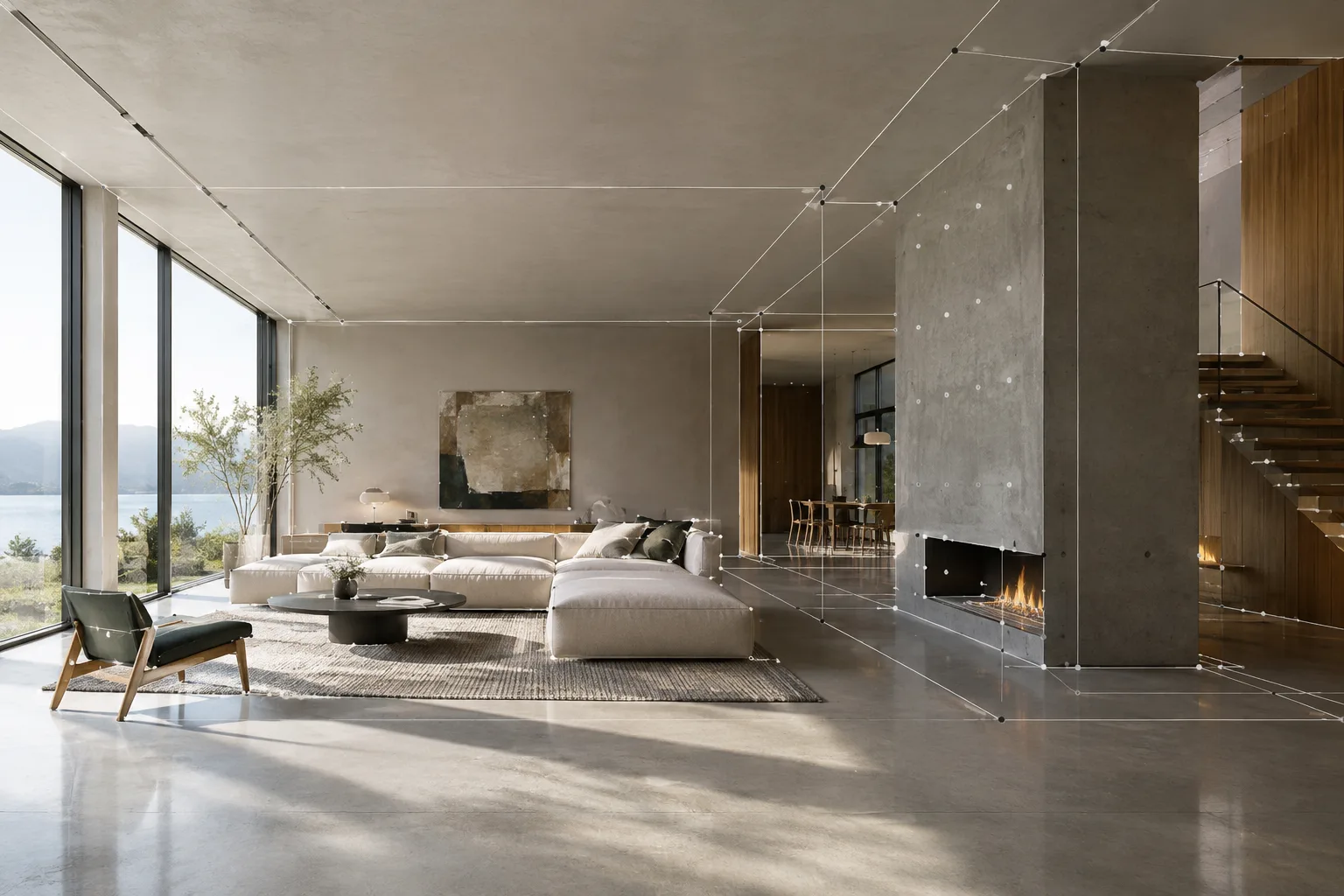
Создайте маркеры трекинга. Чтобы найти маркеры на текущем кадре, используйте команду Track > Detect Features. Она анализирует только текущий кадр; в результате могут быть выбраны и точки на движущихся объектах, поэтому проверяйте, что каждый маркер принадлежит неподвижной относительно камеры части сцены. Маркеры у края изображения могут быстро теряться, поэтому расстояние от края можно задать параметром Margin. Параметры Threshold и Distance влияют на количество найденных маркеров и расстояние между ними.
Запустите трекинг вперёд и назад. Чтобы отслеживать выбранные маркеры по всей последовательности, используйте команды Track Motion вперёд или назад. В руководстве указаны сочетания клавиш Ctrl-T для трекинга вперёд и Shift-Ctrl-T — назад. Во время трекинга следите за тем, чтобы маркеры отслеживали одну и ту же деталь поверхности. Если маркер смещается, остановите процесс и поправьте точку: это поможет не допустить распространения ошибки на следующие кадры.
Рассчитайте движение камеры. В панели решения задайте начальный и конечный ключевые кадры. Согласно руководству Blender, на двух выбранных ключевых кадрах должно быть не менее восьми общих маркеров, а между кадрами должен присутствовать заметный параллакс. После успешного решения отображается средняя ошибка репроекции. Она показывает, насколько восстановленные 3D-точки трекинга отличаются от исходных положений после обратной проекции на изображение. В руководстве значение ниже 0,3 считается точным, а диапазон 0,3–3,0 — достаточно хорошим для практического использования. Если ошибка превышает 3, проверьте маркеры, фокусное расстояние и коэффициенты дисторсии.
Удалите неудачные маркеры. Clean Tracks может выбирать, удалять маркеры или убирать их некорректные участки в соответствии с заданными условиями длины трека и ошибки репроекции. Короткие треки и высокая ошибка могут снизить качество решения. Если трек искажается лишь на части съёмки, вместо удаления всего трека можно удалить только проблемные сегменты.
Настройте ориентацию и масштаб сцены. После решения можно задать пол, начальную точку и оси X/Y, чтобы сделать реальную сцену удобнее для работы в 3D. Если известно расстояние, масштаб сцены можно настроить инструментами Set Scale или Apply Scale. Это помогает согласовать 3D-элементы с изображением не только по движению, но и по ориентации сцены.
Трекинг плоскости и съёмка со штатива
Если нужно разместить изображение на стене, экране или вывеске в кадре, подойдёт плоскостной трекинг. Сначала отследите детали, расположенные в одной плоскости. Согласно руководству, для создания плоскостного трека необходимо, чтобы не менее четырёх таких маркеров отслеживались на протяжении съёмки. Между каждой парой кадров должно быть не менее четырёх общих маркеров. Маркеры не обязательно должны находиться в углах поверхности: если углы закрыты, можно использовать другие маркеры на той же плоскости. Полученный плоскостной трек можно применить к изображению на этапе композитинга с помощью узла Plane Track Deform.
Если камера не меняет положение, а только поворачивается, можно рассмотреть вариант Tripod Motion. Этот метод отличается от обычного решения движения камеры: вместо определения глубины он рассчитывает относительный поворот и проецирует маркеры на сферу, равноудалённую от камеры. В руководстве указано, что для такого специального решения обычно можно использовать 5–10 маркеров на кадр; большее количество не всегда означает более точный результат.
Типичные ошибки
Принять движущиеся объекты за неподвижные точки сцены: поскольку обнаружение особенностей не анализирует другие кадры, маркеры могут оказаться на движущихся объектах. Проверяйте маркеры, которые будут использоваться при решении.
Не учитывать параллакс: для решения движения камеры между двумя ключевыми кадрами нужен заметный параллакс. Если камера только поворачивается, не меняя положения, рассмотрите Tripod Motion. Если нужно отслеживать движение одной поверхности или размещать на ней содержимое, используйте плоскостной трекинг.
Оставить параметры объектива без проверки: если исходные оценки фокусного расстояния и дисторсии сильно ошибочны, процедура оптимизации может не найти верное решение. Сначала проверьте известные параметры камеры и данные съёмки.
Продолжить работу, не проверив ошибку решения: высокая ошибка репроекции может указывать на недостаточно точный трекинг маркеров или неверные параметры камеры. Очистите проблемные маркеры и проверьте решение ещё раз.
Чем это полезно в архитектурной визуализации?
Этот метод может пригодиться командам визуализации, которым нужно добавить 3D-элементы поверх уже снятого архитектурного видео или заменить содержимое плоской поверхности. В архитектурных проектах и проектах интерьеров решение движения камеры позволяет синхронизировать спроектированные элементы с движением в кадре. При этом в источниках не описан конкретный способ рендеринга, экспорта или передачи проекта, поэтому совместимость с целевым ПО и форматом файлов нужно проверять отдельно.
Источники не содержат специальных требований к типу съёмки, оборудованию или лицензии. На практике в первую очередь следует обеспечить стабильность маркеров, точность данных камеры и выбор подходящего типа решения. Для офисов более контролируемый процесс — протестировать результаты на разных примерах съёмки и исправить маркеры при высокой ошибке репроекции до добавления 3D-контента в сцену.
Что делать дальше
После решения движения камеры проверьте ориентацию и масштаб сцены, затем поэкспериментируйте с привязкой 3D-элементов к данным движения. Если нужно заменить содержимое одной поверхности, изучите инструменты плоскостного трекинга; для снятого с рук и дрожащего видео обратите внимание на функцию 2D Stabilization в Blender. Если особенности пропадают между кадрами, а затем появляются снова, можно вручную расположить маркер в месте повторного появления и применить операцию Refine Markers.
Источник и лицензия
Это руководство адаптировано по разделам официального онлайн-руководства Blender: введение в Motion Tracking, редактирование треков, настройки трекинга и инструменты решения. Источники распространяются по лицензии CC BY-SA 4.0; материал переведён и адаптирован на турецкий язык.
Источники
Источников: 3Тексты источников не перепечатываются; короткие цитаты отмечены, остальное — наш пересказ и комментарий.
Для архитектурных бюро и команд визуализации в Турции трекинг в Blender может стать частью рабочего процесса по добавлению 3D-элементов в существующую съёмку или замене содержимого плоской поверхности. Главное практическое преимущество — возможность выбрать метод решения под конкретный тип съёмки и аккуратно очистить маркеры.
При этом руководство не содержит сведений о требованиях к оборудованию, условиях лицензирования или совместимости между программами — всё это следует проверить отдельно до начала проекта. Студентам может быть полезно на практике изучить взаимосвязь между маркерами, решением движения камеры и ориентацией сцены. В офисной работе проверка данных трекинга до создания 3D-контента на съёмках с высокой ошибкой репроекции поможет сократить потери времени.
Частые вопросы
Сколько маркеров нужно для решения движения камеры в Blender?
Согласно руководству Blender, на двух выбранных ключевых кадрах должно быть не менее восьми общих маркеров, а между кадрами — заметный параллакс.
Как использовать плоскостной трекинг в Blender?
Плоскостной трек можно создать, отслеживая не менее четырёх маркеров на одной поверхности. В композитинге его можно использовать для проецирования изображения с помощью узла Plane Track Deform.
Что означает высокая ошибка репроекции при трекинге камеры в Blender?
Согласно руководству, если значение превышает 3, может потребоваться точнее отследить некоторые маркеры или проверить фокусное расстояние и коэффициенты дисторсии.